
El autoguardado funciona en Microsoft 365 cuando el archivo se guarda en OneDrive o SharePoint. Para usar el autoguardado, abra o guarde el archivo directamente desde Word, Excel o PowerPoint y asegúrese de que tiene una suscripción activa a Microsoft 365.
Nota
Los archivos CSV no son compatibles con el autoguardado.
Activar autoguardado en Word, Excel o PowerPoint
Para activar Autoguardado, guarde el archivo en la carpeta de OneDrive o SharePoint desde la aplicación de Microsoft 365.
Vaya a Archivo y Guardar como.
Seleccione el
 Cuenta personal, profesional o educativa de OneDrive.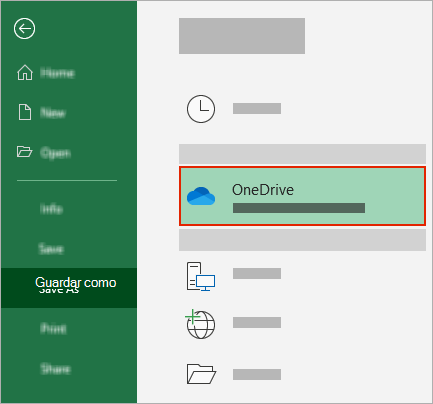
Elija la subcarpeta de la lista que aparece.
Introduzca un nombre de archivo y seleccione Guardar.
Recomendación
- Si no ve el de OneDrive OneDrive en la lista, seleccione Iniciar sesión. Si no ves tu OneDrive familiar, profesional o educativo en la lista, selecciona Agregar un lugar. Obtenga más información sobre cómo agregar OneDrive como servicio.
- Si selecciona un archivo existente, se habilitará Autoguardado para ese archivo.
- Si no ve el
Habilitar autoguardado al abrir archivos desde OneDrive o SharePoint
Para asegurarse de que Autoguardado está activado tan pronto como comience a editar, abra el archivo navegando a su carpeta de OneDrive o SharePoint desde la aplicación de Microsoft 365.
Vaya a Archivo y, después, Abrir.
Seleccione el
Cuenta personal, profesional o educativa de OneDrive.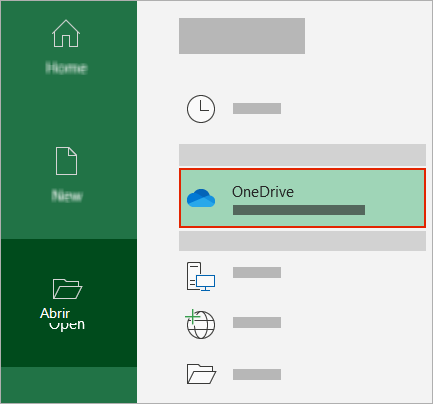
Elija la ubicación de la subcarpeta en la lista que aparece.
Seleccione un archivo para abrirlo.
Recomendación
- Si no ve el de OneDrive OneDrive en la lista, seleccione Iniciar sesión. Si no ves tu OneDrive familiar, profesional o educativo en la lista, selecciona Agregar un lugar. Obtenga más información sobre cómo agregar OneDrive como servicio.
- Una vez abierto, no es necesario seguir guardando el archivo: cada cambio se guarda automáticamente.
- Si no ve el
Corrige el mensaje "Solo tienes que cargar el archivo" al activar autoguardado
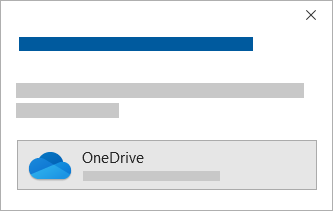
Si selecciona el botón de alternancia Autoguardado y ve un mensaje que dice "Solo cargar el archivo", siga estos pasos:
Para continuar trabajando en el archivo original, seleccione la X para cerrar la ventana. Después, siga los pasos anteriores para activar Autoguardado.
Para crear una copia del archivo, no cierre la ventana Guardar. Seleccione OneDrive en la lista de ubicaciones y escriba un nombre para la copia.
Precaución
Si abre el archivo original, no verá ninguna edición posterior.
Recomendación
Seleccione el nombre de archivo en la parte superior de la aplicación para ver su ubicación y el historial de versiones.
Solución de problemas al activar el autoguardado en Aplicaciones de Microsoft 365
¿Por qué no está activado Autoguardado al abrir un archivo desde el Explorador de archivos o el Finder?
Si abre un archivo de Office desde el Explorador de archivos o el Finder, deberá abrir el archivo como se describe anteriormente para habilitar Autoguardado.
Cierre y vuelva a abrir el archivo desde la aplicación de Microsoft 365, no desde el Explorador de archivos ni el Finder.
¿Por qué no está activado Autoguardado al abrir un archivo de la lista de archivos recientes?
Si abre un archivo de Office desde la lista de archivos recientes a través de la barra de tareas o la aplicación de Office, deberá abrir el archivo como se describe anteriormente para habilitar Autoguardado.
Para comprobarlo, pase el mouse sobre la lista de recientes: Files que comienzan C:\Usuarios\ en su ruta no se abrirán con Autoguardado, pero los archivos con https:// sí.
Cierre y vuelva a abrir el archivo desde la aplicación de Microsoft 365, no desde la lista de archivos recientes.
¿Por qué se desactiva Autoguardado?
Si abre un archivo de Office desde el Explorador de archivos, Finder o la lista de archivos recientes a través de la barra de tareas, es posible que tenga que guardar o abrir el archivo como se describe anteriormente para habilitar Autoguardado.
Cierre y vuelva a abrir el archivo desde la aplicación de Microsoft 365, no desde la lista de archivos recientes.
La configuración de autoguardado puede estar deshabilitada para algunos archivos, especialmente los archivos grandes, o los archivos almacenados en SharePoint.
- Vaya a Opcionesde>archivo>guardar.
- Compruebe que la casilla Autoguardado esté marcada.
Autoguardado sigue sin estar activado al abrir un archivo con la aplicación Microsoft 365 desde OneDrive
La configuración de autoguardado puede estar deshabilitada para algunos archivos, especialmente los archivos grandes, o los archivos almacenados en SharePoint.
- Ir aOpciones dearchivo>Guardar>
- Compruebe que la casilla Autoguardado esté marcada.
Qué hacer si Autoguardado sigue sin estar activado
Hay otras razones por las que Autoguardado también podría estar desactivado. Aquí se incluye una lista de las razones habituales por las que podría estar desactivado:
- Autoguardado solo está disponible si tiene una suscripción activa a Microsoft 365. ¿No tiene una suscripción? Saque el máximo partido a Office con Office 365.
- El archivo está en un formato antiguo, como .xls, .ppt o .doc.
- La sincronización de OneDrive está en pausa.
- El archivo está incrustado dentro de otro archivo de Microsoft 365.
- La presentación está en modo de presentación con diapositivas.
Comprender si el autoguardado funciona con archivos locales en aplicaciones de Microsoft 365
Autoguardado solo se aplica a los archivos de Microsoft 365 almacenados en OneDrive, pero la característica Autorrecuperación de Microsoft 365 está activada de forma predeterminada y guarda el trabajo cada 10 minutos.
Para ver o cambiar la configuración de Autorrecuperación, abra una aplicación de Microsoft 365 y seleccioneOpciones>de archivo>Guardar.
Desactivar el autoguardado en Word, Excel o PowerPoint
Para desactivar Autoguardado, cambie el botón de Autoguardado en la parte superior izquierda del encabezado de la aplicación.

¿Tiene comentarios?
Envíenos sus comentarios para ayudarnos a priorizar nuevas funciones en futuras actualizaciones. Consulte ¿Cómo envío comentarios sobre Microsoft Office? para más información.
¿Necesitas más ayuda?
Soporte técnico de cuentas. Para obtener ayuda con la cuenta de Microsoft y las suscripciones, visita Ayuda con la cuenta & la facturación.
Soporte técnico. Para obtener soporte técnico, seleccione Ponerse en contacto con el Soporte técnico de Microsoft a continuación, escriba el problema y seleccione Obtener ayuda.
Los usuarios móviles pueden ponerse en contacto con el soporte técnico abriendo la aplicación de OneDrive y agitando suavemente el dispositivo.
Soporte técnico de la comunidad. Las comunidades le ayudan a formular preguntas, enviar comentarios y leer a expertos con conocimientos extensos. Pregunte en Microsoft Community No reveles información personal o sensible en foros públicos.