

Si sus archivos o carpetas de OneDrive se eliminan, se sobrescriben, se dañan o se infectan con malware, es posible que pueda restaurarlos durante los 30 días posteriores utilizando una de las opciones que se enumeran a continuación.
Nota
Estas opciones están disponibles solo para los siguientes elementos:
- Archivos o carpetas que se encuentren o se encontraran en OneDrive.
- Files que se modificaron o eliminaron en los últimos 30 días y que no se han eliminado permanentemente con la opción Vaciar la papelera de reciclaje.
Restaurar archivos o carpetas desde la papelera de reciclaje de OneDrive
Si elimina por accidente un archivo o carpeta de OneDrive, dispone de 30 días para recuperarlo desde la papelera de reciclaje de OneDrive. Vaya al sitio web de OneDrive y seleccione Papelera de reciclaje en el panel de navegación. Seleccione un archivo o carpeta en la papelera de reciclaje y, después, seleccione Restaurar. Puede seleccionar varios archivos o carpetas para restaurar o usar la opción Restaurar todos los elementos para restaurar todos los archivos y carpetas que hay actualmente en la papelera de reciclaje.
Para obtener más información, consulte Restaurar archivos eliminados o carpetas en OneDrive.
Restaurar archivos desde el historial de versiones de OneDrive
Puede usar el historial de versiones de OneDrive para restaurar las versiones anteriores de los archivos en su OneDrive. Vaya al sitio web de OneDrive, haga clic con el botón derecho en el documento para el que desea restaurar una versión anterior y, a continuación, haga clic en Historial de versiones. El archivo se abrirá en un visor. Seleccione la versión anterior que quiera restaurar y, luego, haga clic en Restaurar. Deberá repetir estos pasos para cada archivo que quiera restaurar.
Para obtener más información, vea Restaurar una versión anterior de un archivo en OneDrive.
Usar la opción Restaurar archivos de OneDrive
Los suscriptores de Microsoft 365 pueden usar la restauración de Files para deshacer todas las acciones que han ocurrido en archivos y carpetas en los últimos 30 días.
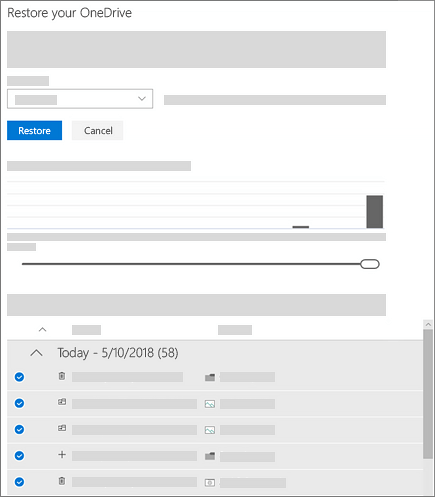
Puede suscribirse a Microsoft 365 ahora si desea usar Files Restore para restaurar sus archivos.
Restaurar archivos y carpetas a partir de un servicio de copia de seguridad de la nube
Si se suscribió a un servicio de terceros de copia de seguridad en la nube y tenía una copia de seguridad de sus archivos de OneDrive hecha antes de que se produjera el incidente, podrá restaurar todos los archivos a la vez. Consulte la documentación de su servicio para conocer los detalles.
Más información
¿Qué significa que su cuenta de OneDrive esté inmovilizada?
Cómo reducir el almacenamiento en la nube
Cómo cancelar o detener la sincronización en OneDrive
¿Necesitas más ayuda?
Soporte técnico de cuentas. Para obtener ayuda con la cuenta de Microsoft y las suscripciones, visita Ayuda con la cuenta & la facturación.
Soporte técnico. Para obtener soporte técnico, seleccione Ponerse en contacto con el Soporte técnico de Microsoft a continuación, escriba el problema y seleccione Obtener ayuda.
Los usuarios móviles pueden ponerse en contacto con el soporte técnico abriendo la aplicación de OneDrive y agitando suavemente el dispositivo.
Soporte técnico de la comunidad. Las comunidades le ayudan a formular preguntas, enviar comentarios y leer a expertos con conocimientos extensos. Pregunte en Microsoft Community No reveles información personal o sensible en foros públicos.