Puede eliminar archivos o fotos específicos en Microsoft OneDrive, o puede eliminar carpetas enteras y todos los elementos que contienen. Si es necesario, es posible que pueda restaurar los archivos eliminados de la papelera de reciclaje de OneDrive.
- En la barra de tareas, seleccione Explorador de archivosEl

- Seleccione la carpeta de OneDrive, seleccione los elementos que quiera eliminar y presione la tecla Suprimir del teclado.

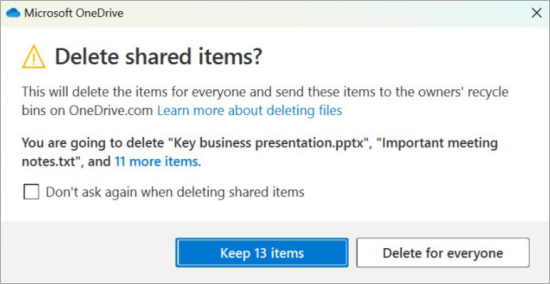
¿Eliminar elementos compartidos?
Si eliminas un elemento que se ha compartido, lo eliminarás para todos los usuarios. OneDrive puede pedirle que confirme si fue intencionado:
Eliminar elementos de su OneDrive, su disco duro o ambos
Eliminar de OneDrive, pero no del equipo
Si desea mantener un archivo, foto o carpeta en su equipo, pero no en OneDrive, use el Explorador de archivos o Finder de Mac para mover el archivo fuera de la carpeta de OneDrive a otra carpeta en su equipo.
Eliminar del equipo, pero no de OneDrive
Si quiere mantener un archivo, una foto o una carpeta en OneDrive, pero no en su equipo (porque no quiere que ocupe espacio), coloque el archivo en la carpeta de OneDrive y, a continuación, active Files On-Demand (Windows) o Files On-Demand (Mac). Seguirá viendo el archivo en la carpeta OneDrive de su equipo, pero no ocupará espacio en el disco duro.
También puede elegir qué carpetas de OneDrive quiere sincronizar con su equipo para que solo vea determinadas carpetas en su equipo.
Eliminar tanto desde OneDrive como desde el equipo
Si el archivo o carpeta está en OneDrive, use el Explorador de archivos o Finder de Mac para buscar y eliminar el archivo, la foto o la carpeta.
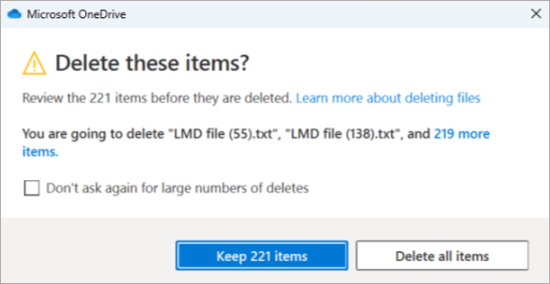
Eliminar muchos elementos a la vez
Cuando se eliminan muchos archivos a la vez, OneDrive puede pedirle que confirme si fue intencionado.
Eliminar archivos para liberar espacio de almacenamiento
Una vez que elimine archivos de OneDrive y de la papelera de reciclaje de OneDrive, es posible que haya un breve retraso en la disponibilidad de almacenamiento de su cuenta de OneDrive.
Inicie sesión en su cuenta de Microsoft y vea su cuota de almacenamiento.
Nota
Si ha expirado una suscripción a Microsoft 365, deberá renovarla para obtener de nuevo la misma cuota de almacenamiento.
- Abra una ventana del Buscador de Mac .
- Vaya a la carpeta de OneDrive correcta y seleccione los elementos que desea eliminar.
- Haz clic con el botón derecho en el elemento o elementos y, a continuación, selecciona Mover a la papelera. También puede arrastrar y colocar el elemento o los elementos de la carpeta en la papelera.

Eliminar elementos de su OneDrive, su disco duro o ambos
Eliminar de OneDrive, pero no del equipo
Si desea mantener un archivo, foto o carpeta en su equipo, pero no en OneDrive, use el Explorador de archivos o Finder de Mac para mover el archivo fuera de la carpeta de OneDrive a otra carpeta en su equipo.
Eliminar del equipo, pero no de OneDrive
Si quiere mantener un archivo, una foto o una carpeta en OneDrive, pero no en su equipo (porque no quiere que ocupe espacio), coloque el archivo en la carpeta de OneDrive y, a continuación, active Files On-Demand (Windows) o Files On-Demand (Mac). Seguirá viendo el archivo en la carpeta OneDrive de su equipo, pero no ocupará espacio en el disco duro.
También puede elegir qué carpetas de OneDrive quiere sincronizar con su equipo para que solo vea determinadas carpetas en su equipo.
Eliminar tanto desde OneDrive como desde el equipo
Si el archivo o carpeta está en OneDrive, use el Explorador de archivos o Finder de Mac para buscar y eliminar el archivo, la foto o la carpeta.
Eliminar muchos elementos a la vez
Cuando se eliminan muchos archivos a la vez, OneDrive puede pedirle que confirme si fue intencionado.
Eliminar archivos para liberar espacio de almacenamiento
Una vez que elimine archivos de OneDrive y de la papelera de reciclaje de OneDrive, es posible que haya un breve retraso en la disponibilidad de almacenamiento de su cuenta de OneDrive.
Inicie sesión en su cuenta de Microsoft y vea su cuota de almacenamiento.
Nota
Si ha expirado una suscripción a Microsoft 365, deberá renovarla para obtener de nuevo la misma cuota de almacenamiento.
Vaya al sitio web de OneDrive. Es posible que necesite iniciar sesión en su cuenta profesional o educativa, o en su cuenta Microsoft.
Seleccione los archivos o carpetas que desea eliminar señalando cada elemento y haciendo clic en la casilla circular que aparece.
Nota
La primera imagen a continuación muestra elementos en la vista "Lista", la segunda imagen a continuación muestra elementos en vistas "Mosaicos" o "Fotos".
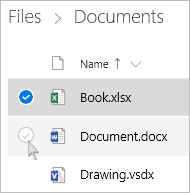

Para seleccionar todos los archivos de una carpeta, haga clic en el círculo a la izquierda de la fila de encabezado o pulse CTRL+A en el teclado. (También puede seleccionar varios archivos a la vez si selecciona un archivo, se desplaza por la lista y mantiene presionada la tecla Mayús mientras hace clic en el último elemento que quiere seleccionar).
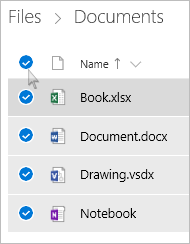
En la barra de la parte superior de la página, seleccione Eliminar. (También puede hacer clic con el botón derecho en el archivo o carpeta seleccionado y seleccionar Eliminar).
Nota
Si no ve el icono Eliminar en la barra de navegación superior o al hacer clic con el botón derecho en un elemento seleccionado, es posible que no tenga permiso para eliminar ese archivo o carpeta.
Para eliminar una carpeta en lugar de solo su contenido, es posible que deba retroceder un nivel para seleccionar toda la carpeta.


Nota
- Una carpeta personal de OneDrive no necesita estar vacía antes de eliminarla. Sin embargo, es posible que desee verificar de antemano que no haya archivos o subcarpetas dentro de él que desee conservar.
- Si su administrador ha habilitado la retención en OneDrive para cuentas profesionales o educativas, tendrá que vaciar la carpeta completamente antes de poder eliminarla.
Quitar elementos de la lista compartida
Abra la vista Compartido y seleccione los archivos o carpetas que desea quitar señalando cada elemento y haciendo clic en la casilla circular que aparece.
Para quitar un elemento de la sección Compartido por usted , seleccione el elemento y, a continuación, seleccione Administrar acceso.
Para los archivos compartidos con un vínculo, seleccione Cualquier persona con este vínculo... y luego seleccione Quitar vínculo.
Para los archivos compartidos con otras personas, seleccione Puede editar o Puede ver bajo su nombre y, a continuación, seleccione Quitar el acceso directo.
Eliminar permanentemente los elementos de OneDrive
Los archivos y carpetas eliminados van a la papelera de reciclaje de OneDrive, desde donde puede restaurar los archivos si es necesario.
En primer lugar, seleccione la papelera de reciclaje en el panel de navegación izquierdo de OneDrive.
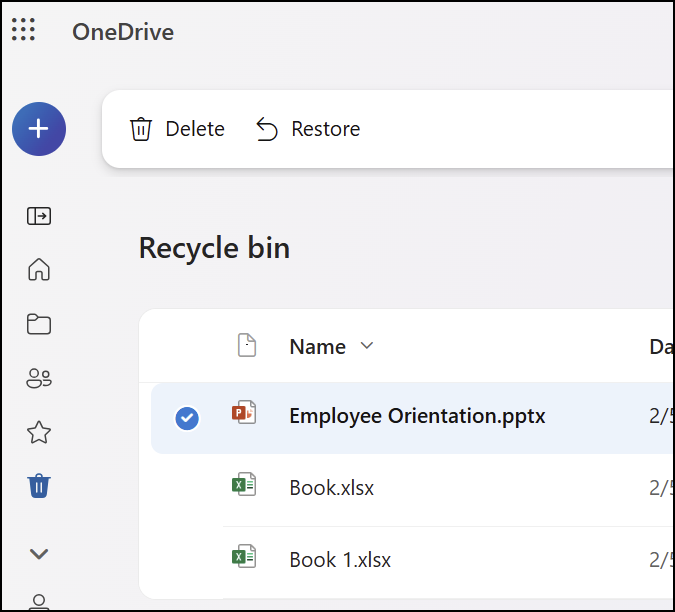
Para eliminar de forma permanente archivos o carpetas específicos de la papelera de reciclaje, seleccione esos elementos y, a continuación, seleccione Eliminar en la navegación superior.
Eliminar archivos para liberar espacio de almacenamiento
Una vez que elimine archivos de OneDrive y de la papelera de reciclaje de OneDrive, es posible que haya un breve retraso en la disponibilidad de almacenamiento de su cuenta de OneDrive.
Inicie sesión en su cuenta de Microsoft y vea su cuota de almacenamiento.
Nota
Si ha expirado una suscripción a Microsoft 365, deberá renovarla para obtener de nuevo la misma cuota de almacenamiento.
Mantenga pulsado el archivo que desea eliminar. (Para eliminar varios archivos, después de seleccionar un archivo, marca los círculos junto a cada archivo adicional que deseas eliminar).
Nota
Solo puede eliminar 200 archivos a la vez. Si necesita eliminar más de 200 archivos a la vez, vaya a OneDrive.com.
Pulse 
Luego toque Eliminar para confirmar.
Vaciar la Papelera de reciclaje
Pulse el icono Yo  en la parte inferior derecha de la pantalla, pulse la cuenta que está usando y, a continuación, pulse Papelera de reciclaje.
En la vista Papelera de reciclaje, seleccione los archivos que quiera eliminar.
Pulse Eliminar para eliminar los archivos de forma permanente.
Nota
Los usuarios de Android tienen la opción de vaciar toda la papelera de reciclaje a la vez tocando Eliminar todo en la parte superior derecha.
Eliminar archivos para liberar espacio de almacenamiento
Una vez que elimine archivos de OneDrive y de la papelera de reciclaje de OneDrive, es posible que haya un breve retraso en la disponibilidad de almacenamiento de su cuenta de OneDrive.
Inicie sesión en su cuenta de Microsoft y vea su cuota de almacenamiento.
Nota
Si ha expirado una suscripción a Microsoft 365, deberá renovarla para obtener de nuevo la misma cuota de almacenamiento.
Mantenga pulsado el archivo que desea eliminar. (Para eliminar varios archivos, después de seleccionar un archivo, marca los círculos junto a cada archivo adicional que deseas eliminar).
Nota
Solo puede eliminar 20 archivos a la vez. Si necesita eliminar más de 20 archivos a la vez, vaya a OneDrive.com.
Pulse  y, a continuación, pulse
Cuando se te pida que confirmes la eliminación, selecciona Eliminar.
Vaciar la Papelera de reciclaje
- Pulse el icono Yo en la esquina superior izquierda de la pantalla, pulse la cuenta que está usando y, a continuación, pulse Papelera de reciclaje.
- En la vista Papelera de reciclaje, seleccione los archivos que quiera eliminar.
- Pulse Eliminar para eliminar los archivos de forma permanente.
Eliminar archivos para liberar espacio de almacenamiento
Una vez que elimine archivos de OneDrive y de la papelera de reciclaje de OneDrive, es posible que haya un breve retraso en la disponibilidad de almacenamiento de su cuenta de OneDrive.
Inicie sesión en su cuenta de Microsoft y vea su cuota de almacenamiento.
Nota
Si ha expirado una suscripción a Microsoft 365, deberá renovarla para obtener de nuevo la misma cuota de almacenamiento.

