

Puede descargar archivos y carpetas de Microsoft OneDrive, de SharePoint en Microsoft 365, SharePoint Server edición de Suscripción o SharePoint Server 2019 a su equipo con unos pocos clics.
Nota
Si está descargando de forma periódica desde una carpeta compartida, puede agregar y sincronizar carpetas compartidas en su propio OneDrive.
En el sitio web de OneDrive, SharePoint en Microsoft 365, SharePoint Server edición de suscripción o SharePoint Server 2019, seleccione los archivos o carpetas que desea descargar.
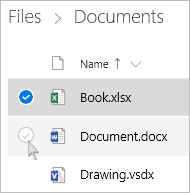
- Para descargar uno o varios archivos, seleccione cada elemento haciendo clic en la casilla circular que aparece. (La siguiente imagen de la izquierda muestra elementos en la vista de lista, la imagen de la derecha muestra los elementos en la vista de iconos o fotos). (También puede seleccionar varios archivos a la vez si selecciona un archivo, se desplaza por la lista y mantiene presionada la tecla Mayús mientras hace clic en el último elemento que quiere seleccionar).

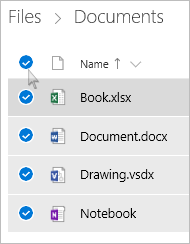
- Para seleccionar todos los archivos de una carpeta, haga clic en el círculo a la izquierda de la fila de encabezado o pulse CTRL+A en el teclado.
- Para seleccionar una carpeta en lugar de solo su contenido, es posible que deba retroceder un nivel para seleccionar toda la carpeta.


- Para descargar uno o varios archivos, seleccione cada elemento haciendo clic en la casilla circular que aparece. (La siguiente imagen de la izquierda muestra elementos en la vista de lista, la imagen de la derecha muestra los elementos en la vista de iconos o fotos). (También puede seleccionar varios archivos a la vez si selecciona un archivo, se desplaza por la lista y mantiene presionada la tecla Mayús mientras hace clic en el último elemento que quiere seleccionar).
En el panel de navegación superior, seleccione Descargar (También puede hacer clic derecho en el archivo, foto o carpeta y seleccionar Descargar).

Nota
- El botón Descargar solo aparece al seleccionar archivos o carpetas.
- En ocasiones, el botón Descargar puede desaparecer si actualiza la página web mientras ve una carpeta. Para solucionar este problema, puede subir un nivel en el directorio de la carpeta y volver o cerrar esa pestaña en el explorador y navegar de nuevo a la carpeta.
Si el explorador se lo solicita, seleccione Guardar o Guardar como, y busque la ubicación donde quiera guardar la descarga. (Algunos exploradores empiezan a guardar el documento inmediatamente en una carpeta de descargas en el equipo).
Nota
- Si necesita liberar espacio en OneDrive, descargue el archivo o carpeta en una ubicación fuera de las carpetas de OneDrive (consultar más abajo). Puede eliminar la copia del archivo o carpeta de OneDrive para reducir la cantidad de almacenamiento.

- Para obtener más información, vea Eliminar archivos o carpetas en OneDrive.
- Si necesita liberar espacio en OneDrive, descargue el archivo o carpeta en una ubicación fuera de las carpetas de OneDrive (consultar más abajo). Puede eliminar la copia del archivo o carpeta de OneDrive para reducir la cantidad de almacenamiento.
Si selecciona varios archivos o carpetas y, a continuación, selecciona Descargar desde Microsoft OneDrive, SharePoint en Microsoft 365 o desde SharePoint Server Edición de Suscripción, el explorador comenzará a descargar un archivo .zip que contiene todos los archivos y carpetas que seleccionó. Si está en una carpeta y selecciona Descargar sin seleccionar archivos o carpetas, el explorador comenzará a descargar todo el contenido de la carpeta.
Nota
- No puede descargar archivos directamente desde la vista Compartido. Debe abrir el archivo y guardar una copia en la ubicación de su elección.
- No puede descargar varios archivos o carpetas de SharePoint Server 2019.
- No puede descargar blocs de notas de OneNote. Si descarga una carpeta que contiene un bloc de notas de OneNote, el archivo .zip contendrá un mensaje de error en forma de archivo .txt.
- La opción para descargar varios archivos aún no está disponible en SharePoint Server local (cuando su organización no está suscrita a un plan de Microsoft 365 empresa).
- En ocasiones, el botón Descargar puede desaparecer si actualiza la página web mientras ve una carpeta. Para solucionar este problema, puede subir un nivel en el directorio de la carpeta y volver o cerrar esa pestaña en el explorador y navegar de nuevo a la carpeta.
- En OneDrive para el trabajo o la escuela, no puede usar Internet Explorer para descargar varios archivos o carpetas. Puede usar Microsoft Edge o Google Chrome para descargar varios archivos o carpetas.
- Las descargas están sujetas a los siguientes límites: límite de tamaño de archivo de 250 GB; Límite total de número de archivos: 10.000; Límite de tamaño de carpeta: 10000 archivos.
- Si descarga varios archivos comprimidos, como archivos .zip o .mp4, el límite de tamaño es de 10 GB por archivo de .zip y 20 GB en general.
- Los archivos cifrados por etiquetas de confidencialidad o IRM que superen los 4 MB de tamaño no se incluyen en el archivo zip descargado en los siguientes escenarios. Para obtener los archivos afectados, es necesario descargarlos por separado.
Conseguir que los archivos estén disponibles sin conexión en una aplicación móvil de OneDrive
En un dispositivo móvil, puede conseguir que los archivos estén disponibles sin conexión, que es similar a la descarga de archivos. Desde la aplicación OneDrive en un teléfono iOS, Android o Windows 10 10, busque el icono Sin conexión ( para Android o iOS, o
  para dispositivos móviles de Windows).
- En la aplicación OneDrive, seleccione los archivos que quiera desconectar (mantenga presionado un archivo para seleccionarlo).
- Seleccione Mantener sin conexión.
Nota
La aplicación OneDrive no permite establecer que las carpetas o blocs de notas de OneNote estén disponibles sin conexión.
¿Necesitas más ayuda?
Soporte técnico de cuentas. Para obtener ayuda con la cuenta de Microsoft y las suscripciones, visita Ayuda con la cuenta & la facturación.
Soporte técnico. Para obtener soporte técnico, seleccione Ponerse en contacto con el Soporte técnico de Microsoft a continuación, escriba el problema y seleccione Obtener ayuda.
Los usuarios móviles pueden ponerse en contacto con el soporte técnico abriendo la aplicación de OneDrive y agitando suavemente el dispositivo.
Soporte técnico de la comunidad. Las comunidades le ayudan a formular preguntas, enviar comentarios y leer a expertos con conocimientos extensos. Pregunte en Microsoft Community No reveles información personal o sensible en foros públicos.