

La primera vez que instale OneDrive para iOS o Android en su dispositivo móvil, o cuando abra OneDrive en su explorador web, se le ofrecerá importar sus fotos y archivos en la nube.
Cuando se conecte a otro proveedor de almacenamiento en la nube, puede usar la aplicación móvil de OneDrive o OneDrive en el explorador web para copiar todas sus fotos y archivos individuales de Google Drive, Dropbox o Google Fotos en el almacenamiento de OneDrive. El contenido original no se elimina ni se mueve, solo se copia.
Cómo importar fotos y archivos con la aplicación OneDrive
Para iniciar la importación desde la aplicación móvil de OneDrive, haga lo siguiente:
- Conéctese al servicio desde el que desea copiar contenido y siga las instrucciones de la aplicación.
Si descarta el mensaje, puede volver a la característica de importación más tarde cuando le resulte más conveniente:
- Abra la aplicación móvil de OneDrive.
- Pulse su foto de perfil o el
 .
. - Pulse
 Configuración
 - Elija Importar fotos y Files en la nube
- Sigue las instrucciones de la aplicación.
Cómo importar fotos y archivos en onedrive.com
Para iniciar la importación desde el mensaje:
- Conéctese al servicio desde el que desea copiar contenido y siga las instrucciones.
Si descarta el mensaje, puede volver a la característica de importación más tarde cuando le resulte más conveniente:
- Inicie sesión en onedrive.com
- Haga clic en Configuración.
- Elija Importar fotos y archivos en la nube.
- Siga las instrucciones.
Precaución
El contenido no se copia en el almacenamiento del teléfono , sino en el almacenamiento en la nube de OneDrive. La importación de todo el servicio en la nube puede consumir una gran cantidad de espacio de almacenamiento de OneDrive. Compruebe cuánto espacio tiene y cuánto importará antes de empezar.
¿Cómo funciona la importación?
Importe copias de contenido desde su cuenta de servicio en la nube a su OneDrive conservando el contenido original. Se detiene cuando se copian todos los archivos. Si tiene nuevo contenido creado en la cuenta de origen, puede reiniciar la importación para copiar el contenido recién agregado a OneDrive.
Importar informe
Una vez finalizada la importación, se genera un informe TXT en la carpeta Importaciones con un nombre similar al de la cuenta importada.
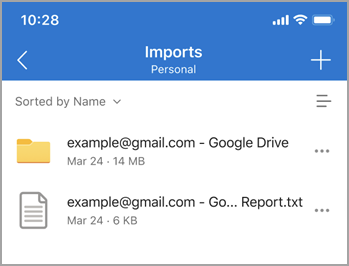
Este informe contiene información esencial sobre la importación:
- Estado final de la importación.
- Importar ID (necesario durante la solución de problemas).
- Hora de inicio y finalización de la importación.
- Número de archivos y carpetas importados y no importados.
- Una lista de los elementos que no se han podido importar.
En el caso de importaciones incrementales posteriores, el informe txt anterior se reemplazará por uno nuevo.
Qué es importado
Dropbox: todos los archivos y carpetas individuales se copian de tu cuenta de Dropbox.
Google Drive: archivos y carpetas individuales del almacenamiento en la nube de Google Drive. No se importan correos electrónicos, buzones, contactos ni calendarios.
Qué no se copia
- Files con nombres de más de 256 caracteres.
- Carpetas con nombres de más de 250 caracteres.
- Files cuyas combinaciones de rutas completas y nombres superan los 400 caracteres.
- Los Files mayores de 15 GB no se transfieren.
- Files con un tamaño de 0 bytes (archivos de cero bytes) no se transfieren.
Nota
Si tiene archivos marcados como restringidos o no copiables, los archivos no se importarán. Debe deshabilitar esta característica primero si desea importar los archivos.
Qué no se importa
Comenzar a usar Dropbox, el papel de Dropbox, la plantilla de papel de Dropbox y el acceso directo de Dropbox desde Dropbox no se importan a OneDrive.
Los dibujos, formularios, sitios y mapas de Google desde Google Drive no se importan a OneDrive. Actualmente, no se admite la importación de contenido desde tu cuenta de Google Fotos.
Los formatos propietarios de Google no son compatibles con nada más que con las aplicaciones de Google. Al migrar desde Google, nuestra aplicación se convierte al formato de Microsoft Office desde el formato de Google.
Se convierte de la siguiente manera:
| Formato Google | Formato de Office |
|---|---|
| hoja de cálculo | .xlsx |
| .gdoc | .docx |
| .gslide | .pptx |
Qué se quita de los nombres de archivos y carpetas
- Se quitan los siguientes caracteres en los nombres de archivos o carpetas: " * : <> ? / \ |
- Tildes iniciales (~)
- Espacio en blanco inicial o final
- Puntos iniciales o finales (.)
¿Qué ocurre si algunos archivos no se importan?
Si recibes un mensaje que indica que determinados elementos no se han podido importar, consulta el informe TXT para averiguar los elementos que no se han podido importar. Puede elegir hacer una copia de seguridad de los archivos de origen no importados antes de quitarlos.
¿Puedo volver a ejecutar la importación?
Sí.
Se importarán todos los archivos recién creados en la cuenta de origen. La fecha de modificación de los archivos de origen modificados se comparará con la fecha del archivo de destino. Si el archivo de origen modificado es más reciente, sobrescribirá el archivo de destino. De lo contrario, el archivo de destino permanece como está.
Cómo se controla el uso compartido de archivos
Cuando se comparte un archivo de la cuenta de origen, se copia el archivo en OneDrive, pero no la propiedad de uso compartido.
¿Qué pasa si algo sale mal?
- Compruebe si la carpeta Files - Imports todavía existe. Si la carpeta no existe, desconecte la cuenta de importación y vuelva a conectarla, la carpeta se volverá a crear para seguir realizando la actividad de importación. Si la carpeta existe, vaya al siguiente paso.
- Compruebe la conectividad de red y vuelva a intentarlo en unos minutos. A veces, una conectividad de red volátil puede provocar un mal funcionamiento transitorio del servicio.
- Si sigue apareciendo una notificación del sistema que ha ido mal , ponte en contacto con nosotros a través de "Ayuda & Comentarios".
Error de generación de informe
Si el informe no se genera en los 10 minutos siguientes a la importación, puede deberse a:
- Almacenamiento insuficiente. Actualice su plan de OneDrive y vuelva a intentarlo.
- Informe demasiado grande. Vuelva a intentarlo más tarde.
- Excepción de importación. Vuelva a intentarlo más tarde.
Cómo importar desde Google Fotos
Debido a las actualizaciones de la API de Google Fotos, la importación de Google Fotos a OneDrive ahora solo es posible a través de OneDrive en el explorador web.
Vea también
Copiar, transferir o importar archivos a su OneDrive personal