
Si tiene problemas para buscar imágenes o vídeos en su OneDrive personal debido a una limitación de Office, este artículo puede ayudarle a solucionar el problema.
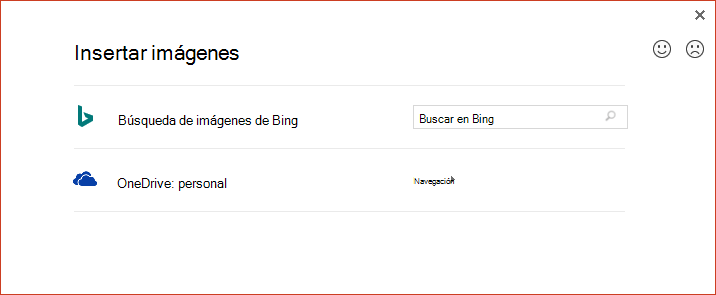
Recuperar el acceso a las imágenes en OneDrive
Para volver a agregar imágenes desde su OneDrive personal con Imágenes en línea en Office, debe actualizar Office 2016.
Hay dos tecnologías para instalar Office: Hacer clic y ejecutar y Microsoft Installer (MSI). El tipo de instalación que tenga determinará cómo debe actualizar Office.
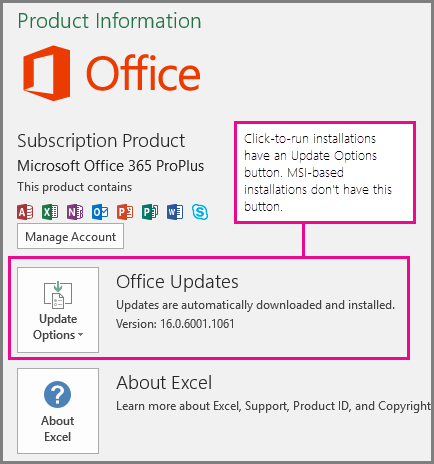
Para determinar si tiene una versión de hacer clic y ejecutar o de MSI, siga estos pasos:
- Abra cualquier aplicación de Office.
- Vaya a la pestaña Archivo de la cinta de opciones y seleccione Cuenta.
- Busque las opciones de instalación.
- Las instalaciones de Hacer clic y ejecutar tendrán un botón Opciones de actualización .
- Las instalaciones basadas en MSI no tienen un botón de Opciones de actualización . Solo verá el botón Acerca <del nombre> de la aplicación.
Selecciona un título para más información.
Actualizar la instalación de Office mediante Hacer clic y ejecutar
Si tiene una instalación de Hacer clic y ejecutar de Microsoft 365:
En la página Cuenta de archivo>, seleccione Opciones de actualización y, a continuación, seleccione Actualizar ahora.
De lo contrario, Microsoft 365 se actualiza inmediatamente. Cuando termine, vuelva a abrir la página Cuenta de archivo > y mire el número de versión de Microsoft 365 que está instalado. Ha actualizado correctamente a una versión que corrige el problema de las imágenes en línea cuando el número de versión es al menos:
Office 2016:Canal Número de versión mínimo Canal actual 16.0.9001.2138 Canal semestral para empresas (versión preliminar) 16.0.9001.2138 Canal empresarial semestral 16.0.8431.2137 Si Actualizar ahora está atenuado, significa que su organización controla cuándo actualiza a una nueva versión de Microsoft 365. Tendrá que esperar hasta que su organización obtenga una actualización de Microsoft 365 para solucionar este problema de imagen en línea.
Si aún no ha actualizado a una versión adecuada de Microsoft 365, puede seguir los pasos que se indican en Insertar archivos de imagen o vídeo con la aplicación OneDrive.
Actualizar una instalación de Office basada en MSI
Si tiene una instalación basada en MSI de Microsoft 365, usted o su administrador deben instalar primero la siguiente revisión:
- Office 2016:KB4011632
Después de instalar la revisión, puede volver a agregar imágenes usando Imágenes en línea (como se describe en el artículo Insertar imágenes).
Si no ha instalado el parche, puede seguir los pasos que se indican en Insertar archivos de vídeo o imágenes con OneDrive.
Insertar archivos de vídeo o imagen con la aplicación OneDrive
Puede agregar un vídeo o una imagen desde un OneDrive personal a una aplicación de Office. En primer lugar, asegúrese de que el archivo está en su equipo mediante la aplicación de escritorio de OneDrive.
- Si su equipo ejecuta Windows 10, la aplicación OneDrive ya está integrada en su sistema y ya puede usar la pestaña Insertar como se describe en los pasos siguientes.
- Si tienes un equipo Mac o tu equipo ejecuta una versión anterior de Windows, ve a https://onedrive.com/download para descargar la aplicación OneDrive. Una vez instalada, estará listo para usar la pestaña Insertar como se describe en los pasos siguientes.
Nota
La aplicación OneDrive guarda una copia sincronizada de todos los archivos de OneDrive en su equipo. Vea un vídeo de dos minutos para ver cómo funciona.
Abra cualquier aplicación de Office.
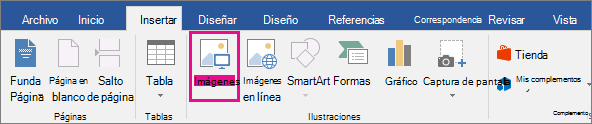
Ir a la pestaña Insertar de la cinta de opciones. Tiene las opciones siguientes:
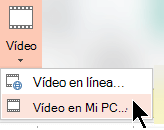
En PowerPoint: seleccione Videovídeo > en mi PC.
Para todas las demás aplicaciones: Seleccione Imágenes>de este dispositivo.
Seleccione OneDrive: personal en la lista de ubicaciones en el lado izquierdo del cuadro de diálogo.
Busque el archivo que desea insertar, selecciónelo y, después, seleccione Insertar.
Insertar un archivo descargado de OneDrive.com
Si no quiere tener la aplicación OneDrive instalada en su equipo, puede usar los pasos siguientes para insertar un archivo OneDrive en una aplicación Microsoft 365:
Descargar el archivo de OneDrive e insertarlo
- Ve a https://onedrive.com e inicia sesión con tu cuenta de Microsoft.
- Vaya a la carpeta que contiene los archivos y seleccione la foto o el vídeo que desea insertar.
- Seleccione Descargar y guarde el archivo en su equipo.
- En la aplicación, seleccione la pestaña Insertar y, después, Imágenes o (solo en PowerPoint) Vídeo > y vídeo en Mi PC. Después, vaya a la ubicación donde descargó el archivo en el paso 3.
- Seleccione el archivo y, a continuación, haga clic en Insertar.
Consulte también
Crear o encontrar imágenes en Microsoft 365
Insertar imágenes en Microsoft 365 para Mac
Agregar imágenes prediseñadas a un archivo
Descargar archivos y carpetas de OneDrive o SharePoint
Insertar y reproducir un archivo de vídeo desde tu PC o OneDrive