

En este artículo, encontrarás soluciones para algunos de los mensajes de error que es posible que veas al cargar archivos en el sitio web de OneDrive.
Nota
Si supera el almacenamiento de Microsoft, no podrá cargar, editar ni sincronizar nuevos archivos (como el álbum de cámara) en OneDrive. Obtener más información.
Expande una de las secciones que se muestran a continuación para ver los problemas generales o mensajes de error que puede recibir cuando intentas cargar archivos desde el sitio web de OneDrive, junto con posibles soluciones.
OneDrive no puede cargar este archivo
Importante
- Si supera el almacenamiento de Microsoft, no podrá cargar, editar ni sincronizar nuevos archivos (como el álbum de cámara) en OneDrive. Obtener más información.
- OneDrive no puede cargar fotos optimizadas para iCloud. Para desactivar la optimización, toca Configuración>Fotos deiCloud> y desactiva Optimizar almacenamiento.
Es posible que te aparezca este mensaje por uno de los siguientes motivos:
Se ha producido un problema con OneDrive. Intenta cargar el archivo de nuevo.
Se perdió la conexión a OneDrive durante la transferencia del archivo o no iniciaste sesión en OneDrive. Inicia sesión en OneDrive con tu cuenta Microsoft y vuelve a cargar el archivo.
No tienes permiso para acceder al archivo (solo para cuentas laborales o educativas). Si el archivo está en un servidor, asegúrate de que puedes abrirlo e inténtalo de nuevo. Para obtener más información sobre cómo lograr permiso de acceso al archivo, ponte en contacto con el administrador de la red.
No tienes permiso para cargar el archivo en la carpeta que has elegido. Elige una carpeta en la que tengas permiso de edición e intenta cargar el archivo de nuevo.
El tipo de archivo no es compatible.
- Las fotos pueden tener en estos formatos comunes: JPEG, JPG, TIF, TIFF, GIF, PNG, RAW.
O pueden estar en estos formatos menos comunes: BMP, DIB, JFIF, JPE, JXR, EDP, PANO, ARW, CR2, CRW, ERF, KDC, MRW, NEF, NRW, ORF, PEF, RAF, RW2, RWL, SR2, SRW. - Los vídeos pueden estar en estos formatos comunes: AVI, MOV, WMV, ASF, MP4.
O pueden estar en estos formatos menos comunes: 3G2, 3GP, 3GP2, 3GPP, M2T, M2TS, M4V, MP4V, MTS, WM, LRV. Obtén más información sobre Formatos de vídeo que se pueden reproducir en el sitio web de OneDrive.
- Las fotos pueden tener en estos formatos comunes: JPEG, JPG, TIF, TIFF, GIF, PNG, RAW.
Carga bloqueada
PROBLEMA
Este problema puede producirse si ha iniciado sesión en una aplicación de Microsoft 365 con una cuenta que no tiene permiso para cargar archivos en OneDrive.
SOLUCIÓN
Restablezca la aplicación de configuración de Windows que inició sesión con mi cuenta profesional, vuelva a instalar la aplicación OneDrive y se solucionó el problema.
- Siga los pasos enumerados para agregar OneDrive como servicio.
Si esto no ayuda, es posible que deba borrar las credenciales antiguas de OneDrive siguiendo los pasos siguientes.
Algunos usuarios pueden tener problemas al iniciar sesión en OneDrive con credenciales que han expirado en el equipo.
PROBLEMA
Se crea un archivo duplicado con el nombre de su equipo agregado al nombre de archivo, por ejemplo:
- libro1.xlsx
- libro1-equipo.xlsx
SOLUCIÓN ALTERNATIVA
Windows:
- Presione la tecla
 + R de Windows para abrir un cuadro de diálogo "Ejecutar".
 - Escriba la ruta %localappdata%\Microsoft\OneDrive\settings y seleccione Aceptar.
- Elimine el archivo PreSignInSettingsConfig.json.
Mac:
- En Spotlight , escriba "llavero" y seleccione "Acceso a llaveros". Si no está visible en Spotlight, vaya a la carpeta Utilidades y abra Acceso a Llaveros desde allí.
- Busque “OneDrive”.
- Elimine "Credencial de OneDrive almacenada en caché".
- Ejecute OneDrive.
Si estas soluciones alternativas no resuelven el problema, desinstale y vuelva a instalar OneDrive:
Nota
Si desinstala o deshabilita OneDrive en su equipo, no perderá sus archivos ni su información. Para tener acceso a sus archivos, siempre podrá iniciar sesión en OneDrive.com.
Lo sentimos, OneDrive no puedes cargar carpetas o archivos vacíos
Para cargar archivos en una carpeta nueva de OneDrive, primero crea la carpeta y luego carga los archivos en ella. No se pueden cargar archivos con 0 bytes de tamaño en el sitio web de OneDrive.
Recomendación
Con la aplicación OneDrive , puede cargar carpetas enteras en OneDrive sin siquiera tener que ir al sitio web de OneDrive.
OneDrive no puede cargar el archivo en esta ubicación
La ruta completa (incluido el nombre de archivo) es demasiado larga. La ruta debe contener menos de 442 caracteres. Acorte el nombre del archivo o el de las subcarpetas en OneDrive, o seleccione una subcarpeta más cercana a la carpeta de nivel superior, e intente volver a cargar el archivo.
Para cargar una carpeta específica, ve a la carpeta de destino y selecciona Cargar.
Este archivo es demasiado grande.
Si usas Microsoft Edge o una versión reciente de otros exploradores web conocidos, puedes cargar archivos a OneDrive con un tamaño de hasta 250 GB. Si usa un explorador web antiguo, el tamaño de archivo máximo es de 300 MB.
Los blocs de notas de OneNote guardados en OneDrive tienen un límite de 2 GB.
Recomendación
- Puedes subir archivos de hasta 250 GB si usas la aplicación OneDrive. (Si inicia sesión con una cuenta profesional o educativa, el tamaño máximo de archivo es de 15 GB).
- Para transferir archivos de gran tamaño o conjuntos de archivos, se recomienda agregar los archivos a la aplicación de escritorio de OneDrive en lugar de usar el botón Cargar del sitio web.
Problemas con el álbum de cámara
Si la carga automática de la cámara no funciona, o si solo se cargan algunas imágenes, realiza los pasos siguientes:
Desactive la carga de la cámara en la configuración de la aplicación de OneDrive (puede encontrar los pasos en las guías sobre cómo usar OneDrive en iOS o en OneDrive para Android).
Vaya al sitio web de OneDrive y cambie el nombre de la carpeta Álbum de cámara.
Asegúrate de que tiene una conexión de red Wi-Fi o móvil adecuada.
Activa la carga de la cámara para reiniciar la carga de imágenes del álbum de cámara en tu dispositivo móvil en la nube.
Recomendación
- Si supera el almacenamiento de Microsoft, no podrá cargar, editar ni sincronizar nuevos archivos (como el álbum de cámara) en OneDrive. Obtener más información.
- OneDrive no puede cargar fotos optimizadas para iCloud. Para desactivar la optimización, toca Configuración>Fotos deiCloud> y desactiva Optimizar almacenamiento.
No se puede cargar en el Almacén personal de OneDrive
Asegúrese de que su Almacén personal está desbloqueado antes de intentar cargar archivos en él.
Si no tiene una suscripción a Microsoft 365, solo puede agregar hasta tres archivos en su Bóveda personal. Si tiene una suscripción, puede agregar todos los archivos que quiera (hasta el límite de almacenamiento).
No tiene espacio suficiente.
No se puede cargar un archivo si no tiene suficiente espacio de almacenamiento disponible. Para ver cuánto espacio te queda o para obtener más, ve a la página Almacenamiento.
Si supera el almacenamiento de Microsoft, no podrá cargar, editar ni sincronizar nuevos archivos (como el álbum de cámara) en OneDrive. Obtener más información.
OneDrive no tiene acceso al archivo
Puede que el archivo se haya abierto en otro programa. Guarda los cambios en el archivo, cierra el programa e intenta cargar el archivo de nuevo.
Si el archivo está en un dispositivo multimedia extraíble, como un CD o una unidad flash USB, puede que no esté disponible. Asegúrate de que el dispositivo multimedia extraíble está conectado correctamente al equipo e intenta cargar el archivo de nuevo.
Si estás intentando abrir un archivo desde una versión anterior de Excel, puedes intentar abrir Excel primero y después abrir el archivo desde allí.
O bien, es posible que debas establecer una versión de Excel anterior como predeterminada:
- En el cuadro de búsqueda de la barra de tareas, escribe Panel de control y selecciónalo de la lista de resultados o selecciona Entrar.
- Seleccionar programas>Programas predeterminados>Establecer programas predeterminados.
- Selecciona la versión anterior de Excel (por ejemplo, Excel 2016), selecciona Establecer este programa como predeterminado y selecciona Aceptar.
OneDrive no encuentra el archivo
Puede que el archivo se haya movido o eliminado, o que se le haya cambiado el nombre antes de intentar cargarlo. Localízalo e intenta cargarlo de nuevo.
Este archivo contiene caracteres restringidos
El nombre de archivo contiene caracteres que no están permitidos. Cambia su nombre para que no comience o termine con un espacio en blanco, termine con un punto o incluya ninguno de estos caracteres: / \ <> : * " ? |
No se permiten los siguientes nombres para archivos o carpetas: AUX, PRN, NUL, CON, COM0, COM1, COM2, COM3, COM4, COM5, COM6, COM7, COM8, COM9, LPT0, LPT1, LPT2, LPT3, LPT4, LPT5, LPT6, LPT7, LPT8, LPT9.
Para cambiar el nombre de un archivo o carpeta antes de guardarlo o cargarlo, selecciona el archivo o la carpeta y presiona F2. Los usuarios de Mac deben cambiar el nombre de un archivo o una carpeta seleccionándolo y seleccionando la tecla "Retorno".
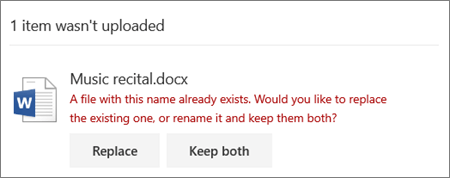
Ya existe un archivo con este nombre
Selecciona Reemplazar para reemplazar el archivo existente o Mantener ambos para cambiar el nombre del archivo que estás cargando.
Nota
Los archivos sin extensión no se pueden cargar en una ubicación con una carpeta con el mismo nombre.
No se puede reemplazar este archivo porque está abierto.
Cierre el archivo que quiere reemplazar. En algunos casos, puede ser más rápido guardar o descargar el archivo con un nuevo nombre de archivo, eliminar el archivo original y cambiar el nombre del nuevo archivo por el nombre de archivo original.
¿Necesitas más ayuda?
Si tienes algún problema que no se esté relacionado con las cargas, puedes encontrar ayuda en estos artículos:
- Solucionar problemas de sincronización de Microsoft OneDrive
- Cómo cancelar o detener la sincronización en OneDrive
- Significado de los códigos de error de OneDrive
- Correcciones o soluciones alternativas para problemas recientes en OneDrive
- Nombres y tipos de archivos no válidos en OneDrive y SharePoint
Soporte técnico de cuentas. Para obtener ayuda con la cuenta de Microsoft y las suscripciones, visita Ayuda con la cuenta & la facturación.
Soporte técnico. Para obtener soporte técnico, seleccione Ponerse en contacto con el Soporte técnico de Microsoft a continuación, escriba el problema y seleccione Obtener ayuda.
Los usuarios móviles pueden ponerse en contacto con el soporte técnico abriendo la aplicación de OneDrive y agitando suavemente el dispositivo.
Soporte técnico de la comunidad. Las comunidades le ayudan a formular preguntas, enviar comentarios y leer a expertos con conocimientos extensos. Pregunte en Microsoft Community No reveles información personal o sensible en foros públicos.