OneDrive no se puede conectar a Windows [SOLUCIÓN ALTERNATIVA]
PROBLEMA
Después de habilitar Archivos a petición en OneDrive, algunos clientes verán el siguiente error al intentar obtener acceso a los elementos de la carpeta OneDrive.
- OneDrive no puede conectarse a Windows. Los Archivos a petición requiere una conexión a Windows con el fin de mostrar los archivos sin ocupar espacio en este dispositivo. OneDrive puede intentar conectar con Windows o puede elegir descargar todos los archivos. No podrá usar archivos en línea hasta que se corrija el error.
ESTADO: SOLUCIÓN ALTERNATIVA
Obtenga más información sobre cómo resolver el error al acceder a los archivos en OneDrive.
Problema al acceder a la tienda
Si no puede acceder a la tienda, pruebe estas sugerencias:
- Asegúrese de que tiene la aplicación de Store más reciente y de que ha iniciado sesión con una cuenta que tiene permisos para comprar o descargar aplicaciones.
- Compre su suscripción en línea en https://onedrive.live.com/about/plans/
Lo sentimos, OneDrive no puede agregar su carpeta en este momento
Para ayudarle a agregar la carpeta, lea más sobre cuándo no ha iniciado sesión.
La suscripción se ha canjeado en otra cuenta
Esto puede deberse a que ha iniciado sesión con una cuenta de Microsoft diferente. Compruebe qué cuenta está en su dispositivo móvil:
- Abra la aplicación de OneDrive.
- Pulse su foto de perfil o el
 .
.
- El nombre de la cuenta está en la parte superior de la pantalla, debajo de Yo. Si su cuenta profesional o educativa se muestra en la pantalla, pulse
 para ver otras opciones de cuenta o seleccione + Agregar cuenta para agregar su cuenta personal de Microsoft.
El archivo o carpeta ya existe en OneDrive.
Después de anular la selección de una carpeta en la lista de carpetas que elija para sincronizar, puede que vea un error: "El archivo o carpeta ya existe en OneDrive."
Soluciones alternativas:
Opción 1: Eliminarlo del equipo.
Nota
Es seguro eliminar el archivo porque sigue estando disponible en OneDrive en línea. Si no desea tener la carpeta en OneDrive y solo tiene la carpeta en su PC, mueva la carpeta fuera de la carpeta OneDrive del equipo (vea la opción 2 a continuación).
Opción 2: Quite el archivo o la carpeta de OneDrive.
Nota
Con el archivo incluido en la lista de carpetas que desea sincronizar, mueva la carpeta a otra ubicación fuera de la estructura de carpetas de OneDrive. Esto eliminará los archivos y carpetas de OneDrive.com y hará que solo estén disponibles en su PC.
Carga bloqueada
PROBLEMA
Este problema puede producirse si ha iniciado sesión en una aplicación de Microsoft 365 con una cuenta que no tiene permiso para cargar archivos en OneDrive.
SOLUCIÓN
Restablezca la aplicación de configuración de Windows que inició sesión con mi cuenta profesional, vuelva a instalar la aplicación OneDrive y se solucionó el problema.
- Siga los pasos enumerados para agregar OneDrive como servicio.
Si esto no ayuda, es posible que deba borrar las credenciales antiguas de OneDrive siguiendo los pasos siguientes.
Algunos usuarios pueden tener problemas al iniciar sesión en OneDrive con credenciales que han expirado en el equipo.
PROBLEMA
Se crea un archivo duplicado con el nombre de su equipo agregado al nombre de archivo, por ejemplo:
- libro1.xlsx
- libro1-equipo.xlsx
SOLUCIÓN ALTERNATIVA
Windows:
- Presione la tecla
 + R de Windows para abrir un cuadro de diálogo "Ejecutar".
- Escriba la ruta %localappdata%\Microsoft\OneDrive\settings y seleccione Aceptar.
- Elimine el archivo PreSignInSettingsConfig.json.
Mac:
- En Spotlight , escriba "llavero" y seleccione "Acceso a llaveros". Si no está visible en Spotlight, vaya a la carpeta Utilidades y abra Acceso a Llaveros desde allí.
- Busque “OneDrive”.
- Elimine "Credencial de OneDrive almacenada en caché".
- Ejecute OneDrive.
Si estas soluciones alternativas no resuelven el problema, desinstale y vuelva a instalar OneDrive:
Nota
Si desinstala o deshabilita OneDrive en su equipo, no perderá sus archivos ni su información. Para tener acceso a sus archivos, siempre podrá iniciar sesión en OneDrive.com.
No se pudo aplicar la suscripción
La suscripción puede tardar hasta 24 horas en ser visible.
- Vaya a Administrar almacenamiento y compruebe si la suscripción y el almacenamiento están visibles.
- Si el problema persiste después de 24 horas, póngase en contacto con el servicio de soporte técnico.
Ya está sincronizando esta cuenta [SOLUCIÓN ALTERNATIVA]
PROBLEMA
Al intentar agregar su cuenta a OneDrive para Mac, es posible que reciba el error: Ya está sincronizando esta cuenta.
ESTADO: SOLUCIÓN ALTERNATIVA
- En Spotlight , escriba "llavero" y seleccione " Acceso a llaveros". Si no está visible en Spotlight, vaya a la carpeta Utilidades y abra Acceso a Llaveros desde allí.
- Busque "OneDrive".
- Elimine "Credencial de OneDrive almacenada en caché".
- Vaya a /Usuarios/<nombre> de usuario/Biblioteca/Contenedores de grupos/
- Buscar y eliminar UBF8T346G9. OneDriveSyncClientSuite. plist y UBF8T346G9. OfficeOneDriveSyncIntegration. plist
- Reinicia OneDrive.
Está sincronizando una cuenta diferente [SOLUCIÓN ALTERNATIVA]
PROBLEMA
No puede iniciar sesión en OneDrive y aparece el error "Está sincronizando una cuenta diferente". Esto puede ocurrir después de cambiar la contraseña de su cuenta de Microsoft.
ESTADO: SOLUCIÓN ALTERNATIVA
Para más información sobre las soluciones alternativas, en OneDrive se muestra el error"está sincronizando una cuenta distinta".
No se puede sincronizar o no se sincroniza
Este archivo no se puede sincronizar
Si aparece el mensaje de error de OneDrive "No se puede sincronizar este archivo", es posible que tengas que realizar uno o varios pasos para que el archivo se vuelva a sincronizar, en función del error.
Obtener más información.
Los archivos con este icono no se sincronizarán

Es posible que vea este icono si inicia sesión en OneDrive con una cuenta profesional o educativa. Significa que el administrador ha bloqueado la sincronización de determinados tipos de archivo. Es más común bloquear archivos de datos de Outlook. Obtenga información sobre cómo mover archivos de datos de Outlook.
Si también inicia sesión en OneDrive con una cuenta personal, se aplicarán las mismas restricciones.
No se puede abrir el archivo
Error "No se puede abrir el archivo" en OneDrive
Si Windows muestra un mensaje de error que dice "No se puede abrir el archivo", asegúrese de que OneDrive se está ejecutando. Consulte el error "No se puede abrir el archivo" en OneDrive para obtener más detalles.
No tiene permisos de acceso al elemento
PROBLEMA
Es posible que algunos usuarios vean el mensaje de error "No tiene permisos de acceso al elemento" al intentar usar OneDrive.
RESOLUCIÓN
El archivo puede estar en uso en otro lugar, pero para asegurarse de que los permisos de archivo no son la causa, siga estos pasos:
-
Abra el Explorador de archivos y busque el archivo para el que necesita cambiar los permisos.
-
Haga clic con el botón derecho en el archivo y seleccione Propiedades.
- Seleccione la pestaña Seguridad.
- En Grupos o nombres de usuario, elija Editar.
- Seleccione cada usuario o grupo de la lista para ver y cambiar los permisos.
- Asegúrese de que la opción Permitir control total esté activada.
- Haga clic en Aplicar y, luego , en Acepar.
- Reinicie el equipo.
No se pudo iniciar Files a petición
Si intenta abrir un archivo solo disponible en línea en OneDrive y ve el siguiente error:
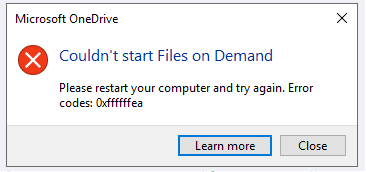
No se pudo iniciar Files a petición
Reinicie el equipo e inténtelo de nuevo.
Esto puede deberse a que los filtros heredados de algún antivirus bloquean el inicio del servicio Archivos a petición. Para resolver este problema, pruebe las siguientes opciones:
Solución 1: Actualizar y reiniciar el equipo
Instale las actualizaciones más recientes de Windows y Office y reinicie su equipo. Para obtener más información, consulta Actualizar Windows e Instalar actualizaciones de Office.
También debe asegurarse de que el propio OneDrive se actualice a la última versión. Aquí le explicamos cómo hacerlo:
- Abra la configuración de OneDrive (seleccione el icono de nube de OneDrive en el área de notificación, seleccione el icono
 de configuración y ayuda de OneDrive y, después, Configuración).
- Vaya a la pestaña Sincronizar y hacer una copia de seguridad y expanda la configuración avanzada.
- En Files On-Demand, seleccione Liberar espacio en disco Nube
 o Descargar todos los archivos
 .
.
En la página Notas de la versión de OneDrive que se abre, compruebe el número de la última versión en la parte superior de la página y seleccione Descargar OneDrive para Windows si la última versión es un número mayor.
Solución 2: Actualizar el antivirus
Si actualiza su antivirus, es posible que se actualicen también los filtros que provocan este problema. Para más detalles, póngase en contacto con el fabricante de su antivirus.
Esta suscripción pertenece a otra cuenta
La suscripción que has comprado en Apple ya está asociada a una cuenta de Microsoft. Las suscripciones están asociadas a la cuenta de Microsoft que usó para iniciar sesión en la aplicación de Office al comprar la suscripción. En la mayoría de los casos, este problema se produce cuando compra Microsoft 365 con una cuenta personal de Microsoft, pero después inicia sesión con otra cuenta personal o profesional de Microsoft.
Ya está suscrito
Su cuenta ya tiene una suscripción activa a Microsoft 365, posiblemente desde otra plataforma. Lo hemos detectado durante el intento de compra.
La suscripción se está activando actualmente
Ten en cuenta que, después de comprar una suscripción, las actualizaciones de almacenamiento pueden tardar hasta 24 horas en aparecer en tu cuenta.
Esta cuenta tiene una suscripción a Google Play
Es posible que los usuarios de iOS vean este error si su cuenta de Microsoft también tiene una suscripción a Google Play. Esa suscripción debe cancelarse en Google Play Store antes de intentar comprar una nueva suscripción a través de Apple App Store.
Código de error 1
El código de error 1 indica que se ha producido un error desconocido, pero hay un par de comprobaciones más que pueden ayudarle a que OneDrive vuelva a funcionar.
Comprobar que tiene acceso a OneDrive en línea
Seleccione el icono de nube OneDrive blanco o azul del área de notificaciones, que se encuentra en el extremo derecho de la barra de tareas.

Nota
Es posible que deba hacer clic en la flecha Mostrar iconos ocultos junto al área de notificación para ver el icono de OneDrive . Si el icono no aparece en el área de notificación, puede que OneDrive no esté ejecutándose. Seleccione Inicio, escriba OneDrive en el cuadro de búsqueda y, luego, en los resultados de búsqueda, seleccione OneDrive.
Selecciona el icono > Ver en línea.
Actualizar a la versión más reciente de OneDrive
OneDrive y Windows se actualizan con frecuencia, y mantener el equipo actualizado puede ayudar a evitar problemas de sincronización.
Descargue las actualizaciones más recientes de Windows para sacar el máximo provecho de OneDrive. La actualización de otoño de los creadores de Windows 10 habilita OneDrive:Files On Demand, que puede ayudar a resolver problemas de sincronización.
Obtenga más información sobre Archivos a petición de OneDrive.
Descargue la versión más reciente de OneDrive e instálela.
Nota
- Si ya tiene la versión más reciente, el programa de instalación finalizará automáticamente.
- Para obtener más información sobre la versión más reciente, consulte las notas de la versión.
Reiniciar el PC
 , busque OneDrive y, a continuación, abra OneDrive.
Código de error 2
El código de error 2 significa que OneDrive ha experimentado un problema al capturar los detalles de su cuenta.
Inicia sesión en tu cuenta de Microsoft para asegurarte de que no hay problemas de autenticación.
Código de error 6
El código de error 6 significa que se ha producido un error de tiempo de espera. Te recomendamos que reinicies el equipo o el smartphone.
Pruebe las siguientes soluciones antes de ponerse en contacto con el soporte técnico:
- Compruebe la conectividad a Internet en el dispositivo en el que OneDrive no funciona.
- Compruebe el estado de Servicios de Microsoft Office Online en el portal de estado del servicio.
- Reinicie el equipo o el smartphone.
- ¿Puede acceder a otros servicios Microsoft con su cuenta Microsoft, como Outlook.com o people.live.com? Si puede, puede que sea un problema temporal con OneDrive. Si no puedes, podría estar relacionado con la cuenta o con un problema más amplio.
Código de error 36
Es posible que aparezca el código de error 36 si se superan los límites de SharePoint en cuanto a la cantidad de elementos de datos que se pueden administrar en cualquier momento. El umbral de vista de lista es de aproximadamente 5000 elementos.
Para obtener más información, lea Administrar bibliotecas y listas grandes en SharePoint.
Código de error 49
PROBLEMA
Es posible que algunos usuarios vean el código de error 49 al usar OneDrive.
RESOLUCIÓN
Este error se produce al usar una versión anterior de OneDrive. Para descargar & instalar la versión más reciente de OneDrive, vaya a Descargas de OneDrive.
Códigos de error 1302, 1303, 1304, 1308, 1414 en OneDrive para iOS
Estos códigos de error que se ven en OneDrive para iOS están relacionados con su suscripción de Microsoft.
Puedes administrar tus suscripciones en account.microsoft.com/services.
Nota
Si tienes más de una cuenta de Microsoft, asegúrate de que inicias sesión con la que se aplica a la suscripción que quieres cambiar.
Código de error 0x80004005
Es posible que vea este código de error al intentar desbloquear el Almacén personal de OneDrive.
Para resolver el error:
Abra el Solucionador de problemas de Windows (el enlace abre la  de su PC)
Seleccione Windows Update
Asegúrese de aceptar todas las actualizaciones, incluidas las actualizaciones de características

Código de error 0x80010007
El código de error 0x8001007 significa que OneDrive tiene dificultades para sincronizarse con su PC. Para corregir este error, desvincule OneDrive y vuelva a ejecutar el programa de instalación de OneDrive.
Si deshabilita, desinstala o desvincula OneDrive en su equipo, no perderá sus archivos ni su información. Para tener acceso a sus archivos, siempre puede iniciar sesión en cuenta en línea de OneDrive.
Windows
- Seleccione la nube de OneDrive en el área de notificación para mostrar el elemento emergente de OneDrive.

- Seleccione el icono de Ayuda y configuración de OneDrive y, después, seleccione Configuración.
- Vaya a la pestaña Cuenta .

- Selecciona Desvincular este equipo y, a continuación, selecciona Desvincular cuenta.
macOS
- Haga clic en el icono de nube de OneDrive en la barra de menús, haga clic en Ayuda & Configuración para abrir el menú y seleccione Preferencias.
- Vaya a la pestaña Cuenta .
- Seleccione Desvincular este Mac.
Una vez desvinculado, siga los pasos del asistente Le damos la bienvenida a OneDrive para configurar OneDrive.
Código de error 0x80040c81
El código de error 0x80040c81 puede corregirse restableciendo OneDrive.
significa que OneDrive tiene dificultades para conectarse a la nube. Si está utilizando un cable para conectarse a Internet, lea sobre Cómo arreglar su conexión de red.
Si usa Wi-Fi, lea Cómo solucionar Wi-Fi problemas.
Código de error 0x80048823
Si ve este código de error y el mensaje "La configuración de proxy requiere autenticación" al intentar iniciar sesión en OneDrive, compruebe que no esté usando un proxy autenticado para conectarse a OneDrive: los servidores proxy autenticados no son compatibles con OneDrive.
PROBLEMA
Es posible que algunos usuarios vean códigos de error 0x8004de44 o 0x80048823 al intentar iniciar sesión en OneDrive.
SOLUCIÓN
Restablezca la aplicación de configuración de Windows que inició sesión con mi cuenta profesional, vuelva a instalar la aplicación OneDrive y se solucionó el problema.
- Vaya a Inicio y escriba "Configuración", pero no abra la aplicación Configuración.
- En el panel de información de Configuración, selecciona Configuración de la aplicación.
- En las secciones Restablecer, selecciona Restablecer.
Código de error 0x80049d61
PROBLEMA
Algunos usuarios están viendo el código de error 0x80049d61 al iniciar la aplicación de la Tienda OneDrive. Somos conscientes del problema y estamos trabajando para solucionarlo lo antes posible.
SOLUCIÓN ALTERNATIVA
Use la aplicación de escritorio de OneDrive o vaya a Onedrive.com.
Código de error 0x8004de40
Para obtener más información sobre este error, lea Código de error 0x8004de40 al iniciar sesión en OneDrive.
Código de error 0x8004de42
Si ve este código de error y el mensaje "La configuración de proxy requiere autenticación" al intentar iniciar sesión en OneDrive, compruebe que no esté usando un proxy autenticado para conectarse a OneDrive: los servidores proxy autenticados no son compatibles con OneDrive.
Código de error 0x8004de44
Si ve este código de error y el mensaje "La configuración de proxy requiere autenticación" al intentar iniciar sesión en OneDrive, compruebe que no esté usando un proxy autenticado para conectarse a OneDrive: los servidores proxy autenticados no son compatibles con OneDrive.
PROBLEMA
Es posible que algunos usuarios vean códigos de error 0x8004de44 o 0x80048823 al intentar iniciar sesión en OneDrive.
SOLUCIÓN
Restablezca la aplicación de configuración de Windows que inició sesión con mi cuenta profesional, vuelva a instalar la aplicación OneDrive y se solucionó el problema.
- Vaya a Inicio y escriba "Configuración", pero no abra la aplicación Configuración.
- En el panel de información de Configuración, selecciona Configuración de la aplicación.
- En las secciones Restablecer, selecciona Restablecer.
Código de error 0x8004de80 o 0x8004de86
Si ve código de error 0x8004de80 o 0x8004de86 al usar OneDrive, desinstale y vuelva a instalar la aplicación.
No perderá ningún dato al restablecer o desinstalar OneDrive.
La aplicación de OneDrive se incluye con Windows 8.1 y Windows RT 8.1 y no se puede desinstalar, pero puede desinstalar OneDrive de Windows 7, Windows Vista y algunas versiones de Windows 10.
- Seleccione la tecla Windows y escriba Programas en el cuadro de búsqueda y, a continuación, seleccione Agregar o quitar programas (o Agregar programas en Windows 7).
- En Aplicaciones & características (o Programas y características de Windows 7), busque y seleccione Microsoft OneDrive.
- Seleccione Desinstalar.
- Descargue la aplicación de Microsoft OneDrive desde el sitio web.
- Abre el archivo descargado y sigue las indicaciones para iniciar sesión y empezar.
- Para obtener más información, lea Cómo reinstalar OneDrive.
Código de error 0x8004de85 o 0x8004de8a
Es posible que vea códigos de error 0x8004de85 o 0x8004de8a si hay un problema con su cuenta de OneDrive, incluida una cuenta que falta, o una falta de coincidencia si inicia sesión con una cuenta personal de Microsoft y una cuenta profesional o educativa.
Inicie sesión en su cuenta personal de Microsoft u Office 365 para asegurarse de que no hay problemas de autenticación y, a continuación, compruebe sus cuentas de la aplicación OneDrive:
- Seleccione el icono de nube de OneDrive en el área de notificación o en la barra de menús.
- Seleccione el y, después, Configuración o preferencias
- Selecciona la pestaña Cuenta para asegurarte de que se muestra la cuenta correcta o la esperada.
Código de error 0x8004de90
Se mostrará el código de error 0x8004de90 si OneDrive no se ha configurado completamente.
, busque OneDrive y, a continuación, abra OneDrive
Cuando se inicie el programa de instalación de OneDrive, escriba la dirección de correo electrónico de su cuenta de Microsoft y seleccione Iniciar sesión para configurar la cuenta.

Código de error 0x8004de96
Es posible que veas el código de error 0x8004de96 después de haber cambiado la contraseña de tu cuenta de Microsoft.
Para obtener más información, lea OneDrive muestra el error "Está sincronizando una cuenta diferente".
Código de error 0x8004dea3
Si algunas funciones de Windows no funcionan o Windows se bloquea, use el Comprobador de archivos de sistema para examinar Windows y restaurar los archivos.
Siga los pasos en https://support.microsoft.com/help/929833 que le ayudarán a ejecutar la herramienta Comprobador de archivos de sistema y a comprender los resultados.
Código de error 0x8004deb4
Obtenga más información sobre el código de error: 0x8004deb4 al iniciar sesión en OneDrive
Código de error 0x8004ded2
Es posible que vea código de error 0x8004ded2 si intenta agregar una cuenta profesional o educativa de una organización que no admite OneDrive.
Es posible que pueda resolver el problema restableciendo OneDrive. Si restablece OneDrive en su equipo, no perderá sus archivos ni su información.
Obtenga información sobre cómo restablecer OneDrive.
Código de error 0x8004ded7
Si ve código de error 0x8004ded7 al usar OneDrive para el trabajo o la escuela, podría deberse a que está usando una versión antigua de OneDrive.
- Descargue las actualizaciones más recientes para su equipo para ayudarle a sacar el máximo provecho de OneDrive.
-
Descargue la versión más reciente de OneDrive e instálela. No es necesario desinstalar primero la versión anterior.
Código de error 0x8004dedc
Si ve código de error 0x8004dedc al usar OneDrive para el trabajo o la escuela, podría deberse a que está intentando usar OneDrive para el trabajo o la escuela en una región diferente.
Acción para que los administradores inicien el movimiento de usuario:
Start-SPOUserAndContentMove -UserPrincipalName <UPN> -DestinationDataLocation <Geo>
Nota
-
UserPrincipalName : UPN del usuario cuyo OneDrive para el trabajo o la escuela se va a mover.
-
DestinationDataLocation : Geo-Location a dónde se debe mover OneDrive para el trabajo o la escuela. Debe ser la misma que la ubicación de datos preferida del usuario.
- Por ejemplo, para mover el OneDrive de matt@contosoenergy.onmicrosoft.com EUR a AUS, ejecute: Start-SPOUserAndContentMove -UserPrincipalName matt@contoso.com -DestinationDataLocation AUS
Código de error 0x8004def0
Es posible que vea el código de error 0x8004def0 si las credenciales de su cuenta cambiaron o expiraron. Es posible que su organización tenga una directiva de contraseñas que obligue a los usuarios a cambiar su contraseña cada 60 días.
Compruebe si puede acceder a otros servicios Microsoft, como Outlook.com, con su cuenta personal de Microsoft o inicie sesión para Office 365 con su cuenta profesional o educativa.
Código de error 0x8004def1
Si ve un mensaje de error que indica "Código de error 0x8004def1: Se requiere una actualización", compruebe que el equipo y las versiones de OneDrive están actualizadas.
Obtener más información.
Código de error 0x8004def4
También puede ver el código de error 0x8004def4 si intenta usar la aplicación Sincronización de OneDrive mientras tiene instalada la aplicación de la tienda OneDrive.
La solución es desinstalar todas las versiones de la aplicación OneDrive y, a continuación, volver a instalar la aplicación de sincronización de OneDrive más reciente.
Nota
Si deshabilita, desinstala o desvincula OneDrive en su equipo, no perderá sus archivos ni su información. Para tener acceso a sus archivos, siempre puede iniciar sesión en cuenta en línea de OneDrive.
Presiona Inicio y escribe apps:OneDrive
Seleccione Desinstalar y siga las indicaciones.
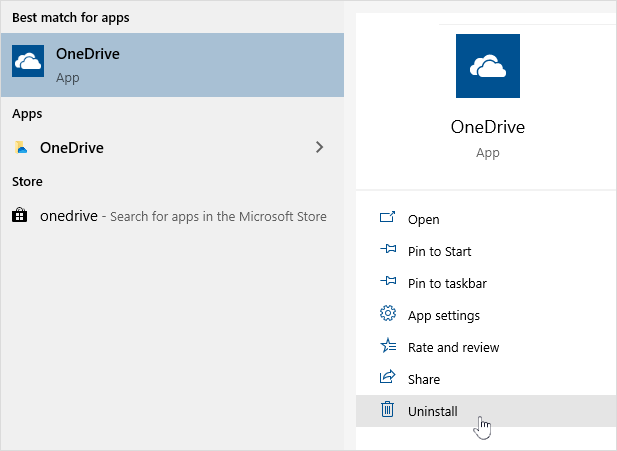
Descargue la versión más reciente de OneDrive.
Es posible que vea el código de error 0x8004def4 si no ha migrado correctamente los blocs de notas de OneNote a OneDrive. Obtenga información sobre cómo mover un bloc de notas de OneNote a OneDrive.
Código de error 0x8004def5
PROBLEMA
Es posible que algunos usuarios vean el código de error 8004def5 al intentar iniciar sesión en OneDrive.
RESOLUCIÓN
Algunos usuarios pueden tener problemas al iniciar sesión en OneDrive con credenciales que han expirado en el equipo.
PROBLEMA
Se crea un archivo duplicado con el nombre de su equipo agregado al nombre de archivo, por ejemplo:
- libro1.xlsx
- libro1-equipo.xlsx
SOLUCIÓN ALTERNATIVA
Windows:
- Presione la tecla
+ R de Windows para abrir un cuadro de diálogo "Ejecutar".
- Escriba la ruta %localappdata%\Microsoft\OneDrive\settings y seleccione Aceptar.
- Elimine el archivo PreSignInSettingsConfig.json.
Mac:
- En Spotlight , escriba "llavero" y seleccione "Acceso a llaveros". Si no está visible en Spotlight, vaya a la carpeta Utilidades y abra Acceso a Llaveros desde allí.
- Busque “OneDrive”.
- Elimine "Credencial de OneDrive almacenada en caché".
- Ejecute OneDrive.
Si estas soluciones alternativas no resuelven el problema, desinstale y vuelva a instalar OneDrive:
Nota
Si desinstala o deshabilita OneDrive en su equipo, no perderá sus archivos ni su información. Para tener acceso a sus archivos, siempre podrá iniciar sesión en OneDrive.com.
Código de error 0x8004def7
Es posible que veas código de error 0x8004def7 si has superado la capacidad de almacenamiento o tu cuenta ha sido suspendida.
Obtenga información sobre lo que puede hacer cuando su cuenta de OneDrive está inmovilizada.
Código de error 0x8004e4f1
Algunos usuarios indican que obtienen una página en blanco al intentar abrir la configuración de OneDrive.
El equipo de ingeniería es consciente del problema y está trabajando en estos momentos para encontrar una corrección. Lamentamos cualquier inconveniente.
Código de error 0x80048823
Si ve este código de error y el mensaje "La configuración de proxy requiere autenticación" al intentar iniciar sesión en OneDrive, compruebe que no esté usando un proxy autenticado para conectarse a OneDrive: los servidores proxy autenticados no son compatibles con OneDrive.
PROBLEMA
Es posible que algunos usuarios vean códigos de error 0x8004de44 o 0x80048823 al intentar iniciar sesión en OneDrive.
SOLUCIÓN
Restablezca la aplicación de configuración de Windows que inició sesión con mi cuenta profesional, vuelva a instalar la aplicación OneDrive y se solucionó el problema.
- Vaya a Inicio y escriba "Configuración", pero no abra la aplicación Configuración.
- En el panel de información de Configuración, selecciona Configuración de la aplicación.
- En las secciones Restablecer, selecciona Restablecer.
Código de error 0x80070005
El código de error 0x80070005 sugiere que hay un problema con las actualizaciones de OneDrive.
-
y escribaUpdates
- Seleccione Buscar actualizaciones e instale todas las novedades de Windows disponibles.
- Una vez completadas las actualizaciones de Windows, presione
+ R de Windows para abrir una ventana de ejecución.
- Escriba %localappdata%\Microsoft\OneDrive\update y presione Aceptar.
- Haz doble clic en OneDriveSetup.exe para instalar la última versión de OneDrive.
Código de error 0x80070005 (al configurar Mover carpeta conocida en OneDrive profesional o educativo)
PROBLEMA
Al configurar Movimiento de carpetas conocidas en OneDrive profesional o educativo, recibe el siguiente mensaje de error:
Se produjo un error desconocido. (Código de error: 0x80070005)
Esto se debe a que una directiva de grupo está impidiendo la ejecución de la característica.
RESOLUCIÓN
Usar gpedit.exe, modificar una directiva de grupo.
Vaya a Configuración de usuario>: Plantillas> administrativasde escritorio>Prohibir al usuario redirigir manualmente las carpetas de perfiles.
Establezca el valor en "No configurado".
MÁS INFORMACIÓN
Es posible que los administradores de su empresa no quieran que configure esta característica si la directiva de grupo está habilitada. El administrador también puede elegir continuar aplicando la directiva, aunque la ignore manualmente.
Obtenga más información acerca de cómo Realizar copias de seguridad de sus documentos, imágenes y las carpetas de escritorio con OneDrive.
Código de error 0x8007016a
Si ves el código de error 0x8007016a al usar OneDrive:
-
Compruebe si hay actualizaciones en su equipo (el enlace abre la de su PC)
- Asegúrese de que ha iniciado sesión en OneDrive en el dispositivo y seleccione el icono de nube de OneDrive blanco o azul en el área de notificación.
- Seleccione el icono >(Configuración).
- Desactive la casilla Ahorrar espacio y descargar archivos a medida que los usa.
- Restablezca OneDrive. Lea Restablecer OneDrive para obtener más información.
- Después del restablecimiento, vuelva a habilitar Files a petición. Obtenga más información sobre Files a petición.
Código de error 0x8007018b
PROBLEMA
Es posible que vea el código de error 0x8007018b si está intentando eliminar, mover o cambiar el nombre de un archivo que OneDrive está abriendo o usando.
RESOLUCIÓN
- Espere a que OneDrive termine de sincronizarse.
- Cierre OneDrive seleccionando el icono de nube de OneDrive, Más y, a continuación, Cerrar OneDrive.
Código de error 0x80070194
Si ves un código de error 0x80070194 al usar OneDrive, restablecer la aplicación puede ser de ayuda.
No perderá ningún dato al restablecer o desinstalar OneDrive.
- Abra un cuadro de diálogo Ejecutar presionando la tecla Windows y R.
- Copie y pegue esto en la ventana del cuadro de diálogo y, después, presione Aceptar.
%localappdata%\Microsoft\OneDrive\onedrive.exe /reset
Si ve un mensaje que dice «Windows no puede encontrar...», simplemente copie y pegue lo siguiente y presione Aceptar.
C:\Program Files\Microsoft OneDrive\onedrive.exe /reset
Si ve un mensaje que dice «Windows no puede encontrar...», simplemente copie y pegue lo siguiente y presione Aceptar.
C:\Program Files (x86)\Microsoft OneDrive\onedrive.exe /reset
- Reinicie manualmente OneDrive yendo a Inicio , escriba OneDrive en el cuadro de búsqueda y, a continuación, haga clic en la aplicación de escritorio de OneDrive .
Nota
- Para restablecer otras versiones de OneDrive, lea Restablecer OneDrive. Si no está seguro de qué aplicación de OneDrive tiene, vea ¿Qué aplicación de OneDrive tengo?
- Restablecer OneDrive desconecta todas las conexiones de sincronización existentes (incluidas OneDrive personal y OneDrive para el trabajo o la escuela, si está configurado). Si restablece OneDrive en su equipo, no perderá sus archivos ni su información.
- Si antes del restablecimiento elige sincronizar solo algunas carpetas, deberá hacerlo de nuevo una vez que se haya completado la sincronización. Lea Elegir qué carpetas de OneDrive se sincronizarán con su equipo para obtener más información.
- Deberá completarlo para su OneDrive personal y OneDrive para el trabajo o la escuela.
Código de error 0x80071128/0x80071129
Al usar OneDrive, es posible que algunos usuarios reciban uno de los siguientes mensajes de error:
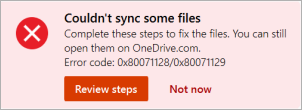
- Error 0x80071128: Los datos presentes en el búfer de punto de reanálisis no son válidos.
- Error 0x80071129: La etiqueta presente en el búfer de punto de reanálisis no es válida.
Resolución
Puede usar el comando chkdsk para quitar los puntos de reanálisis no válidos siguiendo los pasos que se indican a continuación. Tenga en cuenta que puede tardar varias horas en completarse, por lo que le recomendamos que ejecute esta corrección durante la noche.
Seleccione Inicio , escriba cmd, haga clic con el botón derecho en Símbolo del sistema y seleccione Ejecutar como administrador.
Entrar chkdsk <volume> /R /F
Nota
-
<el volumen> hace referencia a la letra de la unidad donde se encuentra OneDrive, más dos puntos. Para la mayoría de los usuarios, será C: o D:
- Si ve el siguiente mensaje: "¿Desea programar que este volumen se compruebe la próxima vez que se reinicie el sistema?", escriba Y, presione retorno y reinicie la computadora.
