
Puedes compartir un agente de IA con otras personas del mismo modo que compartirías un archivo en OneDrive. Una vez compartido, otros usuarios pueden abrir el agente y formular preguntas sobre los archivos, pero solo si también tienen permiso para ver el contenido que contienen.
Nota
Los agentes de IA solo están disponibles con Microsoft Copilot para cuentas profesionales o educativas.
Aquí le explicamos cómo compartir y lo que debe saber sobre el acceso:
Compartir un archivo de agente de IA
Inicie sesión en el sitio web de OneDrive con sus credenciales profesionales o educativas.
Busque el
.agentarchivo que desee compartir.Selecciona el archivo y elige Compartir en la barra de herramientas o en el menú contextual.
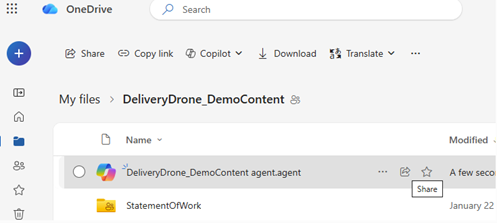
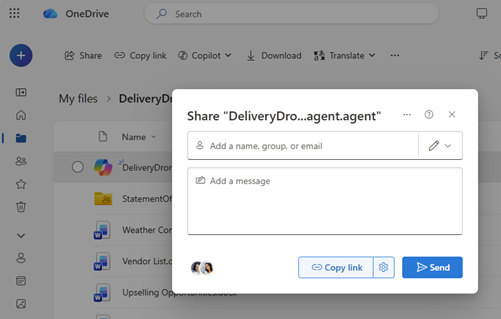
Elija con quién desea compartirlo.
Seleccione Enviar o Copiar vínculo.
Asegúrese de que otros puedan acceder al contenido
Al compartir el archivo del agente, no se comparten automáticamente los archivos que contiene.
Para asegurarte de que otros puedan obtener respuestas del agente:
- Vaya a todos los archivos utilizados por el agente
- Compartir esos archivos con las mismas personas
- O bien, guarde esos archivos en una carpeta compartida a la que todos los usuarios tengan acceso
Importante
Si alguien abre el agente pero no tiene acceso a los archivos de origen, no obtendrá respuestas útiles.
Dejar de compartir un agente de IA
Para dejar de compartir:
- Seleccione el
.agentarchivo. - Elija Administrar acceso.
- Quitar personas o cambiar la configuración del vínculo.
Sugerencias comunes para compartir
- Utilice carpetas compartidas cuando sea posible para evitar actualizaciones manuales de permisos
- Actualizar el acceso si agrega nuevos archivos al agente
- Probar el vínculo compartido con otra cuenta para confirmar que funciona según lo esperado
Vea también
Crear y usar un agente en OneDrive
Buscar los archivos del agente en OneDrive
¿Necesitas más ayuda?
Soporte técnico de cuentas. Para obtener ayuda con la cuenta de Microsoft y las suscripciones, visita Ayuda con la cuenta & la facturación.
Soporte técnico. Para obtener soporte técnico, seleccione Ponerse en contacto con el Soporte técnico de Microsoft a continuación, escriba el problema y seleccione Obtener ayuda.
Los usuarios móviles pueden ponerse en contacto con el soporte técnico abriendo la aplicación de OneDrive y agitando suavemente el dispositivo.
Soporte técnico de la comunidad. Las comunidades le ayudan a formular preguntas, enviar comentarios y leer a expertos con conocimientos extensos. Pregunte en Microsoft Community No reveles información personal o sensible en foros públicos.