

En OneDrive, la vista Compartido muestra los archivos y carpetas que otros usuarios han compartido con usted.
Nota
- Si el propietario de un archivo deja de compartirlo, desaparecerá de la vista compartida .
- Los elementos que otros usuarios comparten con usted se almacenan en su OneDrive, por lo que debe tener cuidado al realizar cambios en el archivo de otra persona.
Buscar archivos compartidos con usted en aplicaciones móviles de OneDrive
Cuando alguien comparte un archivo o una carpeta de OneDrive con su usuario, normalmente recibe un mensaje de correo electrónico o una notificación en su dispositivo iOS. Para buscar los archivos compartidos con usted en la aplicación OneDrive, pulse el icono de vista compartida en la parte inferior de la aplicación.
Buscar archivos compartidos con usted mediante el sitio web de OneDrive
Inicia sesión en OneDrive.com con tu cuenta personal de Microsoft.
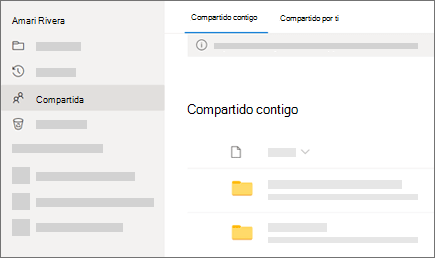
En el panel izquierdo, en OneDrive, seleccione Compartido. Los Files o carpetas compartidos con usted aparecen debajo de los nombres de las personas que los compartieron.
Seleccione un archivo o carpeta para abrirlo, como haría con cualquier otro elemento de OneDrive.
Cómo funcionan las carpetas compartidas en OneDrive
Cuando abre un archivo compartido de OneDrive con la sesión iniciada en su cuenta de Microsoft, las personas con permiso para editar ese archivo pueden ver que lo ha abierto. People que pueda editar también podrá ver tu nombre, dirección de correo electrónico e imagen de perfil.
Si copia un archivo compartido en la vista Files (usando la opción Copiar en), los cambios que realice en la copia guardada no se reflejarán en el archivo original, por lo que nadie más con acceso al archivo original verá los cambios.
No puede mover elementos de la vista Compartido a la vista Files, pero puede agregar un acceso directo a las carpetas compartidas si tiene permiso de edición para una carpeta, lo que también le permite verlos en su equipo. Consulta a continuación para obtener más información.
Ocultar elementos de la lista compartida de OneDrive
La vista Compartido no es una carpeta independiente: no puede mover elementos fuera de ella a la vista Files. Si ya no quiere o necesita acceder a un archivo o carpeta que se ha compartido con usted, aquí le mostramos cómo quitarlo.
- En el sitio web de OneDrive, en el panel de navegación izquierdo, seleccione Compartido.
- Seleccione el archivo o carpeta que desea quitar de la lista Compartido y, a continuación, seleccione Ocultar de compartido. Nota: Solo puede quitar un archivo o carpeta a la vez.
Nota
Cuando quitas un elemento de la lista Compartido, sigues teniendo permisos sobre él. Puedes devolver un elemento a la lista Compartido usando de nuevo su vínculo. Pide el vínculo al propietario del elemento si no lo encuentras.
Temas relacionados
Ver los archivos que haya compartido
Dejar de compartir archivos o carpetas de OneDrive o SharePoint o cambiar los permisos
Agregar accesos directos a carpetas compartidas en OneDrive profesional o educativo
Agregar y sincronizar carpetas compartidas a OneDrive para el hogar
¿Necesitas más ayuda?
Soporte técnico de cuentas. Para obtener ayuda con la cuenta de Microsoft y las suscripciones, visita Ayuda con la cuenta & la facturación.
Soporte técnico. Para obtener soporte técnico, seleccione Ponerse en contacto con el Soporte técnico de Microsoft a continuación, escriba el problema y seleccione Obtener ayuda.
Los usuarios móviles pueden ponerse en contacto con el soporte técnico abriendo la aplicación de OneDrive y agitando suavemente el dispositivo.
Soporte técnico de la comunidad. Las comunidades le ayudan a formular preguntas, enviar comentarios y leer a expertos con conocimientos extensos. Pregunte en Microsoft Community No reveles información personal o sensible en foros públicos.