

Puede compartir archivos, fotos y carpetas de OneDrive desde la aplicación de OneDrive en su dispositivo iOS como lo haría en un equipo PC o Mac. También puede ver los Files compartidos con usted. Para detener el uso compartido, vaya al sitio web de OneDrive e inicie sesión con su cuenta de Microsoft o con su cuenta profesional o educativa.
Seleccione cómo desea compartir
¿Cómo desea compartir?
Copiar un vínculo para pegar en un mensaje de texto o en un sitio web
- Seleccione el archivo o carpeta que quiera compartir (mantenga presionado para seleccionarlo).
- Pulse Compartir
 >compartir de OneDrive. OneDrive crea una URL para los archivos y los coloca en el portapapeles de su dispositivo.
 - Vaya a donde quiera colocar el vínculo, como un blog, una página web o una publicación de redes sociales, y pegue.
Nota
Recuerde que cualquier persona que tenga el vínculo puede abrir, descargar y guardar el documento, y reenviar el vínculo.
Invitar a personas a ver un archivo o carpeta
- Seleccione el archivo o carpeta que quiera compartir (mantenga presionado para seleccionarlo).
-
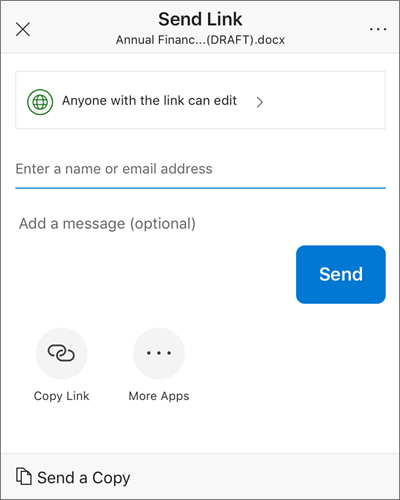
Pulse Compartir>a personas. (Deslice el dedo hacia la izquierda en la fila inferior para ver esta opción).
- En el panel Invitar a People, en Compartir con, escriba las direcciones de correo electrónico que desee. Pulse Agregar contacto
 para agregar destinatarios de la lista de contactos.
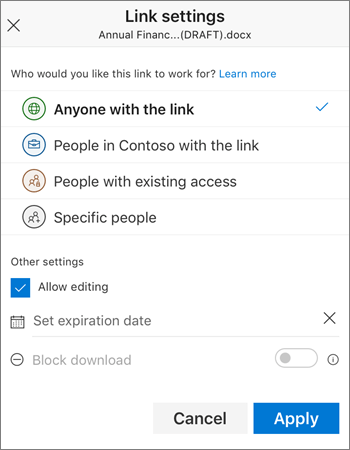
 - Si desea que los destinatarios puedan agregar cambios o ediciones, en Opciones, active el conmutador ¿Permitir edición? Desactívelo para que el archivo sea de solo lectura para los destinatarios.
- Puntee en Agregar. Los destinatarios recibirán un mensaje de correo electrónico con un vínculo al documento.
Enviar un vínculo por correo
- Seleccione el archivo o carpeta que quiera compartir (mantenga presionado para seleccionarlo).
- Pulse Compartir>en Outlook.
Si no tiene Outlook para iOS en su dispositivo, pulse Compartir>correo y, a continuación, use la aplicación de correo de iOS o elija la aplicación que desee usar. - Se abrirá un mensaje de correo electrónico con un vínculo a los archivos que está compartiendo. Escriba la dirección de las personas con las que quiere compartir y agregue una nota si quiere y, a continuación, envíe el mensaje.
Enviar un archivo como datos adjuntos
Seleccione el archivo o carpeta que quiera compartir (mantenga presionado para seleccionarlo).
Pulse Compartir
>Enviar archivo. (Deslice el dedo hacia la izquierda en la fila inferior para ver esta opción).Recomendación
Compartir como datos adjuntos solo funciona con archivos individuales. Si desea compartir varios archivos o una carpeta, use Invitar a personas o Copiar vínculo.
Seleccione la aplicación que desea usar para el mensaje de correo electrónico.
Se abrirá un mensaje de correo electrónico con el archivo que está compartiendo como datos adjuntos. Escriba la dirección de las personas con las que quiere compartir y agregue una nota si quiere y, a continuación, envíe el mensaje.
Archivos compartidos con su usuario
Cuando alguien comparte un archivo o una carpeta de OneDrive con su usuario, normalmente recibe un mensaje de correo electrónico o una notificación en su dispositivo iOS. Para buscar los archivos compartidos con usted en la aplicación OneDrive, pulse el icono de vista compartida en la parte inferior de la aplicación.
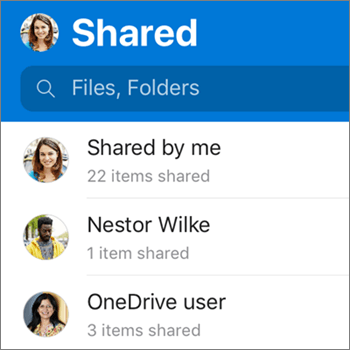
En la vista Compartido, se incluyen los archivos que se han compartido con su usuario y los archivos que ha compartido con otros usuarios. Si ha iniciado sesión con una cuenta personal de OneDrive, pulse el nombre de alguien para ver los archivos que ha compartido ese usuario.
Nota
Actualmente, no se admite la visualización de elementos compartidos con su familia.
Nota
La vista Compartido tiene un aspecto diferente cuando se inicia sesión con una cuenta profesional o educativa.
¿Necesitas más ayuda?
Soporte técnico de cuentas. Para obtener ayuda con la cuenta de Microsoft y las suscripciones, visita Ayuda con la cuenta & la facturación.
Soporte técnico. Para obtener soporte técnico, seleccione Ponerse en contacto con el Soporte técnico de Microsoft a continuación, escriba el problema y seleccione Obtener ayuda.
Los usuarios móviles pueden ponerse en contacto con el soporte técnico abriendo la aplicación de OneDrive y agitando suavemente el dispositivo.
Soporte técnico de la comunidad. Las comunidades le ayudan a formular preguntas, enviar comentarios y leer a expertos con conocimientos extensos. Pregunte en Microsoft Community No reveles información personal o sensible en foros públicos.