
Hallitse tapahtuman rekisteröintiä Microsoft Teamsissa määrittääksesi, miten osallistujat ilmoittautuvat ja osallistuvat tapahtumaasi. Ota rekisteröinti käyttöön tai poista se käytöstä, mukauta ilmoittautumislomaketta, tarkastele ja hallitse ilmoittautumispyyntöjä ja hallitse tapahtuman jonotuslistaa, jotta osallistujien rekisteröintikokemus sujuu sujuvasti.
Tärkeää
Jos olet luonut tapahtuman Teams-kalenterissa, nämä käyttökokemukset voivat näyttää erilaisilta. Lisätietoja Teams-kalenterista ajoitettujen tapahtumien rekisteröinnin hallintaan on kohdassa Verkkoseminaarirekisteröinnin hallinta.
Rekisteröinnin ottaminen käyttöön tai poistaminen käytöstä
Kun ajoitat tapahtumaa, voit ottaa rekisteröinnin käyttöön tai poistaa sen käytöstä.
Rekisteröinnin ottaminen käyttöön tai poistaminen käytöstä:
Luo tapahtuma Tapahtumat-sovelluksessa.
Ota rekisteröinti käyttöön? -vaihtopainike Kuka voi osallistua -kohdassa.
Kun olet tallentanut tapahtuman, et voi enää muuttaa tätä asetusta.
Rekisteröinnin mukauttaminen
Mukauta tapahtuman rekisteröintikokemusta muokkaamalla ilmoittautumislomaketta, ottamalla käyttöön rekisteröitymisen manuaalinen hyväksyntä ja tapahtuman jonotuslista sekä rajoittamalla rekisteröinnin alkamis- ja päättymisaikoja.
Tärkeää
Jos haluat muokata rekisteröintiä, rekisteröinnin on oltava käytössä ennen tapahtuman tallentamista sen ajoittamisen yhteydessä.
Muokkaa rekisteröitymislomaketta
Saat lisätietoja osallistujista lisäämällä rekisteröitymislomakkeeseen mukautettuja kenttiä. Lomake kysyy osallistujilta automaattisesti heidän etu- ja sukunimeään ja sähköpostiosoitteitaan sekä sisältää Microsoftin suostumuskentät.
Tapahtuman rekisteröintilomakkeen mukauttaminen:
Valitse Tapahtumat
 reunassa.
Valitse Hallinta.
Etsi tapahtuma, jonka rekisteröintilomaketta haluat mukauttaa, ja valitse Muokkaa
 .
.Valitse Ketkä voivat osallistua.
Valitse rekisteröintiasetuksissa Mukauta.
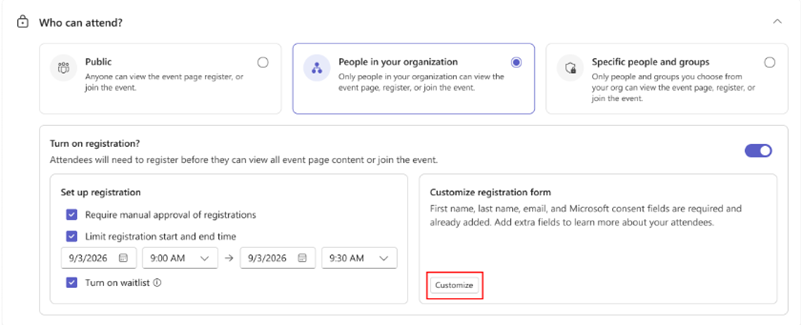
Valitse Lisää kenttä.
Valitse kenttä tai luo sellainen valitsemalla Mukautettu kysymys .
Valitse, onko kenttä pakollinen.
Voit siirtää kenttiä lomakkeen muiden osien ylä- tai alapuolelle nuolien avulla.
Valitse Tallenna.
Valitse Tallenna muutokset
 .
.
Jos haluat mukauttaa Teams-kalenterissa luodun tapahtuman rekisteröintilomaketta, katso Verkkoseminaarin rekisteröinnin hallinta Microsoft Teamsissa.
Manuaalisen hyväksynnän ottaminen käyttöön
Pidä tapahtumasi suojattuna vaatimalla jokaisen osallistujan rekisteröitymisen manuaalista hyväksyntää.
Manuaalisen hyväksynnän ottaminen käyttöön:
Valitse Tapahtumat
reunassa.Valitse Hallinta.
Etsi tapahtuma, jonka rekisteröintilomaketta haluat mukauttaa, ja valitse Muokkaa
.Valitse Ketkä voivat osallistua.
Valitse Määritä rekisteröinti -kohdassa Vaadi rekisteröintien manuaalista hyväksyntää -ruutu.
Valitse Tallenna muutokset
.
Rekisteröintipyyntöjen hallinta
Tapahtuman rekisteröintipyyntöjen hallinta:
Valitse Tapahtumat
reunassa.Valitse Hallinta.
Valitse tapahtuma Julkaistu-kohdassa.
Valitse People & sähköpostia.
Valitse Osallistujat.
Valitse Tila-kohdan vieressä Odottaa hyväksyntää.
Valitse Näytä lomake henkilön nimen vierestä, jos haluat tarkastella hänen rekisteröintilomakettaan.
Jos haluat hallita henkilön pyyntöä yksitellen, valitse Hylkää tai Hyväksy hänen nimensä vierestä.
Voit hallita joukkopyyntöjä valitsemalla useiden nimien vieressä olevat valintaruudut tai valitsemalla Nimi-kohdan vieressä olevan ruudun. Valitse sitten luettelon yläreunassa Hylkää (#) tai Hyväksy (#).
Jos haluat ottaa Teams-kalenterissa luodun tapahtuman manuaalisen hyväksynnän käyttöön tai hallita rekisteröintipyyntöjä, katso lisätietoja artikkelista Verkkoseminaarirekisteröinnin hallinta Microsoft Teamsissa.
Rajoita rekisteröinnin alkamis- ja päättymisaikoja
Osallistujien rekisteröinnille määrätyn ajanjakson määrittäminen:
Valitse Tapahtumat
reunassa.Valitse Hallinta.
Etsi tapahtuma, jonka rekisteröintilomaketta haluat mukauttaa, ja valitse Muokkaa
.Valitse Ketkä voivat osallistua.
Valitse Määritä rekisteröinti -kohdassa Rajoita rekisteröinnin alkamis- ja päättymisaikaa -ruutu.
Määritä rekisteröinnin alkamis- ja päättymisajat.
Valitse Tallenna muutokset
.
Jos haluat hallita Teams-kalenterissa luodun tapahtuman rekisteröintiä, katso Verkkoseminaarirekisteröinnin hallinta Microsoft Teamsissa.
Tapahtuman jonotuslistan ottaminen käyttöön
Aloita jonotuslista, kun tapahtumasi kapasiteetti on täynnä. Jos rekisteröityneet osallistujat peruuttavat rekisteröitymisensä, jonotuslistan osallistujilla on mahdollisuus rekisteröityä. Jonotuslistan kapasiteetti vastaa rekisteröintikapasiteettia.
Tapahtuman jonotuslistan ottaminen käyttöön:
Valitse Tapahtumat
reunassa.Valitse Hallinta.
Etsi tapahtuma, jossa haluat ottaa jonotuslistan käyttöön, ja valitse Muokkaa
.Valitse Ketkä voivat osallistua.
Valitse Määritä rekisteröinti-kohdassa Ota jonotuslista käyttöön - valintaruutu.
Valitse Tallenna muutokset
.
Hallitse tapahtuman jonotuslistaa
Jos tapahtumasi on täynnä, poista rekisteröitynyt osallistuja tai lisää tapahtuman kapasiteettia, jotta voit hyväksyä jonotuslistalta. People siirretään jonotuslistalta saapumisjärjestyksessä.
Voit hallita tapahtuman odotuslistaa seuraavasti:
Valitse Tapahtumat
reunassa.Valitse Hallinta.
Valitse tapahtuma.
Valitse People & sähköpostia.
Valitse Osallistujat.
Valitse Tila-kohdan vierestä Jonotuslista.
Jos haluat hallita Teams-kalenterissa luodun tapahtuman jonotuslistaa, katso Verkkoseminaarirekisteröinnin hallinta Microsoft Teamsissa.
Näytä rekisteröintitiedot
Katso, kuinka moni rekisteröityi tapahtumaan, kävi rekisteröintisivua, peruutti rekisteröitymisensä ja paljon muuta.
Voit tarkastella tapahtuman rekisteröintitietoja seuraavasti:
Valitse Tapahtumat
reunassa.Valitse Hallinta.
Valitse tapahtuma.
Valitse Insights.
Jos haluat ladata nämä tiedot myöhempää tarkastelua varten, valitse Lataa .
.
Aiheeseen liittyvät artikkelit
Tapahtuman julkistaminen Microsoft Teamsin Tapahtumat-sovelluksessa
Tulevien tapahtumien hallinta Microsoft Teamsin Tapahtumat-sovelluksessa