
Kun olet luonut sen, voit lisätä Microsoft Teams -tapahtuman innostusta ja yleisöä julkaisemalla ja jakamalla tapahtuman tiedot ja sivuston. Kun olet julkaissut tapahtuman, kutsut lähetetään osallistujille automaattisesti. Luot myös aktiivisen tapahtumalinkin, joka voidaan jakaa sosiaalisessa mediassa, verkkosivustoilla, sähköpostissa ja keskustelussa.
Tärkeää
Jos olet luonut tapahtuman Teams-kalenterissa, nämä käyttökokemukset voivat näyttää erilaisilta. Jos tarvitset apua Teams-kalenteristasi ajoitettujen tapahtumien julkistamiseen, katso Verkkoseminaarin julkistaminen Microsoft Teamsissa ja Town hall -tapaamisen ajoittaminen Microsoft Teamsissa.
Tapahtuman julkaiseminen
Kun olet julkaissut tapahtuman, osallistujat kutsutaan automaattisesti. He voivat tarkastella tapahtuman tietoja, rekisteröityä ja liittyä tapahtumaan. Voit edelleen kutsua osallistujia tapahtuman julkaisemisen jälkeen ja muokata joitakin tapahtuman asetuksia. Et voi muuttaa käyttöoikeustasoa tai ottaa rekisteröintiä käyttöön tai poistaa sitä käytöstä tapahtuman julkaisemisen jälkeen.
Kun tapahtuma on julkaistu, näet näytön, jossa näet tapahtumakortin ja vaihtoehdot tapahtuman julkistamiseen:
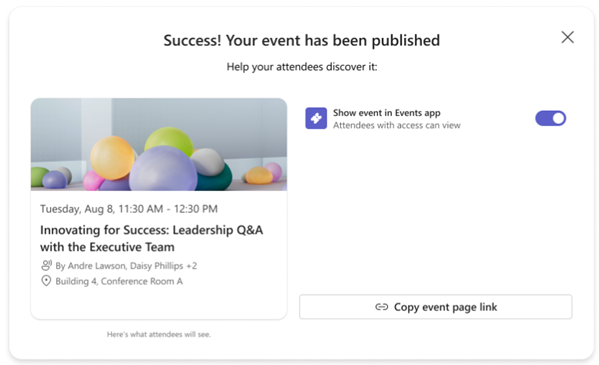
Ota käyttöön Salli osallistujien löytää tapahtuma -vaihtopainike, jotta tapahtumasi näytetään Tapahtumat-sovelluksen Tutustu-syötteessä . Näin osallistujat näkevät tapahtuman Discover-syötteissään ja maksimoi tapahtumasi tavoittavuuden.
Kopioi kokouksen liittymislinkki, kokoustunnus ja tunnuskoodi sekä kokousasetusten linkki leikepöydälle valitsemalla Kopioi liitoksen
 .
.Kopioi kokoussivun URL-osoite leikepöydälle valitsemalla Kopioi tapahtumasivun linkki
 .
.Kopioi upotuskoodi leikepöydälle valitsemalla Kopioi upotuskoodi
 .
.
Tapahtuman mainostaminen
Kasvata yleisöä tapahtumille näyttämällä ne Tapahtumat-sovelluksen Tutustu-syötteessä. Tämä on hyödyllistä julkisissa tapahtumissa, joissa osallistumista ei ole rajoitettu, kuten sosiaalisissa tapahtumissa tai vapaaehtoistapahtumissa. Jaa linkkejä eri tapahtumaresursseihin tai upota tapahtuma SharePointiin tai muihin Microsoft 365 -sivustoihin. Jaettavia tapahtumaresursseja ovat liittymistiedot ja tapahtumasivun linkki.
Tapahtuman tekeminen löydettäväksi
Voit lisätä tapahtuman tietoisuutta jakamatta tapahtuman linkkiä tai tietoja suoraan, kun määrität sen löydettäväksi Tapahtumat-sovelluksen Tutustu-syötteessä.
Julkisissa ja organisaation sisäisissä tapahtumissa ihmiset voivat etsiä tapahtuman sieltä, tarkastella sen tietoja ja rekisteröityä tai lisätä sen kalentereihinsa, jos rekisteröitymistä ei vaadita.
Tapahtuman näyttäminen Tapahtumat-sovelluksessa Tutustu-syötteessä:
Valitse
 Teamsin vasemmasta reunasta.
Valitse Hallinta.
Valitse Julkaistu-kohdassa tapahtuma, jonka liittymistiedot haluat jakaa.
Valitse Jaa
 .
.Ota käyttöön Salli osallistujien löytää tapahtuma -vaihtopainike.
Voit myös ottaa käyttöön Salli osallistujien löytää tapahtuma -vaihtopainikkeen, kun julkaiset tapahtuman.
Huomautus
Tapahtumissa, jotka ovat vain tiettyjen henkilöiden tai ryhmien käytettävissä, vain kutsutut henkilöt näkevät tapahtuman Tutustu-syötteissään riippumatta siitä, onko Salli osallistujien löytää tapahtuma -vaihtopainike käytössä. Järjestäjät, yhteisjärjestäjät, esittäjät ja kutsutut osallistujat näkevät aina tapahtuman tiedot Tutustu-syötteissään, riippumatta siitä, onko Salli osallistujien löytää tapahtuma -vaihtopainike käytössä.
Tapahtumaan liittymisen tietojen jakaminen
Tapahtumaan liittymisen tiedot sisältävät kokouksen liittymislinkin, kokoustunnuksen ja tunnuskoodin sekä kokouksen asetuslinkin.
Valitse
Teamsin vasemmasta reunasta.Valitse Hallinta.
Valitse Julkaistu-kohdassa tapahtuma, jonka liittymistiedot haluat jakaa.
Valitse Jaa
.Valitse Kopioi liitoksen tiedot
.
Jaa tapahtumasivun linkki
Tapahtumasivun linkki on URL-osoite, jonka voi jakaa missä tahansa ja jonka avulla kuka tahansa tapahtuman käyttöoikeustasolla oleva voi tarkastella tapahtumasivua ja sen tietoja.
Valitse
Teamsin vasemmasta reunasta.Valitse Hallinta.
Valitse Julkaistu-kohdassa tapahtuma, johon haluat jakaa tapahtumasivun linkin.
Valitse Jaa
.Valitse Kopioi tapahtumasivun linkki
.
Tapahtuman upottaminen
Upota tapahtuma, jotta osallistujilla on yksi paikka, jossa he voivat suoratoistaa tapahtuman suorana, osallistua ja katsoa myöhemmin tapahtuman tallenteen. Jos haluat upottaa tapahtuman, tapahtuman käyttöoikeusasetukseksi on täytynyt määrittää Organisaatiosi tai Julkinen ennen tapahtuman julkaisemista.
Valitse
Teamsin vasemmasta reunasta.Valitse Hallinta.
Valitse upotettava tapahtuma Julkaistu-kohdassa.
Valitse Jaa
.Valitse Kopioi upotuskoodi
.
Aiheeseen liittyvät artikkelit
Tulevien tapahtumien hallinta Microsoft Teamsin Tapahtumat-sovelluksessa
Tapahtumarekisteröinnin hallinta Microsoft Teamsin Tapahtumat-sovelluksessa