
Teams 予定表を管理することで、作業スケジュールを効果的に整理して計画できます。 会議やイベントに出欠確認をし、自分に合った予定表ビューを選択して、順調に進みます。
会議に出欠確認する
事前に会議に出欠確認を行って、会議の開催者に出席するかどうかを知らせます。
会議に出欠確認を行うには:
Teams で CalendarTeams
 を選択します。
出欠確認する会議を選択します。
[出欠確認] を選択します。
[承諾] または [拒否]、[フォロー]、または [仮] を選択します。
- 会議が一連の会議の一部である場合は、出欠確認の返信にカーソルを合わせ、[ このイベント ] を選択してその予定のみに出欠確認するか、[ シリーズ内のすべてのイベント ] を選択してその系列のすべての会議に出欠確認します。
出欠確認にメモを追加する
出欠確認を送信すると、主催者に返信がメールで通知されます。
出欠確認の返信にメモを追加するには:
Teams で CalendarTeams
を選択します。出欠確認する会議を選択します。
[ イベントの表示
![] を選択します teams-expand-icon](../media/teams-expand-icon.png) .
.メモ付きの RSVP をメモ アイコンで選択
 。
。メモを追加します。
- 出欠確認応答を選択していない場合は、ドロップダウン メニューから応答を選択します。
[確認]を選択します。
予定表ビューを変更する
既定では、Teams 予定表には稼働日が表示されます。
予定表の上部で [ 稼働日 ] を選択すると、さまざまなビューのドロップダウン メニューが表示されます。
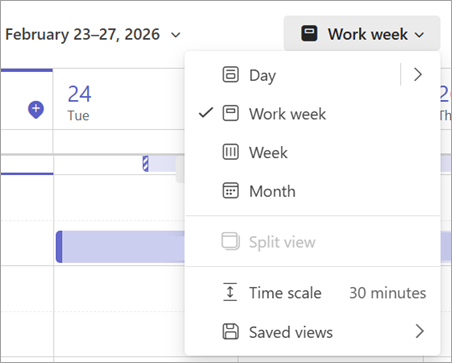
[日] では、その日その日に絞った議題ビューが表示されます。
- [ 日 ] の横にある矢印を選択して、一度に表示する日数をカスタマイズします。
[稼働日] では、月曜日から金曜日が表示されます。
[週] では、週全体が表示されます。
[月] には 、月全体が表示されます。
別の日付を表示する
左上隅に月と年が表示されます。
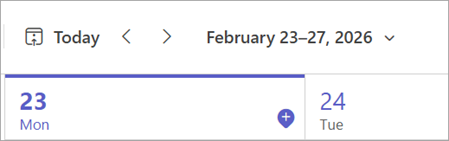
- 予定表ビューを過去または将来の任意の日付に変更するには、月を選択します。
- 日または週ごとにスクロールするには (カレンダー ビューに応じて)、月の横にある左右の矢印を選択します。
- [今日]
 を選択して、現在の日付に戻ります。
注
カレンダーには、Teams、Exchange、および Outlook でスケジュール設定されたすべてのアイテムが表示されます。