
会社全体の製品デモをホストしている場合でも、ライブ イベントをカバーする場合でも、タウン ホールの機能は大規模なイベントを生成するために最適です。
Teams で大規模なイベントをスケジュールする際のベスト プラクティスについては、「 Microsoft Teams で大規模な会議とイベントを設定するためのヒント」を参照してください。
この記事の内容
タウン ホールのスケジュールを設定する
タウン ホールをスケジュールするには:
Teams で [カレンダー]
 を選択します。
[新規] の横にあるドロップダウン矢印を選択します
 。
。[タウン ホール] を選択します
 。
。[詳細] で、基本情報の入力、発表者の指定などを行います。
イベント タイトル、開始日と終了日、説明を入力します。
注
タウン ホールの最大所期間は 30 時間です。
既定では、 開催者は タウン ホールを作成したユーザーです。
組織のイベント グループ>共同開催者 または 発表者で、タウン ホールの管理に役立つ他のユーザーを検索して選択します。 外部発表者を追加することもできます。
注
共同開催者にはほとんどの開催者機能がありますが、 詳細 (日付、時刻など) を変更することはできません。 発表者は、イベント中に話したり、コンテンツを共有したりできます。
[招待を保存して送信]
 を選択して変更を適用し、共同開催者と発表者をイベントに招待します。
- 開催者、共同開催者、発表者、招待された出席者は、 電話で参加するためのダイヤルイン コードが記載された電子メール招待を受け取ります。 外部発表者は電話で参加できません。
[イベントアクセス] で、イベントを Your organization、Public、または People and groups が利用できるようにするかどうかを選択します。
アクセス許可の種類 説明 Your organization 組織内のすべてのユーザー (ゲストを含む) がタウン ホールに参加できます。 パブリック 招待された人やリンクを持っている人は誰でも参加できます。 ユーザーとグループ タウン ホールに参加する個々のユーザーまたはグループを指定できます。 最大 500 人のユーザーと、最大 20 のグループ (Microsoft 365 メールが有効なセキュリティ グループ、Microsoft 365 グループ、配布グループなど) を指定できます。 指定するすべてのグループは、開催者のドメイン内に存在する必要があります。 動的グループとフェデレーション グループはサポートされていません。 [ 出席者の招待] で、招待するユーザーとグループを検索して選択します。
[ 保存] を選択して変更を適用し、イベントのカスタマイズを続行します。
[会議オプションの設定
![] ボタン](../media/skype-teams-mobile-icon-settings.png) を選択して、その他の設定を編集します。
を選択して、その他の設定を編集します。注
- 一部の会議オプションは、IT 管理者によって設定されたポリシーに応じてロックされる場合があります。
- メールが有効になっていない Microsoft 365 セキュリティ グループは、電子メールの招待を受信しません。
- 動的グループはサポートされていません。
[ 発行] を選択して、タウン ホール イベントをスケジュールし、出席者を招待します。
外部発表者を追加
組織の外部から最大 20 人の発表者をタウン ホールに簡単に追加できます。 外部発表者は、匿名の発表者、組織外の発表者、または Teams を使用していない発表者です。
外部発表者を追加すると、ロビーで待たずにイベントに参加できる一意の参加リンクが送信されます。 匿名発表者は、Microsoft アカウントでサインインする必要はありません。リンクを使用して参加し、参加する前に名前を入力できます。
外部発表者を追加するには:
Teams で [カレンダー]
を選択します。今後のタウン ホールを選択します。
[イベントの表示]
 >[イベントの管理]
 を選択します。
[ 詳細] で、 [ 外部発表者の追加] を選択します。
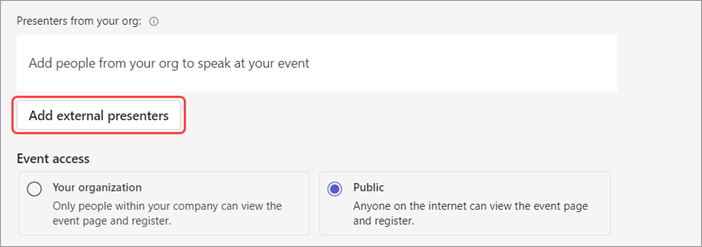
[外部発表者] に、追加する外部発表者のメール アドレスを入力します。
[ 招待を保存して送信する]
。
外部発表者がイベントに参加する前に確認要件を追加する場合、または外部発表者が確認なしで参加することを許可するには、次の手順に従います。
- イベントの詳細で、[会議のオプション]>[会議へのアクセス]
 を選択します。
 - [ イベントに参加する前に外部発表者を確認する ] ドロップダウン メニューで、希望する検証レベルを選択します。
- [適用する] を選択します。
確認が必要な場合は、個人用 Teams アカウントから参加するすべてのユーザーが最初にロビーに配置されます。
注
- 外部の発表者は、リンクを転送しないでください。 最大 3 台のデバイスで同じリンクを使用して参加できます。
- ゲストがイベントに参加するときに正常に認証されなかった場合は、ロビーに配置されます。 そこから、イベントの開催者または発表者は、イベントへの参加要求を承認または拒否できます。
外部結合リンクを再生成またはコピーする
外部発表者が参加するリンクを再生成またはコピーするには:
Teams で [カレンダー]
を選択します。今後のタウン ホールを選択します。
[イベントの表示]
>[イベントの管理] を選択します。タウン ホールの詳細で、[ 外部発表者] を選択します。
![タウン ホールのスケジュール フォームで強調表示されている [外部発表者] タブを示すスクリーンショット](../media/external-presenters-tab.png)
新しいリンクを作成する発表者の横にある [ 参加リンクの表示] を選択します。
[コピー] を選択して
 リンクをクリップボードにコピーするか、[再読み込み] を選択して新しいリンクを再生成します
タウン ホールを複製する
既存のタウン ホールを複製して、そのすべての詳細と設定を新しいタウン ホールに適用します。 Teams カレンダーにある過去および今後のタウン ホールを複製できます。
既存のタウン ホールを複製すると、新しいタウン ホールも同じ内容になります。
- タイトル
- 説明
- 発表者、共同開催者、出席者
- イベントのテーマ
- 登録設定
- カスタマイズされたメール
- 会議オプション
タウン ホールを複製するには、Teams 予定表でタウン ホールを選択し、詳細ページで [ イベントの表示>イベントの複製 を選択します。
注
過去 60 日間に変更または参加していないイベントを複製する場合、その会議オプションは引き継がれません。 重複するイベントには、既定の会議オプションがあります。
タウン ホールに出席者を招待する
出席者を招待すると、予定表にタウン ホールの招待が表示されます。 [招待されたユーザーのみ参加を許可する] トグルをオンにした場合は、出席者が参加できるようにイベントを発行する必要があります。
ウェビナーに出席者を招待するには:
- Teams で [カレンダー] を選択します。
- 今後のタウン ホールを選択します。
- [イベントの表示]>[イベントの管理] を選択します。
- [ 詳細>出席者の招待] に移動します。
- [出席者の招待] で、招待するユーザーを検索して選択します。
- [保存] を選択します。
イベントが発行されると、出席者は自動的にメールで招待を受け取ります。 Microsoft アカウントを持っていない招待者は、匿名で会議に参加できます。
注
最大 3,000 人の参加者を対象とする完全にインタラクティブなイベントを、または最大 10,000 人の参加者を対象とする表示限定のイベントを開催します。 最大 10 万人の参加者に対して完全なインタラクティブ性を備えたイベントを開催するには、出席者容量パックが必要です。 参加者が 20,000 人以上のイベントの場合は、イベントの計画と制作に関するガイダンスと支援については、 Teams イベント サービス を参照してください。
SharePoint にタウン ホールを埋め込む
SharePoint サイトにタウン ホールを埋め込むと、イベントおよび SharePoint サイトにアクセスできるユーザーは、そこでイベントに参加できます。
イベントの Q&A または チャット を有効にした場合でも、SharePoint から参加しているユーザーは引き続きそれらに参加できます。
SharePoint サイトにタウン ホールを埋め込むには:
Teams で [カレンダー]
を選択します。今後のタウン ホールを選択します。
[イベントの表示]
>[イベントの管理] を選択します。- 新しいタウン ホールをスケジュールする場合は、続行する前に [の保存] を選択してイベントの詳細を保存します。
- 新しいタウン ホールをスケジュールする場合は、続行する前に [
[ 詳細] で、[ イベントの共有] を選択します。
[ビデオに HTML を埋め込む] で、
[コピー] アイコンを選択します。ビデオ埋め込み HTML をコピーした後、 埋め込み Web パーツを使用して SharePoint ページに追加します。
Teams でタウン ホールを公開します。 イベント サイトが公開されていない場合、タウン ホールは SharePoint サイトに表示されません。
イベントを開始すると、SharePoint ページで自動的にストリーミングが開始されます。
タウン ホールのライブ リアクション
注
- イベントでのライブ リアクションは高度な機能であり、最大 3,000 人の参加者を含むイベントで利用できます。 大規模なイベントでこの機能を使用するには、最大 100,000 のインスタンスを有効にするための出席者キャパシティ パックを組織に用意する必要があります。
- 2026 年 4 月 1 日以前に Teams Premium を利用していた場合は、ライセンスの有効期限が切れるまで、最大 100,000 人の参加者が参加するイベントでこの機能に引き続きアクセスできます。 イベント用の Teams ライセンスの詳細については、IT 管理者にお問い合わせください。
エンゲージメントを高め、ライブ リアクションでタウン ホールの対象ユーザーからリアルタイムのフィードバックを受け取ります。 タウン ホールが開始されると、出席者は会議コントロールでいくつかのライブ リアクションを選択できます。 ユーザーがどちらかを選択すると、会議ウィンドウの下隅に一時的にポップアップ表示されます。
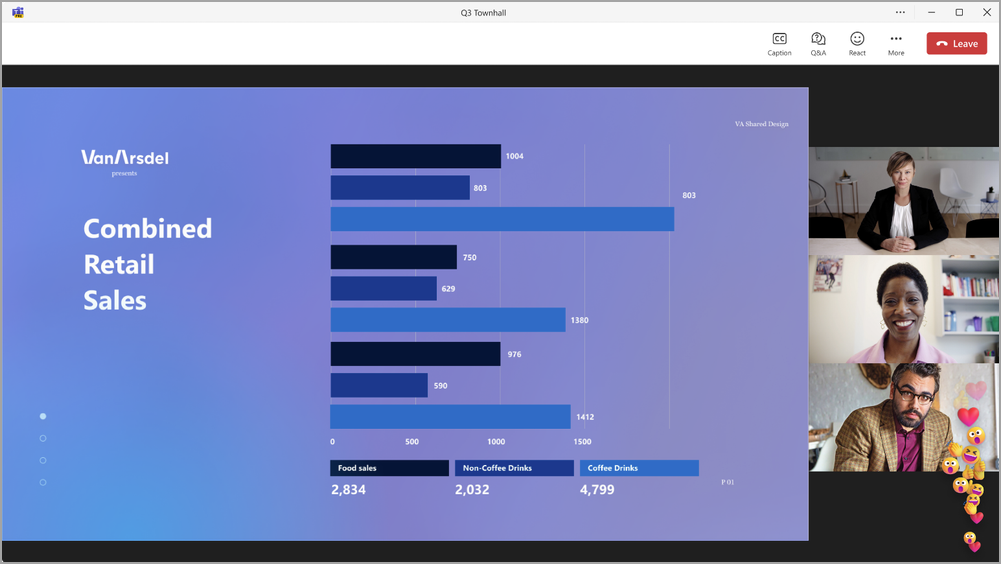
(出席者ビュー)
ライブ リアクションは自動的に有効になりますが、オンとオフを切り替えることができます。
イベントの前にタウン ホールのライブ リアクションをオンまたはオフにするには:
- Teams で [カレンダー] を選択します。
- 今後のタウン ホールを選択します。
- [イベントの表示]>[イベントの管理] を選択します。
- [ 詳細] で、[ 会議オプションの設定] を選択します。
- [参加
 ] で、[リアクションを許可する] トグルをオンまたはオフにします。
 -
[適用>保存] を選択します。
イベント中にライブ リアクションのオンとオフを切り替えるには:
- 会議コントロールで、[その他の操作]
![Microsoft Teams [その他のオプション] アイコン](../media/microsoft-teams-more-options-icon-001.png) >設定>会議オプション
>設定>会議オプション![[会議オプション] アイコン](../media/teams-meeting-options-button-icon.png) を選択します。
を選択します。 - [参加] で、[リアクションを許可する] トグルをオンまたはオフにします。
- [適用する] を選択します。
この設定を変更すると、すぐに有効になります。
注
- タウン ホールを記録している場合、ライブ リアクションは記録に表示されません。
- タウン ホールでは、出席者は約 20 〜 30 秒の遅延で視聴します。 その結果、彼らの反応は発表者や主催者にとって遅れているように見えるかもしれません。
Teams でのライブ リアクションの詳細については、「 ライブ リアクションを使用して Microsoft Teams 会議で自分自身を表現する」を参照してください。
タウン ホールのメール
タウン ホールをスケジュールすると、Teams のタウン ホールのメールが自動的に有効になります。 タウン ホールに招待されたユーザーが受け取るメールには、次の 2 種類があります。
- イベント招待 メール: これらのメールは、タウン ホールに招待されたことをユーザーに伝えます。 日付、開始時刻、説明など、重要なイベントの詳細が含まれています。 これらは、イベントが公開されると自動的に送信されます。
- イベント レコーディング可能な メール: タウン ホールの後、これらのメールは、イベント レコーディングをいつ表示できるかを出席者に知らせます。 これらのメールは、イベントの記録が公開されると自動的に送信されます。
タウン ホールのメールは、イベントの詳細を自動的に入力する Teams テンプレートから作成されます。 イベントを公開する前に 、メールを編集 したり、完全に オフに したりできます。
詳細については、「 Microsoft Teams でタウン ホールのメールを管理する」を参照してください。
タウン ホールを公開する
タウン ホールの詳細とメール招待テンプレートを完成したら、タウン ホールを公開して出席者を自動的に招待します。
タウン ホールを公開するには:
- Teams で [カレンダー] を選択します。
- 今後のタウン ホールを選択します。
- [イベントの表示]>[イベントの管理] を選択します。
- 重要な詳細を確定し、テーマをカスタマイズします。
- [保存] を選択して変更を適用します。
- [ 発行 ] を選択して確認します。
タウン ホールが公開されると、出席者は自動的にメール招待とイベントの変更に関する更新を受け取ります。
トラブルシューティング
会議への参加に問題がある場合はどうすればよいですか?
会議への招待または参加リンクを受け取ったアカウントからサインインして会議に参加していることを確認します。
外部発表者として招待されましたが、参加リンクが機能しません。
発表者として参加するための一意リンクは、参加リンクを受信したのと同じメールで Teams にサインインしている場合にのみ機能します。 別のアカウントでサインインしてリンクを使用したり、リンクを使用して匿名で参加したりすることはできません。