
タウン ホールをホストすると、イベント フローを最初から最後まで管理できます。 控え室での準備、イベントの開始と停止、発表者のスポットライトなどを行います。
大規模なイベントを作成する際のベスト プラクティスについては、「 Microsoft Teams で大規模な会議やイベントを作成するためのヒント」を参照してください。
この記事の内容
控え室で準備する
タウン ホールを始める前に、控え室で他の共同主催者や発表者と準備をします。 コンテンツの共有を練習したり、オーディオやビデオの設定を確認したりできます。 控え室で準備をしている間、出席者はイベントを開始するまでロビーで待機します。
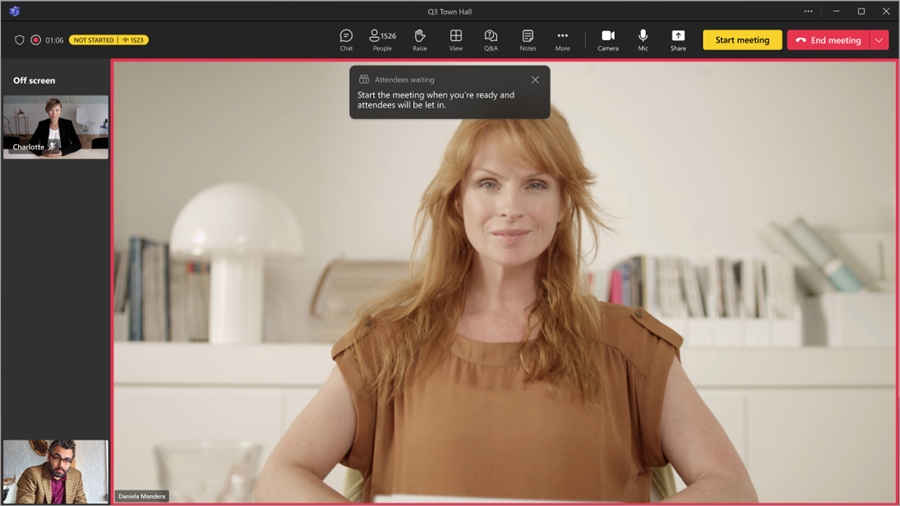
控え室に参加するには:
- Teams で
 を選択します。
 - 開始するタウン ホールを選択します。
- [今すぐ参加]> を選択します。
控え室に自動的に参加します。そこで、出席者のイベントを開始する前にタウン ホールを設定できます。 発表者を画面に表示したり、共有コンテンツを設定したりできます。
タウン ホールを開始する
タウン ホールを開始するには:
Teams で
を選択します。開始するタウン ホールを選択します。
[今すぐ参加]> を選択します。
控え室で他の発表者と準備します。
[ 会議の開始 ] を選択して、出席者をイベントに参加させます。

イベントの記録は自動的に開始されます。 イベントを開始したら、プレゼンテーションを開始し、他の発表者を画面に表示することができます。
注
- 参加者が 3,000 人を超えるイベントでは、メディア ストリームがブロードキャストされてから参加者が見るまでに 15 秒から 60 秒の遅延が発生します。 対象となる参加者容量パックで開催される大規模なイベントでは、待ち時間が短くなります。 詳細については、IT 管理者にお問い合わせください。
- ストリームがライブになると、サポートされている最大解像度は 720p になります。
発表者と出席者を追加する
タウン ホールの開始後、不足している発表者または出席者をイベントに追加して、控え室とイベントに参加し、コンテンツを共有できるようにします。
イベントを見ていない発表者または出席者を追加するには:
- 会議コントロールで [People
![]-[people]-[people-or-show-participants-button-icon](../media/teams-people-or-show-participants-button-icon.png) ] を選択します。
] を選択します。 - [ 参加者] ウィンドウで、招待するユーザーを検索します。
- ユーザーの名前の横にある [ 発表者として要求 ] を選択し、ドロップダウン メニューから [ 発表者 または 出席者 ] を選択します。
- 発表者または出席者は、Teams デバイスで通話を受信し、参加要求を受け入れると直接参加します。
発表者または出席者をイベントに追加すると、以前に割り当てられたロールで参加します。 事前に定義されたロールがない場合は、出席者として参加します。
出席者を発表者に昇格させるには:
- 会議コントロールで [People] を選択します。
- 出席者の名前にカーソルを合わせ、その他のオプション
 >発表者にする を選択します。
出席者に表示される内容の管理
参加者に表示される内容を管理することで、イベントのスムーズな制作を確保し、参加者のエクスペリエンスを向上させます。 特定の人物を画面の出しにしたり、ビデオ フィードをピン留めしたり、他のユーザーを視界から非表示にしたりして、特定の人物に焦点を当てます。 詳細については、「 Microsoft Teams で出席者に表示される内容を管理する」を参照してください。
タウン ホールでは、運用ツールを制御して変更をプレビューし、発表者がライブが表示される前にキューに入れることで、スムーズで洗練された移行を実現します。 生産ツールを制御する People もイベントを開始および終了できます。 詳細については、「 Microsoft Teams でタウン ホールの作成ツールを制御する」を参照してください。
出席者を画面に表示する
注
出席者を画面に表示することは、Teams 会議をよりパーソナライズし、インテリジェントで安全にするための追加機能を提供するアドオン ライセンスである Teams Premium で利用できます。 Teams Premium にアクセスするには、IT 管理者にお問い合わせください。
Engage Teams Premium で開催されたタウン ホールで、出席者が手を挙げると出席者を画面に表示して、対象ユーザーと交流します。
出席者を画面に表示すると、出席者はマイクとカメラをオンにすることができます。 もしそうすれば、イベントの全員に見られ、聞こえるでしょう。
出席者を呼び出すには:
- 会議コントロールで [People] を選択します。
- [ 出席者] で、画面に表示するユーザーを見つけます。
- 名前にマウス ポインターを置き、[その他のオプション] を選択します
 >画面に表示
 .
.
話し終わったら、名前にカーソルを合わせて、[その他のオプション] を選択します >画面をオフにする 。
。
タウン ホールでのプレゼンテーション
タウン ホールの間に指定された発表者を画面に表示したり、独自のコンテンツを提示したりします。 一度に最大 9 人の発表者を紹介するか、[出席者に表示される内容を管理する] で最大 7 人を紹介します。
大規模なイベントでプレゼンテーションを行う際のベスト プラクティスについては、「 Microsoft Teams の大規模な会議やイベントでプレゼンテーションを行うためのヒント」を参照してください。
発表者にする
タウン ホールを開催する際に、イベント中にコンテンツを共有するために画面に表示する発表者を指定できます。 他のユーザーを発表者にするには、タウン ホールを作成するときに役割を変更します。
発表者を画面に表示するかどうかを切り替えます
タウンホールの開催前および開催中に、どの発表者を画面に表示するかどうかを切り替えることができます。 発表者が画面に表示されている場合、出席者は彼らの話し声を聞き、ビデオや共有コンテンツを見ることができます。
発表者を画面に表示するには:
会議コントロールで [People
を選択します。
[ 参加者] ウィンドウで、画面に表示する発表者の名前の上にマウス ポインターを置きます。
[その他のオプション]
![アイコンMicrosoft Teams [その他のオプション] アイコン](../media/microsoft-teams-more-options-icon-001.png) >[] を選択します。
>[] を選択します。
発表者を画面に表示しないようにするには:
- 会議コントロールで [Peopleを選択します。
- [ 参加者] ウィンドウで、画面から削除する発表者の名前にマウス ポインターを合わせます。
- [その他のオプション] >画面をオフにする [ を選択します。
ヒント
発表者が積極的に話していないときは発表者をミュートして、出席者に音声が聞こえないようにします。
CVI を使用して提示する
たとえ Teams Rooms デバイスでなくても、独自のビデオ電話会議 (VTC) デバイスを使用して Teams タウン ホールに参加してプレゼンテーションを行います。 開催者は、タウン ホールの共有イベント ダイアログから発表者と CVI 参加コードを直接共有できます。
詳細については、「 Microsoft Teams のクラウド ビデオ相互運用性を管理および設定する」を参照してください。
RTMP-in を使用してコンテンツを共有する
タウンホール中に、開催者と発表者は外部エンコーダーを使用して、RTMP-in を有効にしてさまざまな種類のメディアをイベントに統合できます。 高品質の画面共有、ビデオの制作などを体験できます。
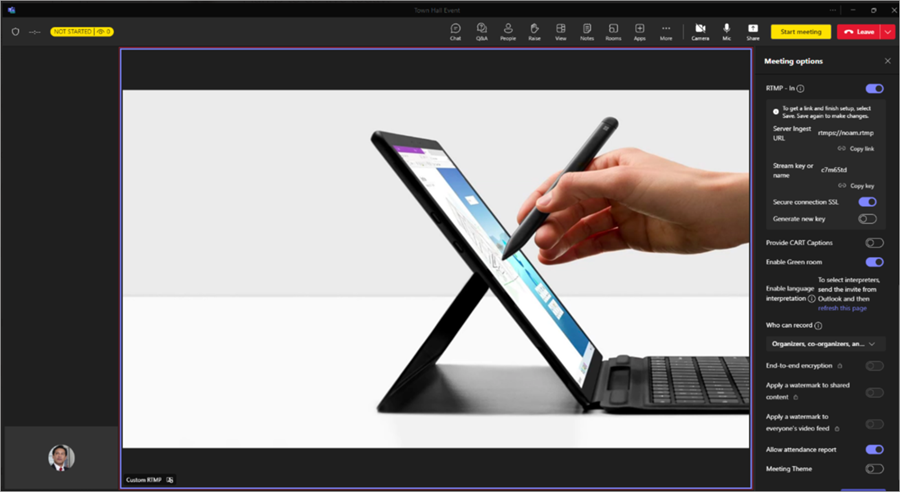
イベント中に RTMP-in を使用する方法の詳細については、こちらを参照してください。
Q&A の開始
タウン ホールの前およびタウン ホール中に出席者と発表者の間のエンゲージメントを高めるには、Q&A をオンにします。 出席者は、イベントの開始を待っている間やイベントに参加している間に、質問を投稿したり返信したりすることができます。 詳細については、 Microsoft Teams の Q&A を参照してください。
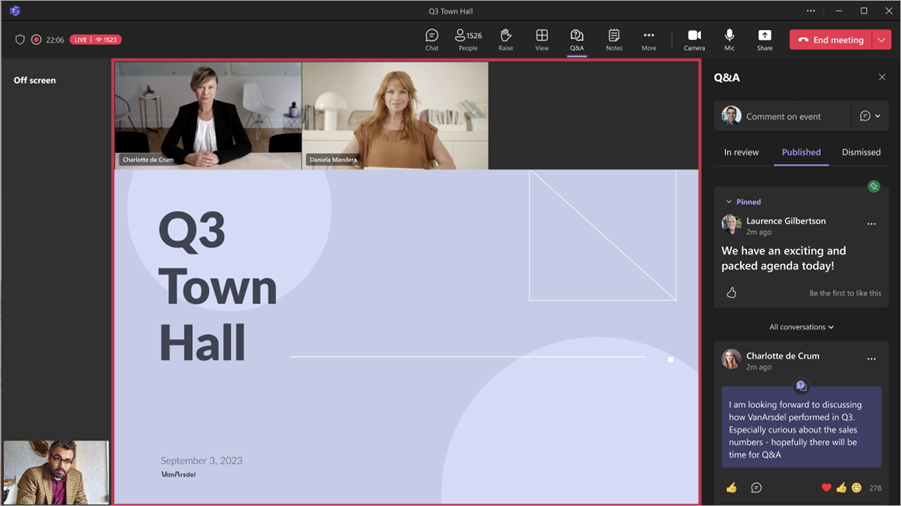
Q&A を管理する
Q&A を管理する人は、質問をモデレートし、Q&A の設定を変更できます。 既定では、開催者と共同開催者が Q&A を管理できます。 タウン ホールでは、発表者が Q&A を管理することもできます。
注
組織の発表者または Microsoft 365 ログインを持つ外部発表者のみが Q&A を管理できます。 詳細については、「外部ゲストと協力する」を参照してください。
Q&A の設定を変更するには:
イベント ウィンドウで [Q&A] を選択します。
[Q&A の設定]
 を選択します。
イベントの Q&A の設定を変更します。
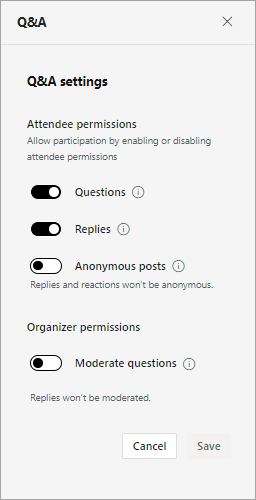
- 出席者が質問を投稿できないようにするには、[ 質問] トグルをオフにします。
- 投稿された質問に出席者が返信できないようにするには、[ 返信] トグルをオフにします。
- 出席者が匿名で質問を投稿できるようにするには、[ 匿名投稿] トグルをオンにします。出席者の返信とリアクションは匿名ではありません。
- 投稿前に質問を確認するには、[ 質問をモデレート ] トグルをオンにします。一度オンにすると、オフにすることはできません。 返信はモデレートされません。
[保存] を選択します。
詳細については、「Microsoft Teams 会議の Q&A」を参照してください。
投票を作成する
タウン ホール中に投票を作成して、対象ユーザーからリアルタイムのフィードバックを取得します。 タウン ホールで投票を作成するには、イベント開始前に投票アプリを追加する必要があります。 詳細については、「 Microsoft Teams で投票を作成する」を参照してください。
投票は、最大 20,000 人までの参加者が集まるタウン ホール中に利用できます。 投票データは、イベント終了後最大 36 時間アクセス可能になります。
注
Word Cloud 投票は、タウン ホールではサポートされていません。
出席者としてタウン ホールをプレビューする
開催者、共同開催者、発表者は、出席者としてタウン ホールをプレビューし、対象ユーザーの視点からイベント エクスペリエンスを監視することもできます。
プレビューを出席者として表示するには、開催者、共同開催者、または発表者として参加したときとは異なるエントリ ポイントからイベントに参加します。 たとえば、もともとデスクトップ用 Teams から参加していた場合は、Web またはモバイル デバイスから出席者としてプレビューします。
注
- 出席者が利用可能になるようにプレビューする前に、少なくとも 1 人の開催者、共同開催者、または発表者がタウン ホールに参加する必要があります。
- 出席レポートには、開催者、共同開催者、発表者が出席者としてプレビューされることは反映されません。
- Q&A などの一部のイベント エクスペリエンスは、出席者としてプレビューするときに現在サポートされていません。
デスクトップ
- モバイル用 Teams で開催者、共同開催者、または発表者としてタウン ホールに参加するか、別の開催者、共同開催者、または発表者がタウン ホールに参加することを確認します。
- デスクトップ用 Teams を開きます。
-
を選択します。
- モバイル用または Web 用 Teams で参加したタウン ホールを選択します。
- [ 今すぐ参加] の横にあるドロップダウン矢印を選択します。
- ドロップダウン メニューから [ 出席者としてプレビュー ] を選択します。 このオプションは、開催者、共同開催者、または発表者によって会議が開始された後に表示されます。
注
Android デバイスから参加する外部発表者は、出席者としてのプレビューをデスクトップまたは Web で利用できません。
Web
- デスクトップ用 Teams から開催者、共同開催者、または発表者としてタウン ホールに参加するか、別の開催者、共同開催者、または発表者がタウン ホールに参加することを確認します。
- Web ブラウザーで Teams を開きます。
-
を選択します。
- デスクトップ用 Teams に参加したタウン ホールを選択します。
- [ 今すぐ参加] の横にあるドロップダウン矢印を選択します。
- ドロップダウン メニューから [ 出席者としてプレビュー ] を選択します。 このオプションは、開催者、共同開催者、または発表者によって会議が開始された後に表示されます。
注
Android デバイスから参加する外部発表者は、出席者としてのプレビューをデスクトップまたは Web で利用できません。
モバイル
- デスクトップ用 Teams の開催者、共同開催者、または発表者としてタウン ホールに参加するか、別の開催者、共同開催者、または発表者がタウン ホールに参加することを確認します。
- モバイル デバイスで Teams を開きます。
- [] をタップします。
- デスクトップ用 Teams に参加したタウン ホールをタップします。
- このデバイスの追加またはこのデバイスに転送するように求める画面で、[参加>出席者としてプレビュー] をタップします。 このオプションは、開催者、共同開催者、または発表者によって会議が開始された後に表示されます。
注
イベントが既に開始されていて、デスクトップからまだ参加していない場合は、事前参加画面から [その他の参加オプション>出席者としてプレビュー] を選択します。
タウン ホールを退出、再開、または終了する
タウン ホールから退出する
タウン ホールから退出するには、Teams ウィンドウの隅にある [退出 ] を選択します。 これにより、すべてのユーザーのイベントが終了することはありません。
タウン ホールを再開する
タウン ホールの再開は、出席者が参加できない、広範囲にわたるオーディオまたはビデオの問題、壊れたコンテンツ、イベントが応答しなくなるなど、イベント中の技術的な問題を解決する方法である可能性があります。 作成能力が割り当てられた開催者、プロデューサー、発表者は、タウン ホールを再起動できます。
タウン ホールを再開するには:
- Teams ウィンドウの隅にある [退出] の横にあるドロップダウン矢印を選択します。
- [ 再起動イベント] を選択します。
タウン ホールが再開すると、出席者にはイベントが再開されていることを示すメッセージが表示され、参加画面に戻り、そこで再参加できます。 プレゼンターとプロデューサーは控え室に参加し、そこでイベントを再開することができます。
注
タウン ホールが再開された後、再起動の前後に別のイベントの記録があります。 また、イベント セグメントごとに個別の出席レポートもあります。 Q&A とイベント チャットはシームレスに続行されます。再起動前後にすべての通信が保持されます。
タウン ホールを終了する
タウン ホールを終了するには、イベント コントロールで [ イベントの終了 ] を選択します。 これにより、すべてのユーザーのイベントが終了し、記録が停止されます。