
組織内のユーザーを招待して、Microsoft Teams 予定表で予定表の詳細を表示およびアクセスできるようにします。 共有相手に付与するアクセス権を決定し、いつでも変更できます。
他のユーザーを招待して Teams 予定表を共有するには:
Teams で CalendarTeams
 を選択します。
[その他のオプション
![] アイコンMicrosoft Teams [その他のオプション] アイコン](../media/microsoft-teams-more-options-icon-001.png) >共有
>共有 ] を選択します。
![Teams 予定表の [共有] オプションが強調表示されているスクリーンショット。](../media/share-calendar.png)
共有する連絡先のメール アドレスまたは名前を入力します。
ドロップダウン メニューから、ユーザーに付与するアクセス レベルを選択します。
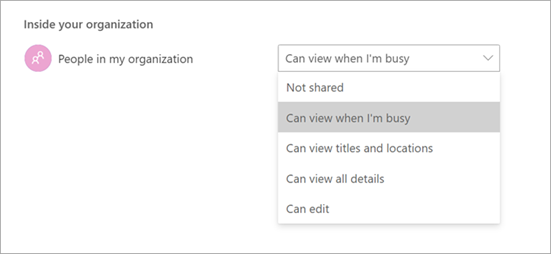
- 取り込み中の時間を表示可能: ブロックした時間のみを取り込み中として表示できます。
- タイトルと場所を表示可能: イベントのタイトルと場所のみを表示できます。
- すべての詳細を表示可能: イベントの説明や出席者など、すべての詳細を表示できます。
- 編集可能: イベントの表示、編集、削除ができます。
- 委任可能: アイテムの表示、作成、変更、削除ができます。 代理人は、代理で会議出席依頼を作成し、招待状に応答することもできます。
[共有] を選択します。
[マイ organization] ドロップダウン メニューの [organization内>People] で設定を選択して、組織内のユーザーの一般的なアクセス許可を調整することもできます。
注
一部の共有アクセス許可は、組織によって設定されたポリシーに応じて制限される場合があります。
予定表を印刷する
Teams 予定表を印刷して、直接ユーザーに配布したり、オフラインで簡単にアクセスできるように手元に置いたりします。 印刷するビュー、レイアウト、時間範囲を選択し、ミニ月のビューと議題の詳細を含めることにします。
予定表を印刷するには:
Teams で CalendarTeams
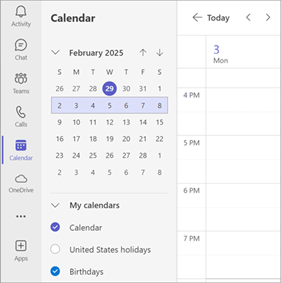
を選択します。左側のウィンドウで、印刷する予定表を選びます。
[その他のオプション]
>印刷![[印刷] ボタン](../media/outlook-web-print-button-icon.png) を選択します。
を選択します。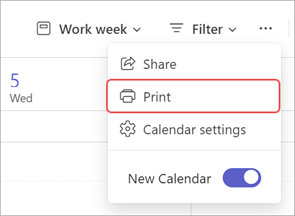
[Calendar] ドロップダウン メニューで、印刷するカレンダーを選択します。 選択した複数の予定表のビューを印刷するには、[ 選択した予定表] を選びます。
その他の印刷の詳細をカスタマイズします。
- [ 表示] で、印刷する予定表の表示を選びます。 [週] または [稼働日] を選択した場合は、[レイアウト] を選択して予定表の向きを選択します。
- [ 時間範囲] で、印刷するスケジュールの時間を確定します。
- [ミニ月] を選択して、月間カレンダーの小さなビューを印刷します。
- [ 詳細な議題の印刷 ] を選択して、会議の説明、出席者リストなど、会議とイベントの詳細を印刷します。
[印刷] を選びます。