
Teams 会議で会議ロビーを使用して、ユーザーが参加するときに会議に直接参加できないようにします。 開催者、共同開催者、発表者には、ユーザーがロビーに入ると通知され、会議に参加させることができます。
この記事の内容
ロビーの設定
各会議の既定では、IT 管理者が設定したロビー設定が適用されますが、この設定は会議の前または開催中に変更できます。 会議でテンプレートまたは 秘密度ラベルを使用している場合は、一部の設定を変更できない場合があります。
ロビーをバイパスするユーザーを選ぶ
会議の開催者は、誰が直接会議に参加し、誰が誰かが会議に参加を許可するのを待つかを決定できます。
ユーザーを待機させることを選択した場合、あなた (およびユーザーの入場を許可された他のユーザー) には、ロビーにユーザーのリストが表示されます。 その一覧から、ロビーにいるユーザーの入室を許可するか、または拒否するかを選択することができます。
| ロビーをバイパスするユーザー | 結果 | 推奨される場合 |
|---|---|---|
| 開催者と共同開催者のみ | 会議の開催者として、自分と共同開催者は会議に直接参加できます。 他の全員がロビーで待機します。 | あなたは、あなたが彼らを受け入れる準備ができるまで、他のすべての人をロビーで待機させたいと考えています。 |
| People who was invited* | 招待が転送されたユーザーを含め、招待を受け取ったすべてのユーザーが会議に直接参加します。 Teams アカウントを持っていない People はロビーをバイパスしません。 さらに、最大 10,000 人の配布 リスト がサポートされます。 他のユーザーに招待を転送させない場合は、招待の [転送を許可] をオフにします 。 |
Teams アカウントを介して招待された特定の限定されたユーザーのグループが会議に直接参加し、他のすべてのユーザーがロビーで待機する場合。 |
| People in my org | 組織内のユーザーのみが会議に直接参加できます。 他の全員がロビーで待機します。 | すべてのゲストと外部ユーザーが 1 人ずつ承認できるように、ロビーで待機する必要があります。 |
| 組織内の People とゲスト | 組織内の People およびゲスト アクセスを持つユーザーは、会議に直接参加できます。 | 外部のすべてのユーザー (ゲストを除く組織外のユーザー) がロビーで待機して、1 人ずつ承認できるようにする場合。 |
| People in my org, trusted orgs, and guests | あなたの organization および IT 管理者が接続を設定している組織の任意のユーザー、またはゲストとして参加しているユーザーは、ロビーをバイパスできます。 | 一部の外部ユーザー (Teams アカウントなしで参加するユーザーや、IT 管理者が接続を設定していない組織のユーザーなど) は、1 人ずつ承認できるようにロビーで待機する必要があります。 |
| すべてのユーザー | 会議リンクにアクセスできるユーザーは、コールインしてきたユーザーも含めて、誰でも直接会議に参加することができます。 IT 管理者によって設定された会議ポリシーに応じて、[全員] オプションが選択されていても、Teams アカウントなしで参加するユーザー、信頼されていない組織のユーザー、ダイヤルインするユーザーは、organizationまたは信頼されたorganizationのユーザーが会議に参加するまでロビーに配置される場合があります。 |
ロビーで誰も待たせたくない場合に使用します。 特別な承認なしですべてのユーザーが会議に参加できるようにする必要がある場合に使用します。 |
* チャネル会議の場合、直接招待されたチャネル メンバーのみがロビーをバイパスできます。
ロビーの設定を変更する
ロビーの設定は、会議の前、最中、または後に変更できます (会議シリーズの場合)。 変更は、会議が一連の会議の一部でない限り、変更した会議にのみ適用されます。 その後、変更はそのシリーズのすべての今後の会議に適用されます。 既定のロビー設定を変更するには、IT 管理者にお問い合わせください。
会議前
Teams で CalendarTeams
 を選択します。
イベントを選択します。
[ イベントの表示
![] を選択します teams-expand-icon](../media/teams-expand-icon.png) .
.- 会議系列を編集するには、[ 系列の編集] を選択します。
[オプション] の [
![設定] ボタン](../media/skype-teams-mobile-icon-settings.png) を選択します。
を選択します。 :
:- [ ロビーをバイパスできるユーザー] ドロップダウン メニューからオプションを選択します。
- ダイヤルインする [People] をバイパスして、ロビーの切り替えをオンまたはオフにできます。
- [ ロビーから会議 に参加できるユーザー] ドロップダウン メニューからユーザーを会議に参加させることができるユーザーを選択します。
[適用する] を選択します。
会議中
会議中にロビーの設定を変更しても、ロビーで待機しているユーザーはそのまま残ります。
[コントロール]
 を選択します> 会議コントロールでその他のオプションを表示します。
会議でのアクセス
:- [ ロビーをバイパスできるユーザー] ドロップダウン メニューからオプションを選択します。
- Turn the People ダイヤルインはロビーの切り替えをバイパスできます (使用可能な場合)。
- [ ロビーから会議 に参加できるユーザー] ドロップダウン メニューからユーザーを会議に参加させることができるユーザーを選択します。
[適用する] を選択します。
ロビーを管理する
会議中、ロビーの管理に指定したユーザーは、会議への参加を許可または拒否できます。
ロビーを管理できるユーザー
会議の開催者、共同開催者、発表者はロビーを管理できます。 開催者の場合は、特定の会議中にロビーを管理できる役割を選択します。 会議の役割を変更することで、他のユーザーを共同開催者または発表者にすることもできます。
ロビーを管理できるユーザーを変更するには:
Teams で CalendarTeams
を選択します。イベントを選択します。
[ イベントの表示
.- 会議系列を編集するには、[ 系列の編集] を選択します。
[オプション] の [
を選択します。Microsoft Teams の [会議アクセス]
で、[ロビーから会議を許可できるユーザー] ドロップダウン メニューから、会議にユーザーを参加させることができるユーザーを選択します。[適用する] を選択します。
参加者を承認または拒否する
会議中、ロビーを管理するユーザーは、会議に参加するのを待機している参加者のリストを確認して、参加者を許可するか拒否するかを選択できます。
参加者を承認または拒否するには:
会議ウィンドウで [People
![People] または [参加者の表示] ボタン](../media/teams-people-or-show-participants-button-icon.png) を選択します。
を選択します。[ ロビーでの待機] で、次の手順を実行します。
- 他のユーザーの名前の横にあるチェック マークを選択して、そのユーザーを許可します。
- 拒否するには、ユーザーの名前の横にある [X ] を選択します。
- [ 全員を許可 ] を選択して、すべてのユーザーをロビーから参加させることができます。
ロビー チャット
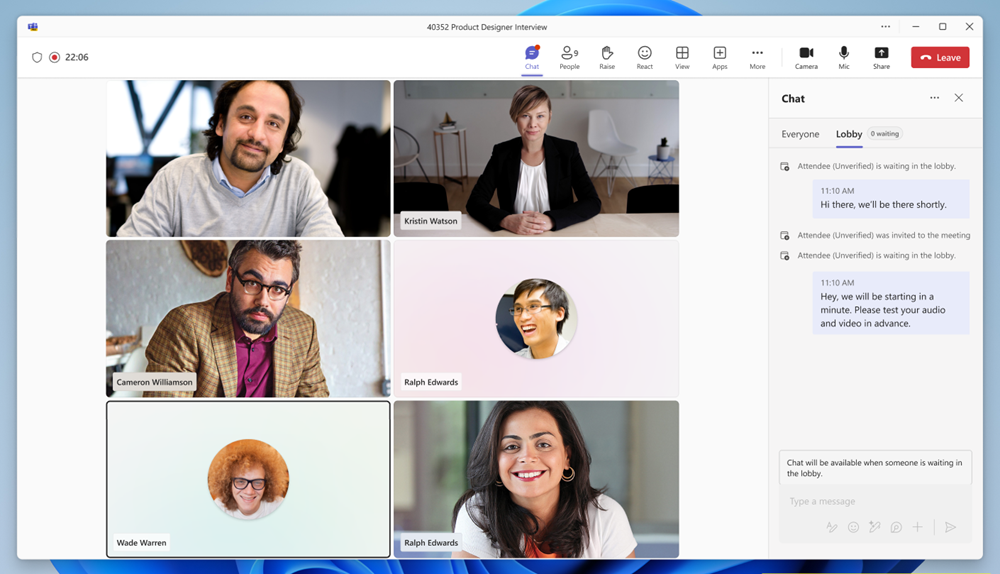
ロビーで待機している出席者にチャット メッセージを送信して、参加前に完了すべき遅延、待ち時間、または前提条件やタスクを伝えます。
開催者は、少なくとも 1 人のユーザーがロビーにいるときにロビー チャットでメッセージを表示および送信できます。 ロビーが空の場合、ロビー チャットは利用できません。
ロビー チャットでメッセージを表示および送信するには:
- Teams で [Chat
![] チーム - チャット タブ アイコン](../media/teams-chat-tab-icon.png) を選択します。 会議チャットを開き、[ ロビー] を選択します。
を選択します。 会議チャットを開き、[ ロビー] を選択します。 - 会議コントロールで [] を選択します。 チャット ウィンドウで、[ ロビー] を選択します。
開催者は、会議前、会議中、会議後にすべてのロビー チャット メッセージを表示できます。
注
- [ ロビー ] オプションは、誰かがロビーで待っている間にのみ表示されます。
- ロビー チャットでは、メッセージのリアクション、返信、@mentions、絵文字、GIF、ステッカー、Copilot による書き換え、Loop コンポーネント、アクションとアプリ
 機能 (アプリの追加、ファイルの添付、ビデオ クリップの録画など) はサポートされていません。
出席者ビュー
ロビー チャットで新しいメッセージが送信されると、ロビー チャット ウィンドウが事前参加画面で出席者に対して自動的に開き、誰もメッセージを見逃さないようにします。 また、事前参加画面で ロビー チャット を選択して、メッセージを表示することもできます。
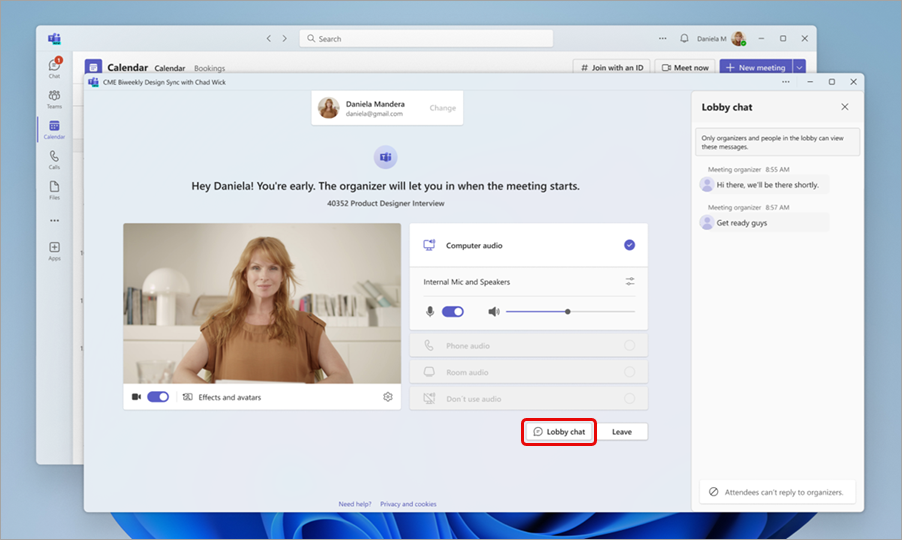
出席者は返信やリアクションを送信できず、ロビーにいる間に送信されたメッセージのみが表示されます。 参加する前に送信されたメッセージは表示されません。 ロビー チャット メッセージはメイン会議チャットには表示されず、出席者が会議に参加した後はアクセスできません。
ロビーの通知
ロビーを管理する People は、ロビーでユーザーが待機しているという通知を受け取ります。 通知で、[ ロビーの表示 ] を選択してロビーに進むか、[ これらの通知をミュート] 通知をオフにします。
![[これらの通知をミュート] アイコンを強調表示したロビー通知のスクリーンショット。](../media/snooze-lobby-in-teams.png)
[ 元に戻す] を選択して、通知をオンに戻します。
会議のロビーをオフにする
すべてのユーザーが会議に直接参加できるようにする場合は、[ロビーをバイパスできるユーザー] を [全員] に設定します。 この変更は、その会議と今後の会議が会議シリーズの一部である場合に適用されます。 今後開催するすべての会議でこの設定を変更する場合は、IT 管理者にお問い合わせください。
注
匿名の参加者が先に参加した場合、参加者はロビーで待機します。 組織、信頼できる組織、またはゲスト ユーザーのユーザーが参加すると、ユーザーは自動的に会議に参加できます。 IT 管理者に連絡して、匿名の参加者が会議を開始できるようにします。
ユーザーを削除したり、 会議をロックしたりすることもできます。
会議からユーザーを削除するには:
- 会議ウィンドウで [Peopleを選択します。
- 削除するユーザーの名前の上にマウス ポインターを移動します。
-
[その他のオプション]
 >会議から削除] を選択します。