
注
会議のテーマは、Teams の会議やイベントをよりパーソナライズし、インテリジェントで安全にするための追加機能を提供するアドオン ライセンスである Teams Premium の一部として利用できます。 Teams Premium にアクセスするには、IT 管理者にお問い合わせください。
会議のテーマは、視覚的資産 (つまり、organization のロゴ、ブランド イメージ、色のテーマ) を会議の画面やサーフェスに組み込むことで、会議やイベントでのブランド化されたエクスペリエンスを促進するのに役立ちます。 ブランド化されたエクスペリエンスは現在、Microsoft Teams Rooms ではサポートされていません。
重要
Microsoft は、会議のテーマに関連付けられているブランド ロゴまたは画像の所有権を検証しません。 他の組織との会議やイベントに参加する場合は、会議を行っている organization の信頼性を必ず確認してください。
テーマ別の画面とサーフェイス
テーマ別の会議やイベントの画面やサーフェスを使用して、ブランド認知度と企業文化を構築します。 事前参加画面とロビー画面、会議コントロールなどに適用された会社の色と画像を確認します。

注
Teams の会議やイベントでハイ コントラスト ディスプレイを有効にした参加者には、ブランド コンテンツは表示されません。
カスタム背景
会議やイベント中に組織が定義した背景を適用して、ビデオ フィードの背景に会社のロゴまたはブランド イメージを表示します。

Teams 会議中に背景を変更する方法について説明します。
注
組織が定義する背景は、Teams Premium ライセンスを持つ参加者のみが使用できます。 ゲストおよび匿名の参加者には、設定にこれらの背景は表示されません。
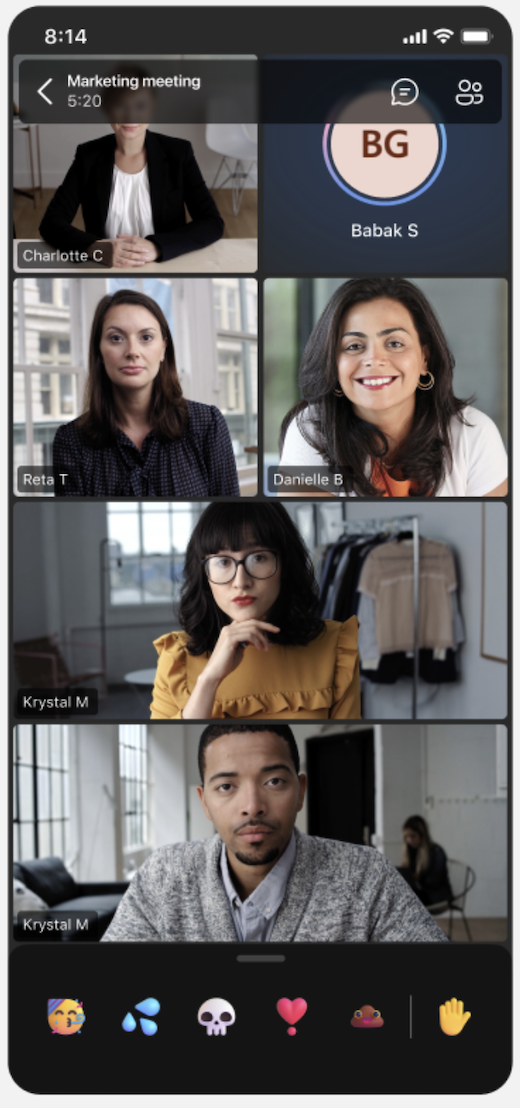
ブランド化されたリアクション
ブランド要素やイベントのテーマを反映するように組織ごとにカスタマイズされたブランド化されたリアクションで、会議に魅力を加えます。 会議に参加したら、会議コントロールで [React] を選択して、通常の Teams リアクションと一緒にブランド化されたリアクションを開きます。
IT 管理者がブランド化されたリアクションをアップロードした場合は、ユーザーが自動的に使用できるようになります。
会議のテーマを有効にする
会議のテーマを会議に適用するには、次の手順を実行します。
- Teams で [カレンダー] を選択します。
- 会議またはイベントを選択します。
- [イベントの表示] を選択します。
- [オプション] を選択します。
- [作成ツール] で、[会議テーマ] トグルをオンにします。
- [ 適用された会議のテーマ] で、適用するテーマを選択します。
- [適用する] を選択します。
会議のテーマをオフにするには、会議のオプションに戻り、[ 会議のテーマ] トグルをオフにします。
注
会議テーマをオフにすると、変更した特定の会議またはイベントにのみ適用されます。 それ以外は既定でテーマ付けのままになります。
この会議オプションが表示されない場合、組織で会議のテーマを利用できない可能性があります。詳細については、IT 管理者にお問い合わせください。




注
Teams の会議やイベントでハイ コントラスト表示を有効にした参加者には、ブランド コンテンツは表示されません。