
重要
Teams ライブ イベント エクスペリエンスは 、2026 年 6 月 30 日に廃止されます。 最新のイベント機能とエクスペリエンスについては 、Teams タウン ホールに切り替え てください。 詳細については、 このブログ記事を参照してください。
Teams のライブ イベントの 出席者は 、ライブ イベントを視聴し、モデレートされた Q&A に参加できます。 オーディオまたはビデオを共有することはできません。 低音質または低音量のトラブルシューティングについては、「 Teams 会議またはライブ イベントでコンピューターからサウンドを共有する」を参照してください。
概要
Teams でのライブ イベントに参加する方法の概要については、このビデオをご覧ください。
ライブ イベントを見る前に
- ブラウザーがサードパーティの Cookie を許可していることを確認します。
- ブラウザーが Microsoft Teams と Microsoft Azure Media Player をサポートしていることを確認します。
ライブ イベントに参加する
ライブ イベントのリンクを開いて、イベントに参加します。
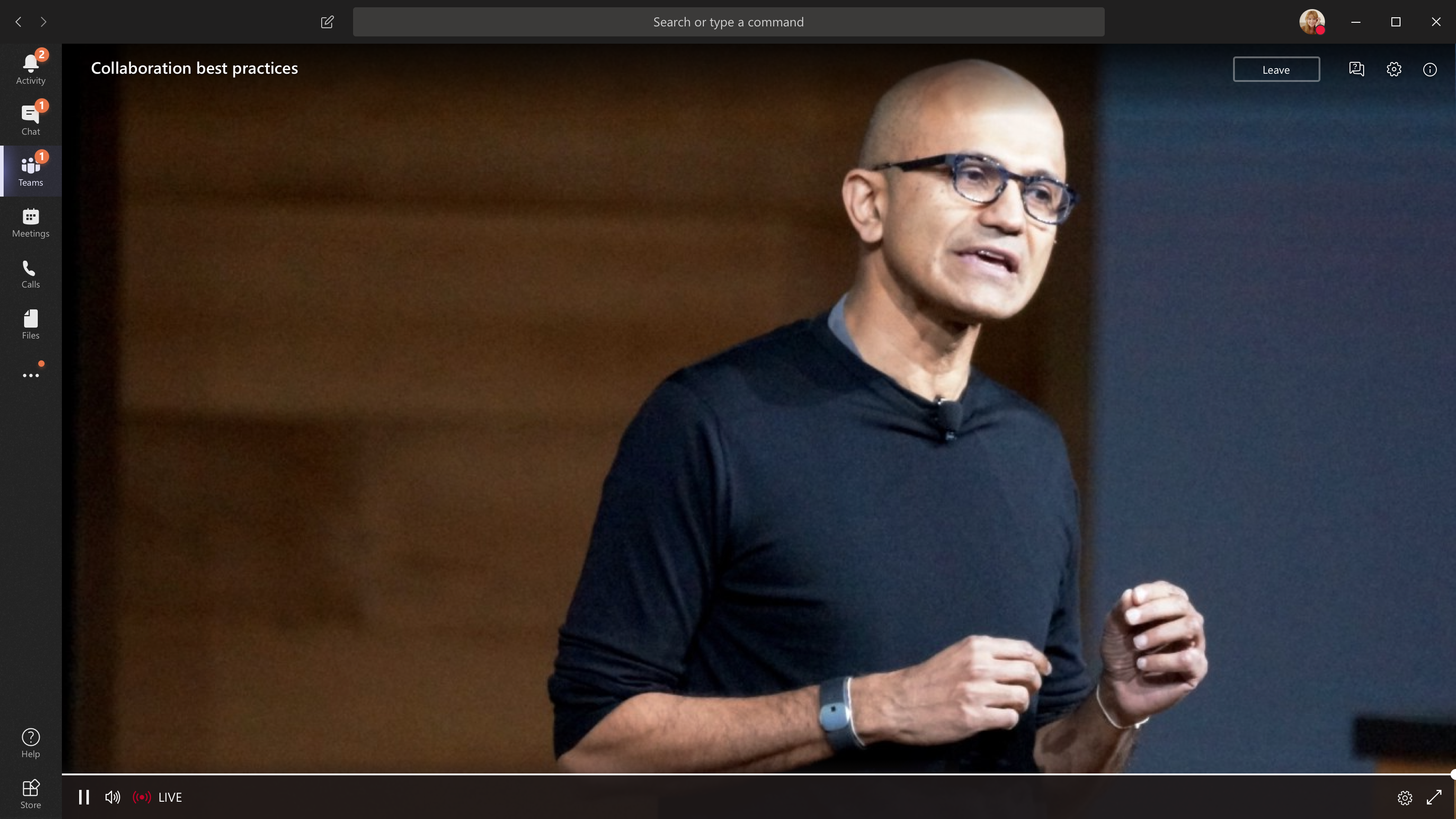
Teams からイベントを開く場合は、Teams でイベントに参加します。
注
ライブ イベントでは、Microsoft Teams デバイスの設定はまだ使用されません。 オペレーティング システムのサウンド設定を使用して、ライブ イベントのスピーカーを選択します。
Outlook からイベントを開く場合は、Web から参加するか、Teams でイベントを開くことができます。
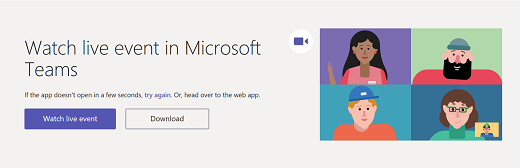
ライブ イベントが開始されていない場合は、"ライブ イベントはまだ開始されていません" というメッセージが表示されます。
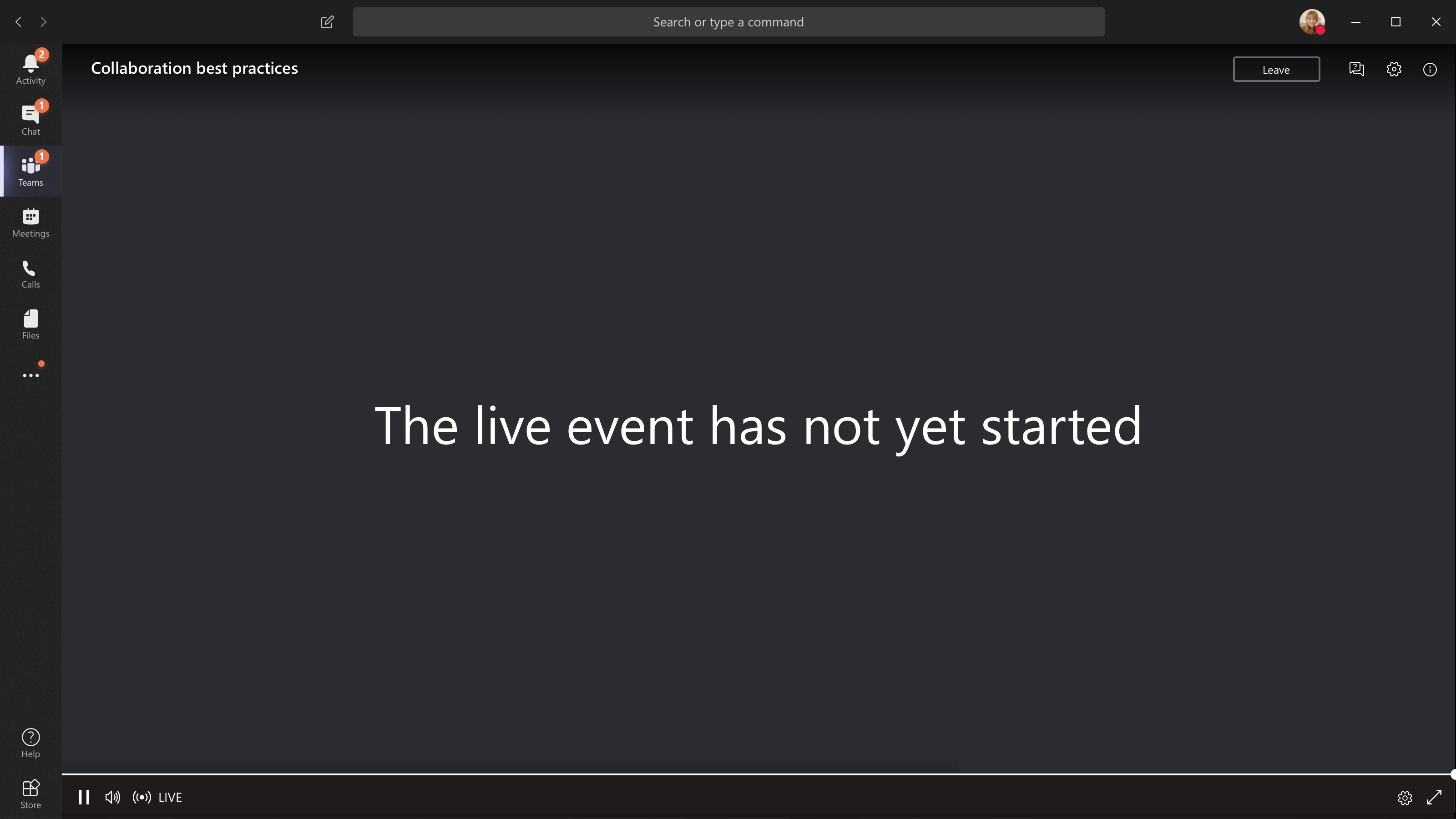
一般に公開されているライブ イベントの場合:
- すでに Teams にサインインしている場合は、認証されたユーザーとして参加します。
- Teams にサインインしていない場合は、Web 上で匿名で参加します。
Web のライブ イベントに参加する場合は、Chrome、Firefox、Edge、Safari などのメディア ソース拡張機能 (MSE) 対応の Web ブラウザーを使用します。
注
ライブ イベントが低解像度で開始される場合は、手動で高解像度にリセットする必要がある場合があります。
![[解像度] メニュー](../media/skype-teams-broadcast-high-quality.png)
ライブ イベントで質問する
イベントがまだ開始されていない場合でも、出席者はイベントに参加するとすぐに Q&A で質問することができます。 イベントに Q&A が含まれている場合、参加すると Q&A パネルが開きます。 詳細については、「 Teams のライブ イベントで Q&A に参加する」を参照してください。
Microsoft Teams Room からライブ イベントに参加する
ライブ イベントに招待されている場合は、イベント参加リンクを使用して Microsoft Teams Room (MTR) から参加できます。
MTR からライブ イベントに参加するには:
Teams 予定表に移動します。
[ +新しい会議] を選択します。
[必須出席者の追加] で、参加元の MTR を追加します。

イベントへの招待から Teams ライブ イベントのリンクをコピーし、[ 場所] に貼り付けます。
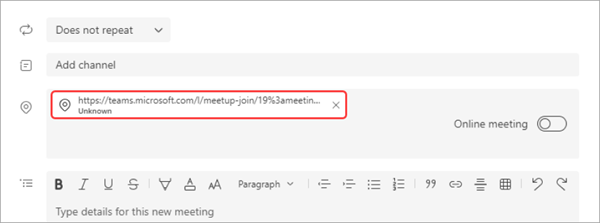
[ 保存] を選択して招待を送信します。 招待した MTR が招待を受け取り、[参加] ボタンが表示されます。
MTR の Windows デバイスで [参加] を選択します。
ライブ イベントで質問する
イベントがまだ開始されていない場合でも、出席者はイベントに参加するとすぐに Q&A で質問することができます。 イベントに Q&A が含まれている場合、参加すると Q&A パネルが開きます。 詳細については、「 Teams のライブ イベントで Q&A に参加する」を参照してください。
ライブ イベント中にキャプションを有効にする
ライブ キャプションと字幕を有効にするには、ビデオ コントロールの [キャプション/字幕] を選択します。 キャプションの言語を変更するには、「ライブ イベントでライブ キャプションを使用する」を参照してください。
後でライブ イベントを見る
ライブ イベントの終了後も、開催者がレコーディングを可能にすることを選択した場合は、同じリンクを使用してレコーディングを視聴できます。

イベントのサポートが必要ですか?
Microsoft 365 ライブ イベント アシスタンス プログラム (LEAP) を使用すると、イベント、ウェビナー、または大規模会議の設定と実行について理解を深め、イベント中に質問や問題が発生した場合に役立てることができます。
プレビュー期間中、お客様は Teams、Stream、または Yammer を使用して無料でアシスタンス プログラムを利用でき、イベントを配信できます。 今すぐサインアップして始めましょう。