
注
- Microsoft Teams のアバター アプリにアクセスできない場合は、IT 管理者に問い合わせるか、「Microsoft Teams のアバターのセットアップ」を参照してください。
- Teams のアバターは現在、Windows および Mac 用の Teams デスクトップ アプリで利用でき、Teams モバイル アプリでは表示専用です。 詳細については、「Teams のアバターのリリース ノート」を参照してください。
Microsoft Teams のアバターは、会議に新しい選択肢のレイヤーを追加します。 アバターを自分が望む見た目に合わせてカスタマイズすることで、動画をオフにしていても、会話の中で他の人にあなたのことを知ってもらうことができます。
セクションに移動する:
- アバター アプリをインストールする
- 写真からアバターを作成する
- 生体認証の使用情報
- ベースからアバターを作成する
- アバターとして会議に参加する
- アバター アプリで TTS を使用する
- トラブルシューティング
アバター アプリをインストールする
- Teams の左側で、[
 Apps Square] を選択します。
 - アバターを検索して選択します。
- [追加] を選択します。
[アプリ] にアバターが見つからない場合は、Teams の左側にあるその他の追加アプリ ] の [その他のオプション] アイコンを選択し、代わりにそこで検索します。
ヒント
簡単にアクセスできるようにアバターをピン留めするには、アプリを右クリックして [ピン留め] を選択します。
写真から新しいアバターを作成する
Teams アカウントごとに、最大 3 つの異なるアバターを作成できます。 開始して最適なアバターを選択するのに役立つ基本アバターが多数あります。
-
[アプリの正方形] を選択します。
アバターを検索して選択します。
ヒント
簡単にアクセスできるようにアバターをピン留めするには、アプリを右クリックして [ピン留め] を選択します。
[
![アクションとアプリ] ボタン](../media/teams-actions-and-apps-button-cross-icon.png) >写真から作成] を選択します。
>写真から作成] を選択します。重要
現在、 写真から作成 機能は、 M365 対象指定リリースにオプトインしたテナントとユーザーのみが使用できます。
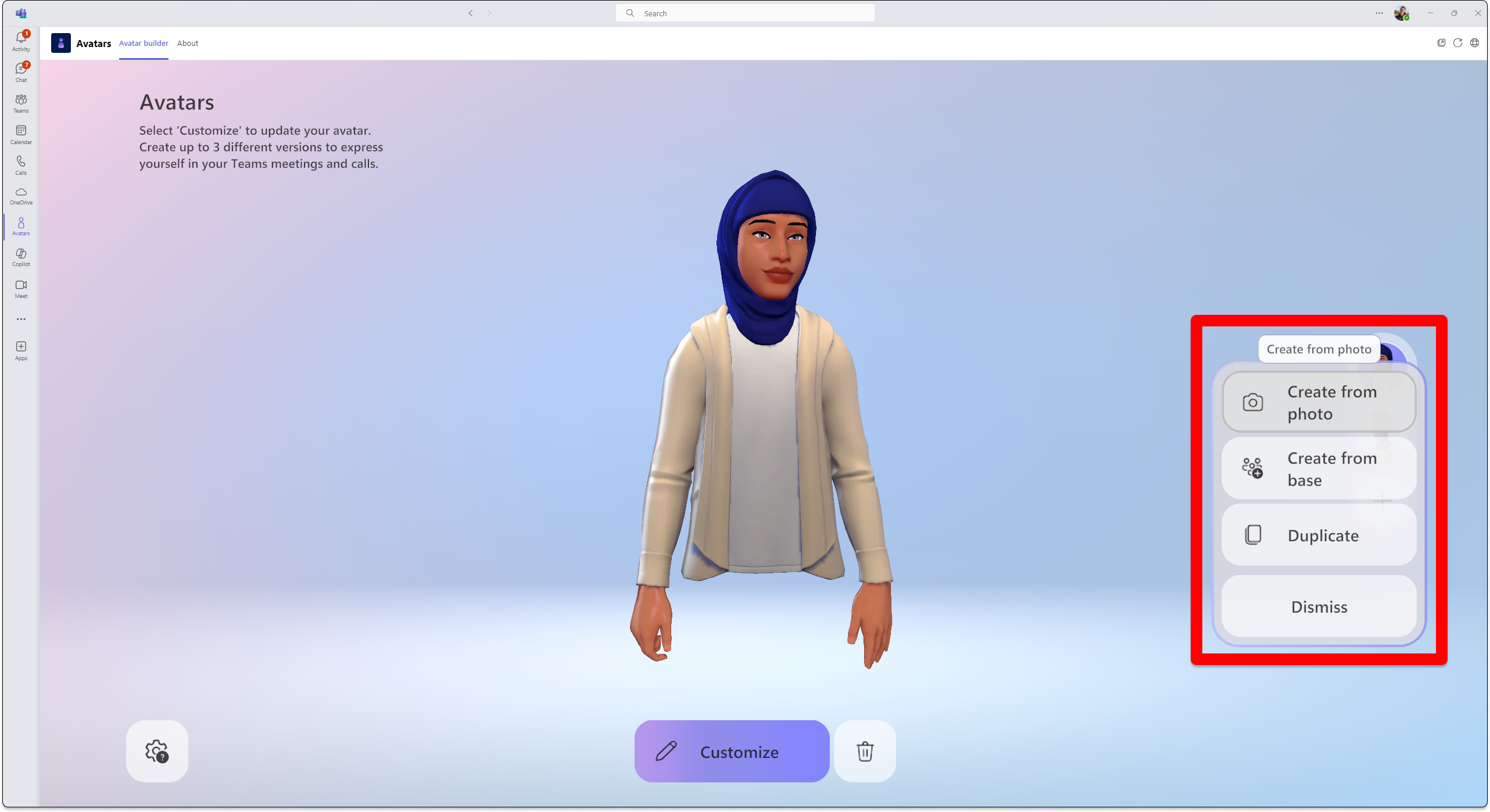 自分の写真を使用してアバターを作成する場合、送信した写真に最も似ている顔の外観に基づいてアバターが推奨されます。
アバターのおすすめを作成するために、 写真から作成 機能は、目、鼻、口、顔全体の形などの顔のポイントを検出して送信された写真を分析し、アバター ビルダーで使用できるオプションと照合します。 この機能は、髪、ひげ、眉毛、眼鏡の最も可能性の高いスタイルと色も予測しようとします。
ヒント
アバターを完成させる前に、アバターのカスタマイズを続行できます。
[画像をアップロード] を選択して写真をアップロードします。 [カメラを使用する] を選択して、デバイスのカメラを使用して写真を撮影します。
重要
写真から作成機能を使用するには、アバター アプリでメディア アクセス許可を有効にする必要があります。 カメラ フィードを正常にオンにするには、[ カメラを使用する ] オプションには、Teams アプリの他の場所でカメラ フィードをオフにする必要があります。
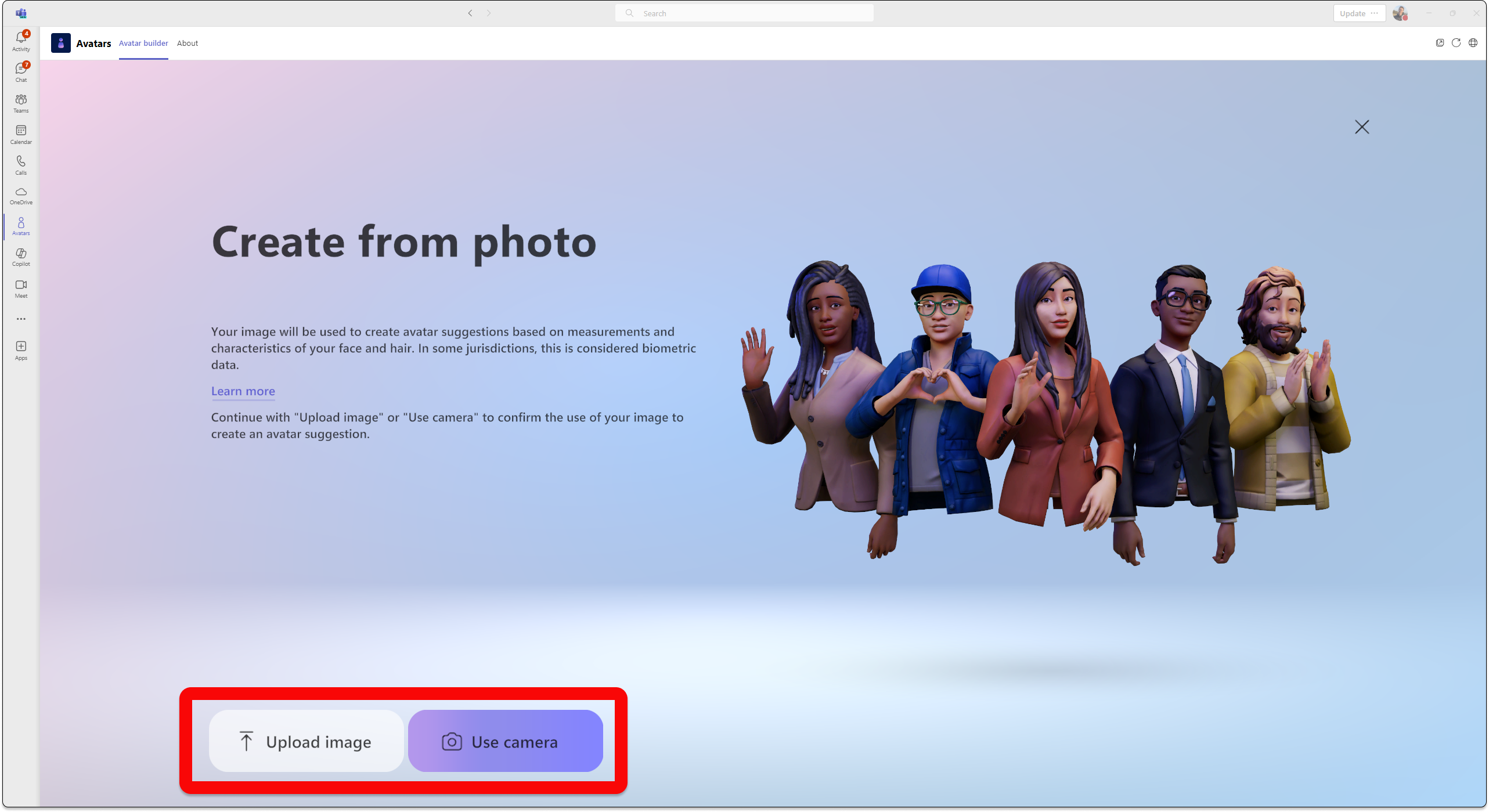
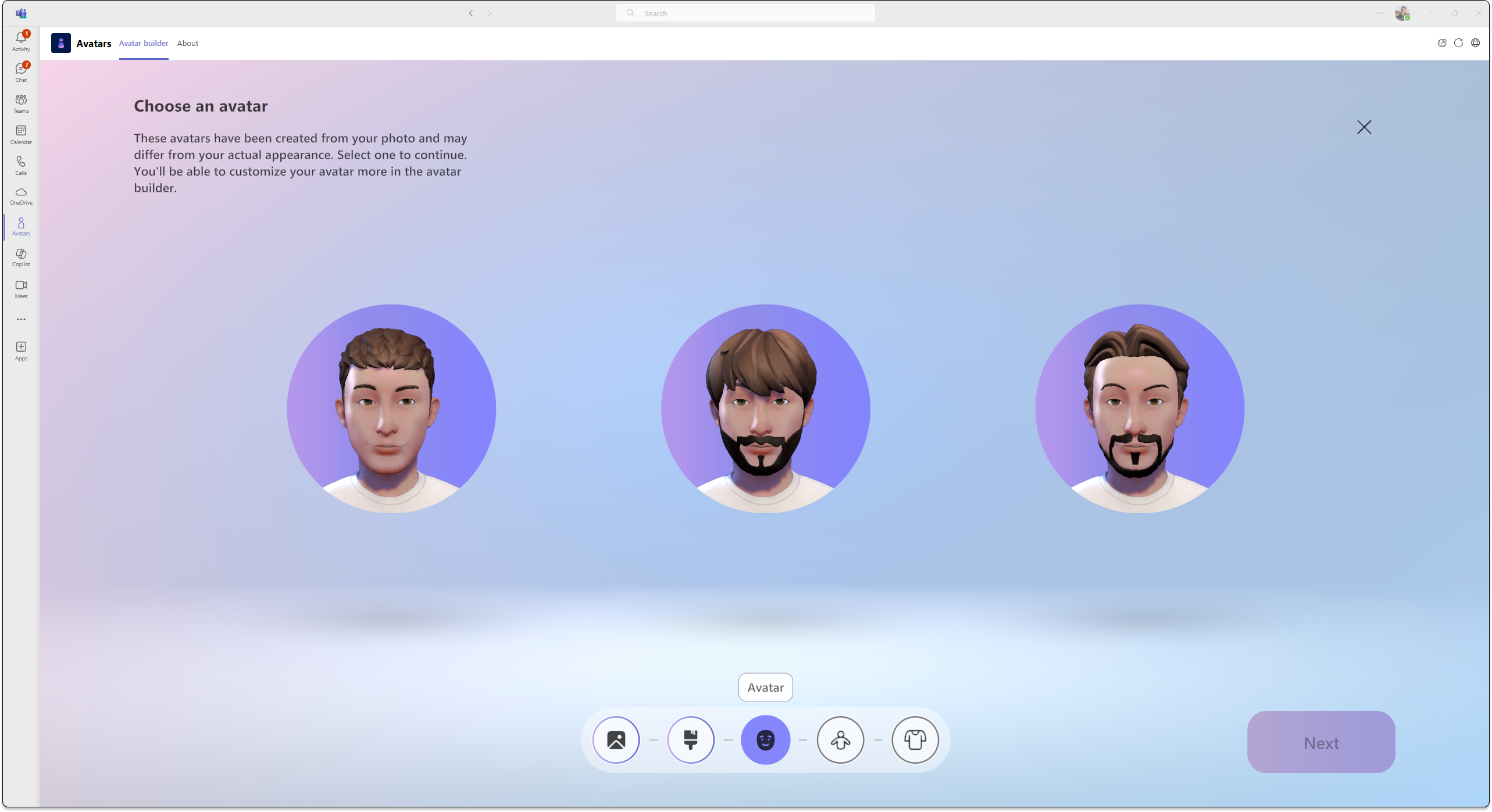
写真を送信したら、自分のスキン トーンを選択し、好みのアバターを選択して、[ 次へ] を選択します。
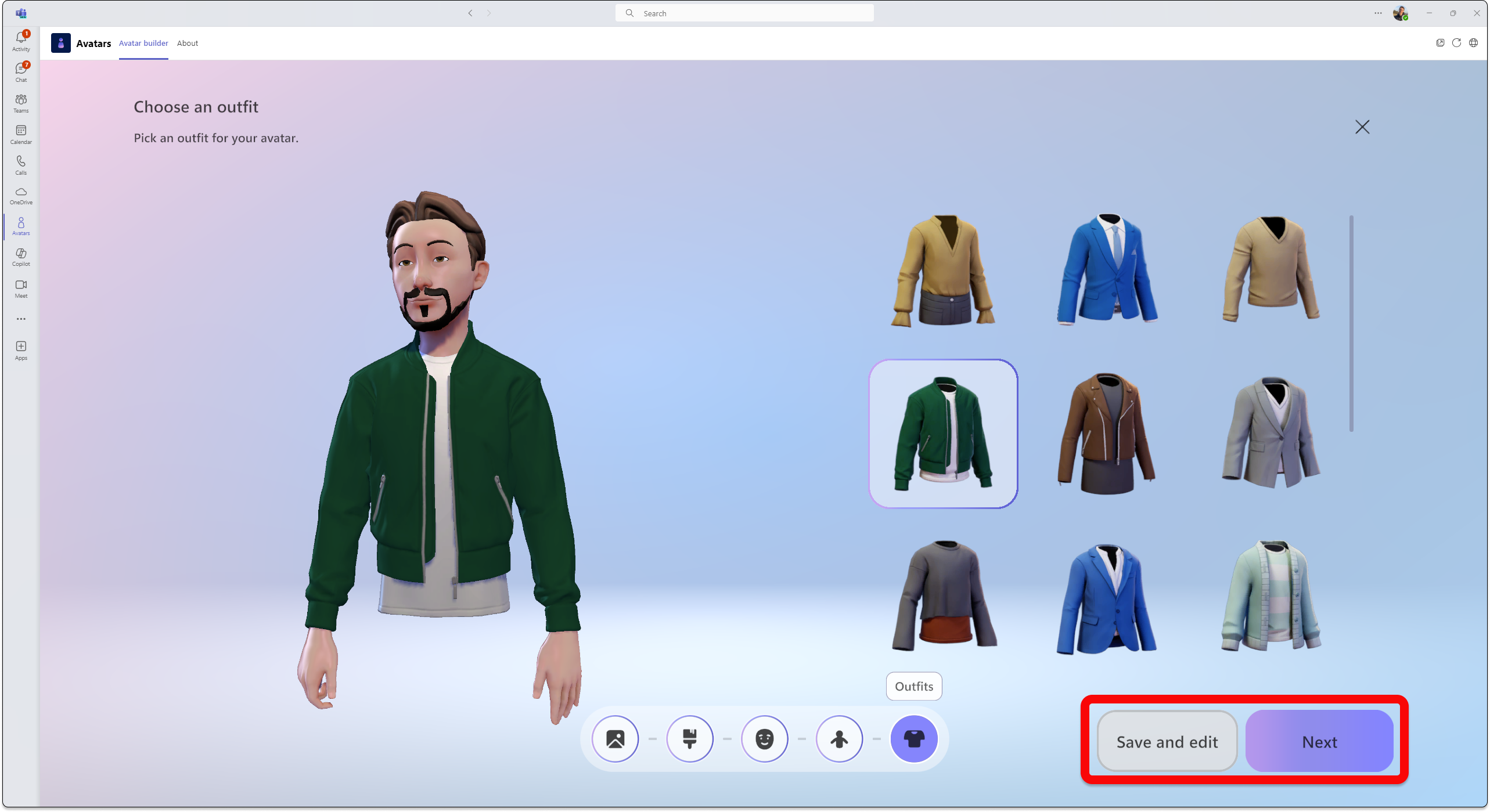
体 型 と 服装を選択してください。 [ 次へ ] を選択するか、[ 保存して編集] を選択してさらにカスタマイズします。
ア バターのカスタマイズについて詳しくは、こちらをご覧ください。
生体認証の使用情報
[写真からアバターを作成する] 機能では、送信した自分の写真に基づいて、顔の外観に最も近いアバターをお勧めします。 アバターを推奨するために、写真アバターから作成機能は、目、鼻、口、全体的な顔の形などの顔のポイントを検出して送信された写真を分析し、アバター ビルダーで使用できるオプションと照合します。 また、機械学習を使用して、頭の毛、ひげ、眉毛、眼鏡の最も可能性の高いスタイルと色を予測します。
注
ユーザーの写真が保持されたり、他の目的で使用されたりすることはありません。 写真からアバターを作成する機能は、顔の特徴以外の他の予測を行いません。
ベースからアバターを作成する
- [ >ベースから作成] を選択します。 プロンプトに従って、必要に応じてアバターを完成させます。
アバターとして会議に参加する
- Teams 予定表から会議に参加します。
- カメラをオフにして、[効果とアバター] を選択します [
![事前会議] [効果とアバター] アイコン](../media/teams-pre-meeting-effects-and-avatars-button-icon.png) 。
。 - アバターを選択するか、[その他のチームを作成] を選択して
 を選択して、新しいアバターを作成します。
Teams 会議に参加したら、 没入型の会議またはイベントに参加できます。
Teams 会議中にアバターをオンにする
[ カメラ] の横にあるドロップダウン矢印を選択します。
[効果と設定] セクションで [アバター] を選択し、自分のアバターを選択します。
![Teams 会議の [カメラ] ドロップダウンにある [アバター セレクター] ドロップダウンのスクリーンショット。](../media/use-avatar-while-in-a-meeting-in-teams.png)
[アバター] では、最大 3 つの異なるアバターから選択できます。 会議で自分を表すアバターを選択したら、[ アバターをオンにする] を選択します。 アバターを編集する場合は、[
を選択して アバターをカスタマイズします。
アバター アプリで TTS を使用する
アバターでは、アバター カスタマイザーでアプリ内のテキスト読み上げ (TTS) システムをアクティブ化します。 Windows ナレーターなどのスクリーン リーダーを操作する場合、アプリケーションに入るときに TTS システムをオンにするように求められます。 アバター カスタマイザー アプリを開いたら、その中にフォーカスします。 読み込みが完了すると、システムにより「Ctrl + B を押して TTS システムをアクティブにしてください」とアナウンスされ、TTS が有効になります。 TTS システムはスクリーン リーダーと同様に動作します。
セルフボイス TTS システムが正しい言語で読み上げられるようにするには、オペレーティング システムに適切な言語パッケージをダウンロードします。
Mac: Mac で使用する言語を変更する
Windows: Windows 用言語パック
Windows で TTS が適切な言語で読み上げられるようにするには、選択した言語パックの音声合成サポートをダウンロードする必要があります。 ダウンロードした言語機能は、言語名の下に表示されます。
トラブルシューティング
Teams のアバターを使用するには、コンピューターに少なくとも 6 GB の RAM を備えた 2 コア プロセッサが必要です。 最適なエクスペリエンスを得るには、4 コア プロセッサと 8GB の RAM をお勧めします。 詳細については、「 Microsoft Teams のハードウェア要件」を参照してください。
アバター アプリのメディアのアクセス許可を有効にする
アバター アプリで写真から作成機能を使用するには、Teams 設定でカメラへのアクセスを有効にする必要があります。
一般的な低帯域幅の問題
低帯域幅のアバターを使用すると、次の現象が発生することがあります。
- アバターの読み込みには、最大で 10 秒以上かかる場合があります。
- アバターのワードローブ アイテムは、選択した後にアバターに保存されない場合があります。 この場合は、もう一度保存してみてください。
- 選択した背景は、アバター プレビューに適用されない場合があります。 この場合は、もう一度背景を選択してみてください。
- Teams のビデオ解像度が変更されると、アバター ビデオ ストリームが緑色に点滅する場合があります。
よく寄せられる質問
会議のゲストはアバターを使用できますか?
はい、アバターを設定しているすべてのユーザーが会議でアバターを使用できます。 そうしないと、会議の他のユーザーがアバターを使用できる場合でも、そのユーザーはアバターを使用できません。
organization 外でアバターを使用できますか?
はい、Teams 会議に別の organization のゲストとして参加する場合は、アバターを使用できます。 ただし、organization でアバターを有効にする必要があります。
アバターに足がないのはなぜですか?
アバターは、2D イマーシブ スペースと 3D イマーシブ スペースの両方で、会議に新しい選択肢のレイヤーを追加します。 Microsoft では、似顔絵の向上、服装のオプションの追加、よりリアルなアバターの作成、全身表現の組み込みなど、Mesh と Teams で自分を最適に表現する方法について、継続的に研究とフィードバックを収集しています。 これらの各分野で改善を推進するには、独自の課題が伴います。 特に、今日の脚の表現は、実際の脚の位置を説明するのに役立つデータなしで脚の位置を推測する、驚くほど複雑なエンジニアリング上の課題です。
Microsoft の目標は、最新のテクノロジを最大限に活用して、ユーザーのアイコンを Mesh と Teams で表現することです。 私たちはその目標に向かって努力し続けます。 会議でユーザーが自分自身を視覚的に表現する方法を改善できるように、引き続きフィードバックを共有してください。