タウン ホールのテーマを使用して、出席者にブランド化されたカスタマイズされたエクスペリエンスを提供します。 会社の画像、バナーなどを追加します。
注
イベントが既に公開されている場合、テーマの変更は今後のメールの中で表示されます。
タウン ホールをカスタマイズする
タウン ホールのカスタマイズは次のように行ないます。
- Teams で
 を選択します。
 - 既存のタウン ホールを開くか、新しいタウン ホールを作成します。
- [テーマ] を選びます。
バナー画像の追加
バナー画像は、イベントに至るまでのタウン ホールのメール全体に表示されます。 Teams の既定のバナーをそのまま使用するか、カスタム画像を追加します。
カスタムのバナー画像は次のように追加します。
Teams で
を選択します。既存のタウン ホールを開くか、新しいタウン ホールを作成します。
[テーマ>バナー画像] を選択します。
[イメージ
 の変更]>別のイメージを選択
 を選択します。
使用するイメージを開きます。
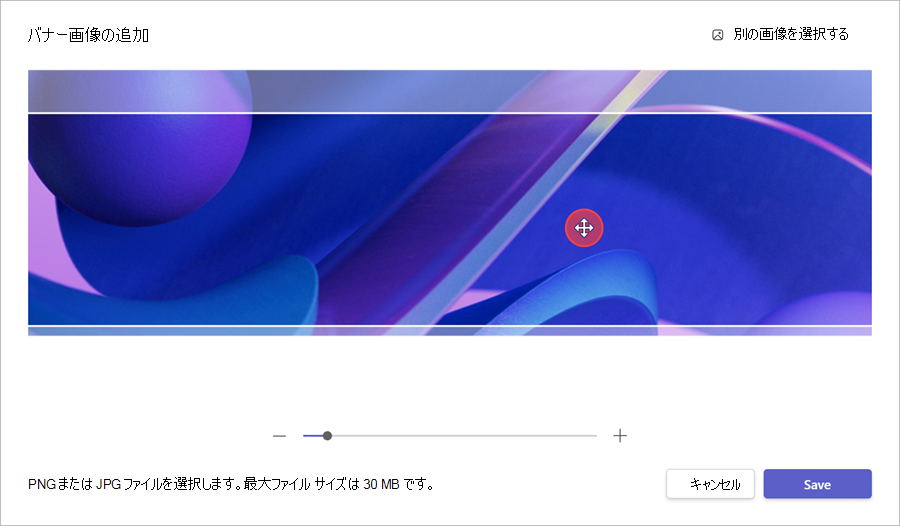
トリミング ツールで画像をズームして配置します。 バナーが次のように表示されます。
[保存] を選択します。
ヒント
カスタム バナー画像の場合は、920 x 230 ピクセル以上の画像を使用します。
ロゴを追加する
Teams で
を選択します。既存のタウン ホールを開くか、新しいタウン ホールを作成します。
[テーマ>ロゴ] を選択します。
[ ロゴ
] を選択します。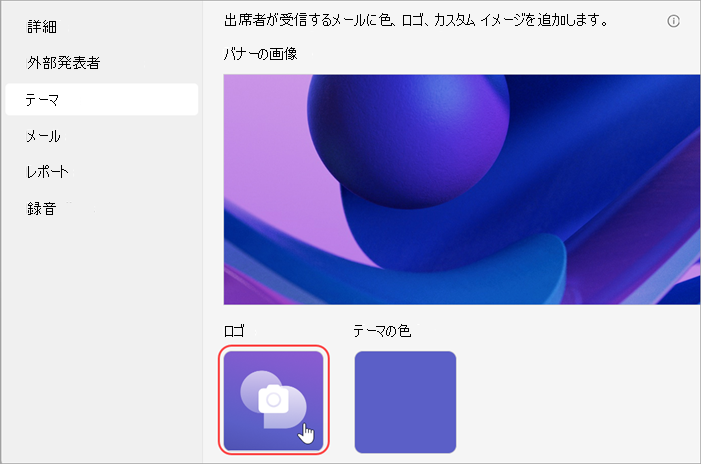
[別の画像を選択]を選択します
.使用するイメージを開きます。
トリミング ツールで画像をズームして配置します。 次のようにロゴが表示されます。
[保存] を選択します。
ヒント
カスタム ロゴ画像の場合は、280 x 280 ピクセル以上の画像を使用します。
テーマの色を変更する
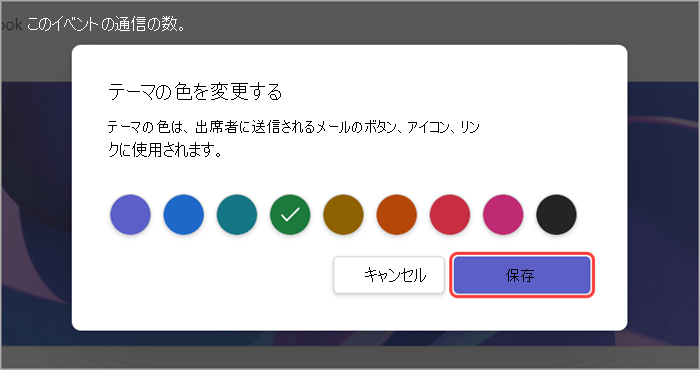
Teams の既定のテーマの色をそのまま使用するか、別のテーマの色を選択して、出席者に送信されるイベント ボタン、アイコン、メール リンクをカスタマイズします。
テーマの色は次のように変更します。
Teams で
を選択します。既存のタウン ホールを開くか、新しいタウン ホールを作成します。
テーマ>テーマの色
 を選択します。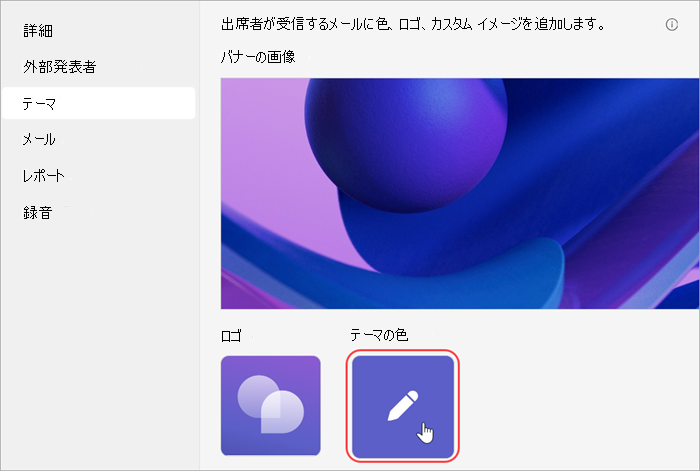
色を選択し、[保存] を選びます。