
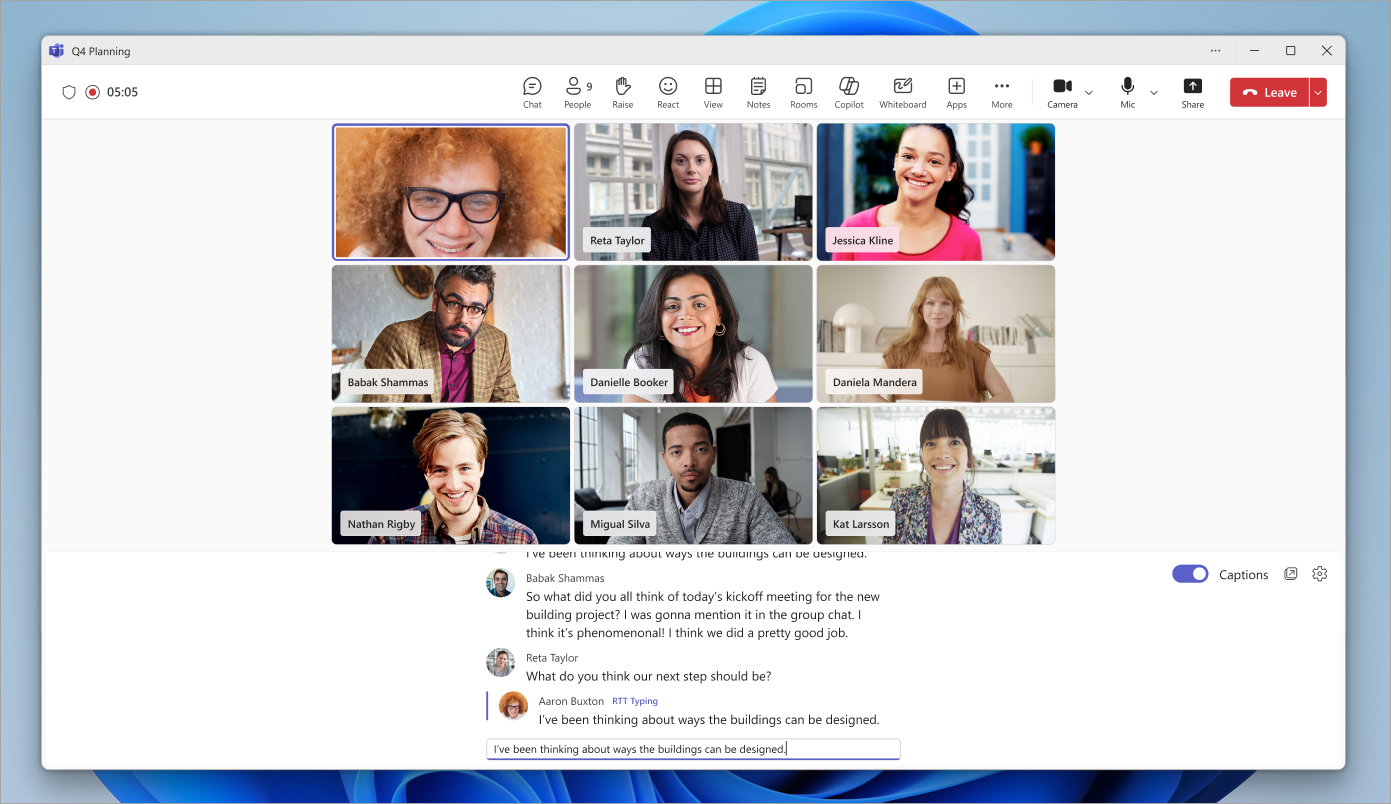
Microsoft Teams の会議や通話で利用できるリアルタイム テキスト (RTT) を使用して、会話をよりアクセスしやすく包括的にします。
RTT は、"送信" を押さなくても、入力時にテキストを文字単位で即座に送信できるアクセシビリティ機能です。 これにより、より自然なテキストベースの会話が可能になり、特に聴覚、言語、または神経多様性のある疾患を持つ人々に利益をもたらします。
注
RTT は現在、Teams ウェビナーとタウン ホールでは利用できません。
RTT をオンにする
RTT を有効にすると、会議のすべてのユーザーに対して有効になります。 全員が会議を離れて再参加しない限り、オフにすることはできません。 通話または会議で RTT を有効にできない場合は、IT 管理者にお問い合わせください。
会議中または通話中に RTT を有効にするには:
- 会議コントロールで、[その他のアクション]
 を選択します。
 -
言語と音声
 >Enable RTT
 を選択します。
 - [ オンにする] を選択します。
[ RTT メッセージを入力する] フィールドにメッセージを入力します。
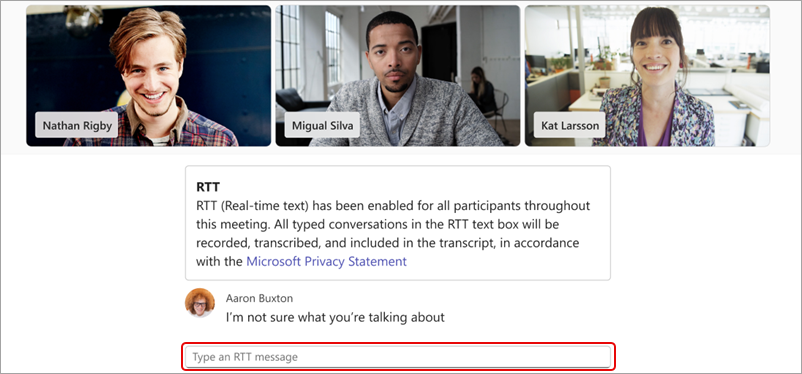
入力を停止すると、メッセージはフィードの一部になります。 RTT メッセージには 2,000 文字の制限があります。
すべての会議と通話で RTT を有効にするには:
- 会議コントロールで、[その他のアクション] を選択する
-
設定アイコン
 >アクセシビリティ
 を選択します。
 - RTT トグルをオンにします。
注
1 対 1 の通話および会議では、RTT はライブ キャプションと同じウィンドウに表示されます。
RTT 設定を変更する
- 会議コントロールで RTT をオンにします。
- RTT テキストの横にある Settings を選択します。
- フォント スタイル、サイズ、色などを変更します。
RTT とキャプションの設定を変更すると、すぐに有効になります。
RTT を新しいウィンドウにポップアウトする
会議コントロールで RTT をオンにします。
RTT フィードの横にある [新しいウィンドウで RTT/キャプションを開く]
 を選択します。
RTT フィードは別のウィンドウに表示されます。

RTT ウィンドウを閉じて、会議ウィンドウにフィードを表示します。
関連トピック
Microsoft Teams 会議でライブ キャプションを使用する