
要約の要約をカスタマイズして、要約に含める内容を正確に決定します。 既製のテンプレートを選択するか、AI に明確な指示を与えたり、以前にうまく機能した例を共有して独自のテンプレートを作成したりできます。 AI に面倒な作業を任せることで、すべての要約を自分のスタイルとワークフローに合わせることができます。
カスタム要約を作成する
カスタム要約を作成するには:
Teams で会議チャットを開きます。
[まとめ] を選択します。
[ Custom summary] (ユーザー設定の概要) を選択します。
![[カスタムの概要] ボタンを強調した、カスタマイズされた Teams の要約を示すスクリーンショット。](../media/custom-recap-1.png)
既存のテンプレートから選択するか、新しいテンプレートを作成します。
注
AI の要約は、文字起こしされた会議でのみ使用できます。 詳細については、「Microsoft Teams 会議でライブ トランスクリプトを表示する」を参照してください。
カスタム概要テンプレート
すばやく既製のものが必要な場合でも、独自のものをゼロから作成したい場合でも、カスタム概要テンプレートを使用すると柔軟に選択できます。
既製のテンプレートから選択する
すぐに始めたい場合は、 次のビルトイン オプションのいずれかを選択します。
- スピーカーの要約: 誰が何を言ったかに基づいて会議の内容を整理します。
- エグゼクティブ レポート: 主要な議論を捉えたハイレベルなポイントを取得します。
テンプレートを作成する
カスタム概要テンプレートを作成して保存し、要約の書式を簡単に変更して好みに合わせてください。 特定のセクションを削除したり、トーンを調整したりします。
要約テンプレートをカスタマイズするには:
Teams で会議チャットを開きます。
[まとめ] を選択します。
[ Custom summary] (ユーザー設定の概要) を選択します。
[テンプレートの作成]
 を選択します。
テキスト ボックスに要約形式を説明するか、[提案] でプロンプトを選択します
 。
。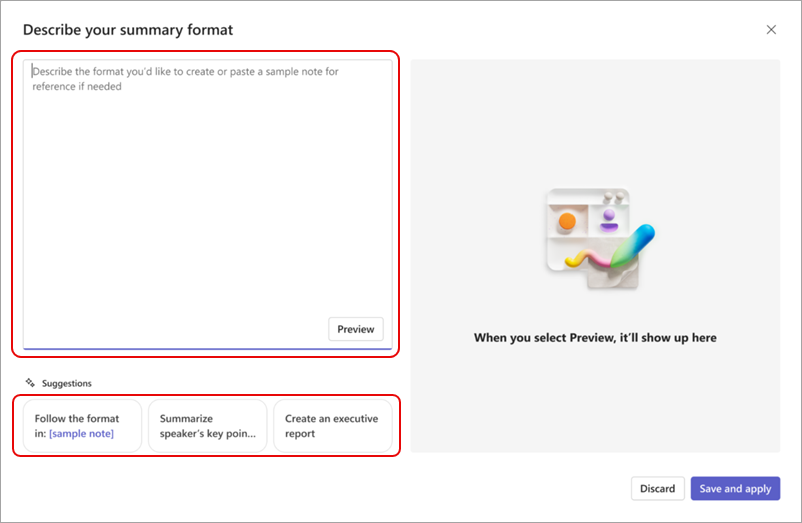
[ プレビュー] を選択して、カスタマイズした要約の形式を適用した状態でどのように表示されるのか確認します。 生成されたコンテンツをクリアして新しいテンプレートまたは形式を試すには、[ 破棄] を選択します。
作成した書式を保持し、後で使用できるように保存するには、[ 保存して適用] を選択します。
テンプレートに名前を付けて [ 保存] を選択します。
会議が一連の会議の一部である場合、要約概要テンプレートは今後発生するため記憶され、要約はその形式で自動的に表示されます。
保存したテンプレートは、カスタマイズした要約の上に表示されます。たとえば、下の「毎日の同期」などです。
ヒント
[概要形式] テキスト ボックスにお気に入りの形式の例を貼り付けて、それに似た要約を生成します。
テンプレートを編集または削除する
要約テンプレートを編集または削除するには:
Teams で会議チャットを開きます。
[まとめ] を選択します。
[ Custom summary] (ユーザー設定の概要) を選択します。
編集または削除するテンプレートの上にマウスポインターを置き、 その他のオプション
 を選択します。
[編集]
 を選択して開き、要約形式を変更します。 次のオプションを選択します。
- プレビューして、更新された手順をテストします。
- 破棄して変更をクリアします。
- 保存して適用して変更 を保存し、必要に応じてテンプレート名を更新します。
[フォーム の削除
![]-[削除]-[ボタン]-[ごみ箱]-アイコン](../media/forms-delete-button-trashcan-icon.png) を選択して、テンプレートを削除します。 この操作を元に戻すことはできません。
を選択して、テンプレートを削除します。 この操作を元に戻すことはできません。
