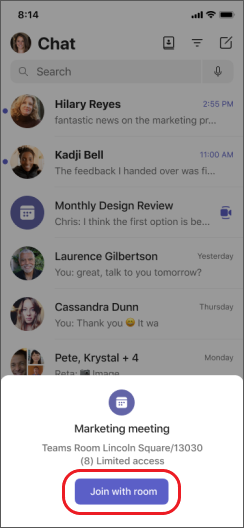
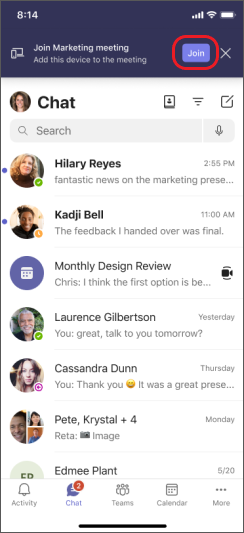
1 つのデバイスで会議に参加している場合は、別のデバイスで会議に同時に参加できます。 たとえば、ノート PC で既に会議に参加している場合、電話でも参加して、ライブ ビデオを共有したり、電話を使ってプレゼンテーションを制御したりできます。
会議を 2 台目のデバイスに転送するか、両方のデバイスを会議に保持しておくことができます。
1 つのデバイスから別のデバイスに会議を転送する
- 1 つのデバイスで会議を行っている間に、2 台目のデバイス (会議を転送するデバイス) で Teams を開きます。
- 新しいデバイスから、[ Join call] (通話に参加) を選択します。

- [ このデバイスに転送] を選択します。
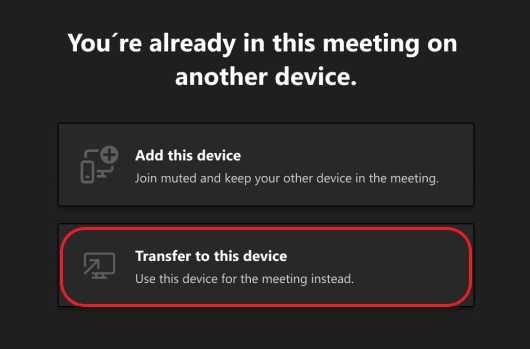
- 新しいデバイスで会議のオーディオとビデオの設定を行い、[ 参加] を選択できます。
新しいデバイスで会議に参加すると、最初のデバイスが会議から退出します。
会議に 2 つ目のデバイスを追加する
- 1 つのデバイスで会議を行っている間に、2 台目のデバイスで Teams を開きます。
- 2 台目のデバイスから、[ Join call] (通話に参加) を選択します。
- [ このデバイスを追加] を選択します。
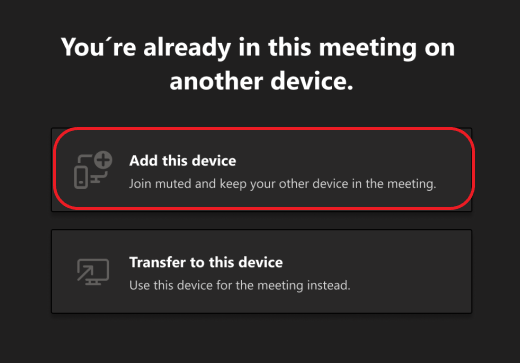
エコー効果を防ぐために、Teams は会議に入る前に、2 台目のデバイスのカメラとマイクを自動的にオフにします。 参加すると、必要に応じてマイクとカメラのオンとオフを切り替えることができます。
両方のデバイスで会議に参加していると、どちらのデバイスからでもコンテンツを共有できるようになりました。
すべてのデバイスで会議から退出する
1 回のタップで参加したすべてのデバイスから会議を終了することで、プライバシーを確保します。 携帯電話、デスクトップ、Teams ミーティングのいずれから会議に参加した場合でも、すべてで一度に通話を閉じることができます。
すべてのデバイスで会議を退出するには:
Teams 会議ウィンドウで、[ 退出] の横にある矢印を選択して、[ 会議から退出] ドロップダウン メニューを開きます。
[ すべてのデバイスを解除する] を選択します。
![デスクトップ用 Teams の [会議から退出] ドロップダウンのスクリーンショット。](../media/leavemeetingdropdown.png)
関連記事
Teams での会議に参加する
Teams での会議
電話は、対面会議と仮想会議の両方のコンパニオン デバイスとして使用できます。
重要
コンパニオン デバイスとして参加する前に、電話で Teams の最新バージョンに更新されていることを確認してください。
近くの会議にモバイル デバイスをコンパニオン デバイスとして追加する
Microsoft Teams Room または Surface Hub が場所として設定されている対面会議に出席している場合は、そこに着いたらモバイル デバイスを使用して参加できます。 会議の開始時、または会議中いつでも参加できます。
注
iPhone をルーム コンパニオン デバイスとして使用するには、Teams ミーティングまたは Surface Hub 会議と同じ組織にいる必要があります。
注
この機能は Android と iPhone で使用できます。 Surface Hub の場合、iPhone のルーム リモート オプションが機能しない場合があります。 Surface Hub でのルーム リモート サポートは近日公開予定です。
デバイスで Bluetooth をオンにして、Teams に対して有効になっていることを確認します。
会議室で Teams を開きます。
画面の下部にある [ミーティングに参加 ] または画面上部の [ミーティングに参加] をタップします。 会議室と iPhone で同時に参加します。
エコー効果を防ぐために、Teams は会議に入る前に、2 台目のデバイスのスピーカー、カメラ、およびマイクを自動的にオフにします。 会議室に参加し、会議室から離れると、必要に応じてスピーカー、カメラ、マイクのオンとオフを切り替えることができ、リアクション、チャット、共有などを行うことができます。
電話をコンパニオン デバイスとして仮想会議に追加する
ノート PC で会議に参加した場合は、同時に電話でも参加できます。 これは、たとえば、共有したいコンテンツが携帯電話にある場合に便利です。
- 1 つのデバイスで会議を行っている間に、2 台目のデバイスで Teams を開きます。 [ 参加] をタップします。
- [ このデバイスを追加] をタップします。
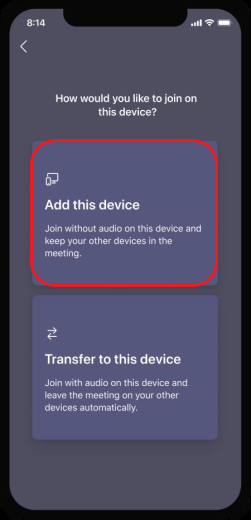
エコー効果を防ぐために、Teams は会議に入る前に、2 台目のデバイスのスピーカー、カメラ、およびマイクを自動的にオフにします。 参加し、会議室から離れると、必要に応じてスピーカー、カメラ、マイクのオンとオフを切り替えることができます。
コンパニオン デバイスからスピーカー、カメラ、またはマイクをオンにする
近くの会議や仮想会議から離れた場合は、コンパニオン デバイスからスピーカー、カメラ、またはマイクをオンにして、会話に参加できます。
- スピーカーをオンにするには、画面の下部にある [スピーカー]
![の [Teams スピーカー アイコンをオフ]](../media/teams-speaker-icon-off.png) をタップします。
をタップします。

- カメラまたはマイクをオンにするには、画面の下部にある [カメラ
![チーム] の [ビデオを表示] アイコン](../media/teams-show-video-icon.jpg) または [ マイク
または [ マイク![チームのミュート解除] アイコン](../media/teams-unmute-icon.jpg) をタップします。
をタップします。
- [ 有効にする] をタップします。
すべてのデバイスで会議から退出する
1 回のタップで参加したすべてのデバイスから会議を終了することで、プライバシーを確保します。 携帯電話、デスクトップ、Teams ミーティングのいずれから会議に参加した場合でも、すべてで一度に通話を閉じることができます。
すべてのデバイスで会議を退出するには:
- Teams 会議ウィンドウで、[
![会議退出] アイコン](../media/leave-meeting-icon2.png) をタップします。
をタップします。
- [ すべてのデバイスで退出] をタップします。
Teams での会議に参加する
Teams での会議