
イマーシブ イベントの環境をカスタマイズして、ニーズに合わせてイベント スペースを調整します。 独自のコンテンツを追加し、シナリオに固有のエクスペリエンスを作成することで、エンゲージメントを高めます。
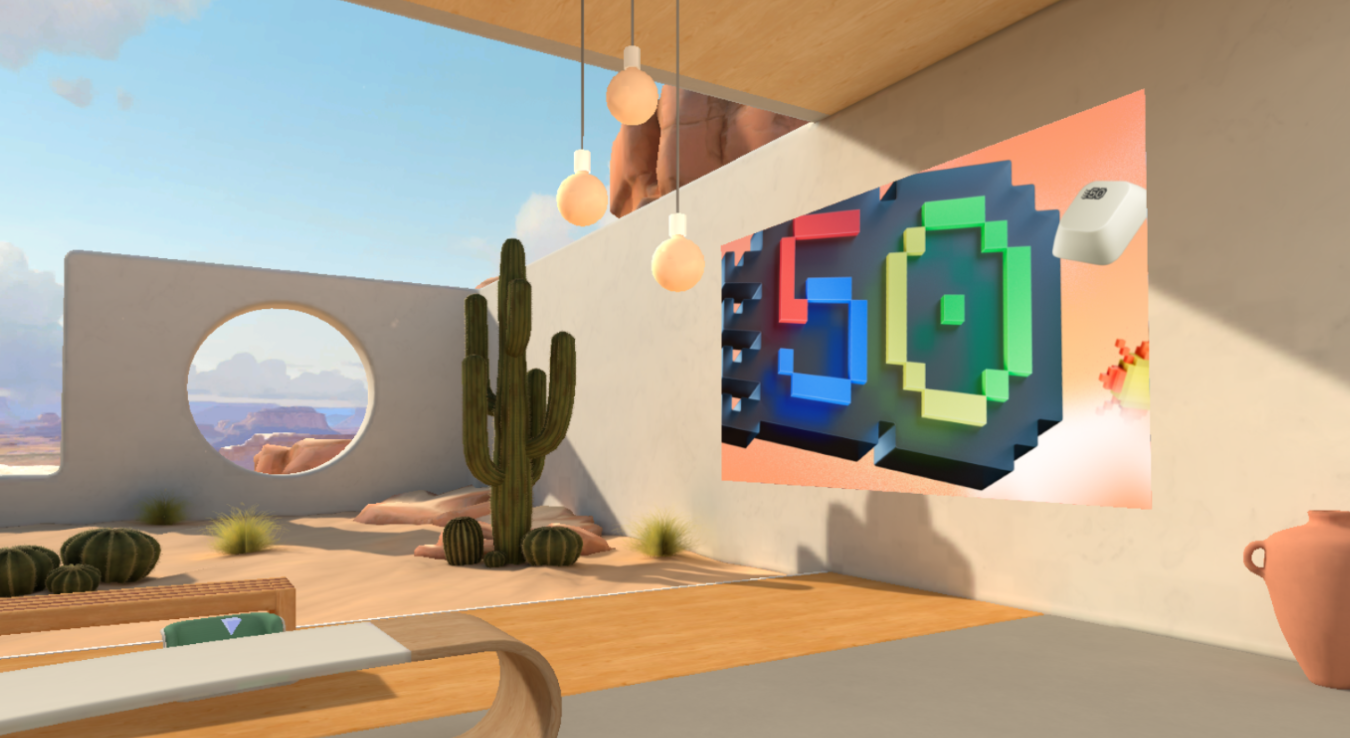
環境のカスタマイズ
既製のテンプレートやコード不要のツールを使用して、イマーシブ イベントをよりインパクトのあるものにし、ブランド、画像、動画、3D モデルなどを含む 3D 環境を設計できます。
開催者と共同開催者だけが、Teams でイベントをスケジュールするときにイベントをカスタマイズできます。 イベント スペースへの変更は、イベント開始の少なくとも 10 分前に保存する必要があります。
重要
- イベントにカスタム コンテンツを追加する予定の場合は、使用する予定のコンテンツを含む SharePoint または OneDrive フォルダーをイベントの前に設定します。 これにより、イベントにオブジェクトを追加するときに URL に簡単にアクセスできるようになります。
- カスタマイズ用のコンテンツ ファイルの直接アップロードはサポートされていません。
- イベントが既に一度開始された後は、イベントをカスタマイズすることはできません。
1. カスタマイズ セッションに参加する
イマーシブ イベント スペースのカスタマイズを開始するには、Teams 予定表でイベントを編集してカスタマイズ セッションに参加します。 カスタマイズ セッションでは、イベントをスケジュールするときに選択した環境で、アバターとして表示されます。
イマーシブ イベントのカスタマイズ セッションに参加するには:
- Teams で
 を選択します。
 - イマーシブ イベントをダブルクリックします。
- [イベントの管理]
 を選択します。
 - イベントの詳細の上部で、 その他のアクション
 >イマーシブ環境でのカスタマイズ を選択します。
 - [ 今すぐ参加 ] を選択して、カスタマイズ セッションに入ります。
重要
[イマーシブ編集でカスタマイズ] オプションは、イベント開始時刻の 10 分前に使用できなくなります。
2. イマーシブ イベント スペースを編集する
カスタマイズ セッションに参加したら、周囲の環境の変更を開始できます。
イベント スペースを変更するには:
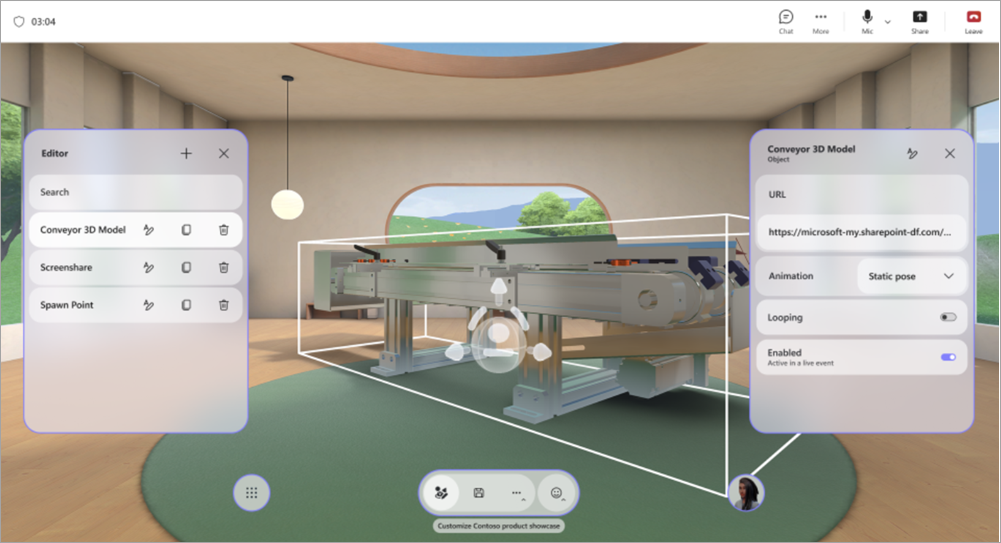
メニュー バーで [ エディター ] を選択します。
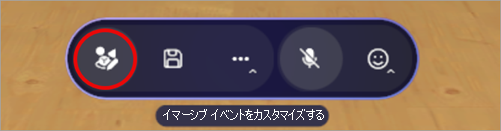
エディターで、環境にオブジェクトを追加する
 を選択します。
カタログ で、オブジェクトを選択して環境に追加します。
オブジェクトの中央にあるギズモを選択して、オブジェクトの位置変更、サイズ変更、または移動を行います。
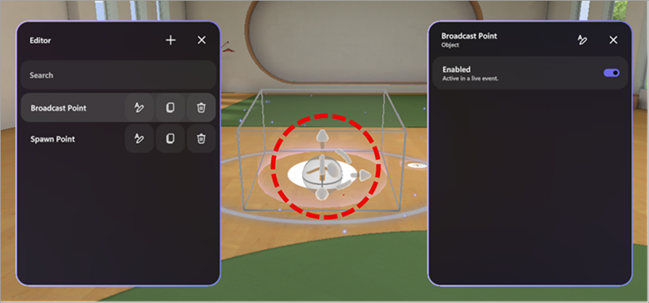
その他のオブジェクトの詳細 ( 可視性、イベント中に 有効 でアクティブかどうかなど) を構成します。
オブジェクトを削除するには、エディターのオブジェクトの行にある [削除
![] ボタンのごみ箱アイコン](../media/forms-delete-button-trashcan-icon.png) を選択します。
を選択します。
3. カスタム コンテンツ オブジェクトを追加する
カタログから、OneDrive または SharePoint のカスタム画像、3D モデルなどを追加します。
カスタム オブジェクトを追加するには:
エディターで、空間に追加するオブジェクトの種類 (画像、3D モデル、ビデオ、オーディオなど) を選択します。
Web ブラウザーで:
スペースに追加するために保存したコンテンツを含む OneDrive または SharePoint ファイル フォルダーを開きます。
ファイルにカーソルを合わせ、[ 共有]
 >Copy link
 を選択して URL をコピーします。
重要
イベントの予想される対象ユーザーが OneDrive 内のファイルにアクセスできることを確認します。
カスタマイズ セッションで、コンテンツの URL をオブジェクト詳細パネルの URL フィールドに貼り付けます。
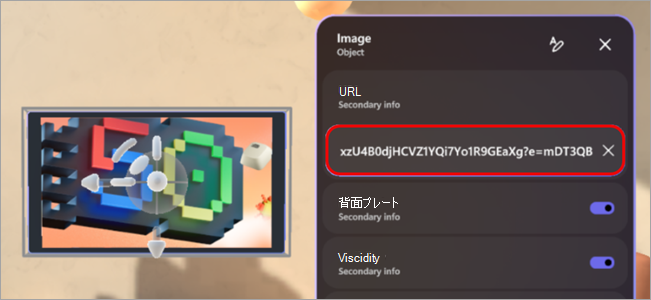
Enter キーを押してコンテンツを読み込みます。
上記の手順を繰り返してエクスペリエンスを作成します。
ヒント
- 最適なイベント エクスペリエンスを実現するには、シナリオに関連するコンテンツを含む 3 つ以上のオブジェクトを追加します。
- 対話型のエクスペリエンスを作成するには、アクション グループを使用して複数のオブジェクトを接続し、その表示方法を制御します。 これにより、オブジェクト コンテンツのシーケンスを対象ユーザーに表示できます。
4. 変更を保存する
環境のカスタマイズが完了したら、メニュー バーの [保存] アイコン  を選択して変更を保存します。 保存後、変更内容はカスタマイズ セッションを終了しても残ります。
カスタマイズは 1 つのイベントに保存できますが、複数のイベントで再利用することはできません。
重要
イベント開始時刻の少なくとも 10 分前に、すべてのカスタマイズを保存してください。
カスタマイズ可能なオブジェクト
イベントにオブジェクトを追加するためのオプションは多数あります。 イベントは複数のオブジェクトを持つことができます。 カスタマイズ セッション中にオブジェクトをプレビューすることはできませんが、イベントに早めに参加してプレビューすることができます。
各オブジェクトの動作とカスタマイズ方法の詳細をご覧ください。
| オブジェクト | 機能 | カスタマイズ可能なオプション |
|---|---|---|
| 画面共有 | 発表者または参加者が画面コンテンツをイマーシブ環境と共有できるようにします。 画面共有オーディオはサポートされていません。 |
|
| ソーシャル アイス ブレーカー | ランダムなアイスブレークの質問を生成して、会話を促進し、人々がお互いをよりよく知るのに役立ちます。 |
|
| スポットライト ポイント: 出席者 | 出席者がどこに表示されるか、また手を上げた後に呼び出されたときに向く方向を決定します。 |
|
| スポットライト ポイント: 開催者 | 主催者がブロードキャストするときの場所と向きを決定します。 |
|
| シート | イベント中に参加者が占有できる仮想の座席位置を表します。 |
|
| 文字列 | 環境内に静的または動的なテキストを表示します。通常、ラベル、指示、バナー、またはタイトルに使用されます。 |
|
| 3D モデル (.glb ファイル) | .glb 形式を使用して環境内に 3D モデルをレンダリングおよび表示します。 参加者はそれを表示して操作できます。 |
|
| オーディオ プレーヤー (.mp3 ファイル) | 環境に埋め込まれたオーディオ クリップ (音楽、ナレーションなど) を再生します。 |
|
| スポーン ポイント | イマーシブ イベントに参加するときに出席者の表示場所と見ている方向を決定します。 |
|
| 画像 (.png、.jpeg ファイル) | 環境内に 2D 画像を表示し、ブランド化、看板、または視覚補助に役立ちます。 |
|
| ビデオ プレーヤー | イマーシブ環境内の仮想画面またはサーフェスでビデオ コンテンツを再生します。 |
|
| テキスト ボタン | アクション グループの一部として再生される他のオブジェクトをトリガーします。 |
|
イマーシブ イベントのアクション グループ
コーディングなしで対話型エクスペリエンスを構築します。 ライブ イベント中に視聴者がアニメーション、サウンド、視覚的な合図をトリガーできるようにすることで、動的な視聴者参加の機会を作り出します。
アクション グループには無限の創造的な可能性があります。 次に例を示します。
- イベントのウェルカム モーメント: オーディオをオンにし、ウェルカム画像と紙吹雪を追加して、画面共有を開始します。
- ジェット エンジンの動作を示す: ボタンを使用してジェット エンジンのモデルを表示し、アニメーションを開始し、オーディオを再生します。
- 気軽なクイズに答える: 壁に質問を書き、解答ボタンを配置して、チェックマークまたは間違えた解答の画像を表示します。
- コンテンツ スイッチを使用してスライド ショーを実行する: 画像とビデオの URL を切り替えて、イベント中に出席者に新しいコンテンツを表示します。
イマーシブ イベントのアクション グループを使用すると、コードを記述せずに対話型エクスペリエンスを作成できます。 オブジェクトの状態を制御し、イベント中に自動的に、またはクリック可能なボタンを使用してシーケンスをトリガーします。
オブジェクトの状態は次のとおりです。
- オブジェクトの有効化または無効化 (3D モデルの表示/非表示など)
- アニメーションの制御 (開始、停止、ループ)
- メディア (オーディオ、ビデオ) の再生または停止
- メディアの URL を動的に切り替える
アクションをグループ化してボタンに接続するか、ライブ イベント中にアクション グループ パネルから再生します。
| オブジェクトの種類 | 状態オプション |
|---|---|
| オーディオ | 有効, 再生状態, 音量, URL |
| アイスブレーカー | 有効 |
| 3D モデル | 有効、アニメーション、ループ |
| テキスト | 有効、テキスト |
| ビデオ プレーヤー | 有効, 再生状態, 音量, URL, ループ |
| 画面共有 | 有効 |
| テキスト ボタン | 有効 |
アクション グループの作成
カスタマイズ セッションで、スペースに オブジェクト を追加します。
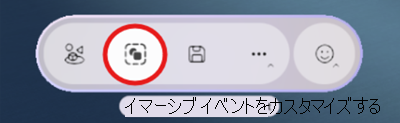
メニュー バーで [ アクション グループ ] を選択します。
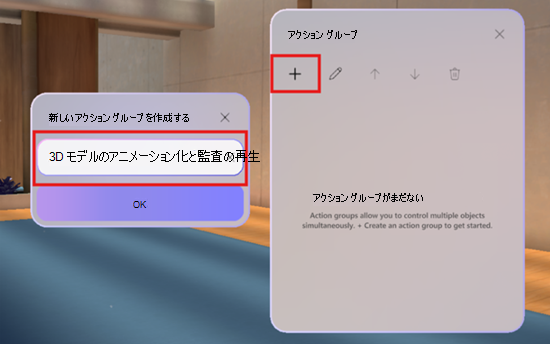
[新しいアクション グループの作成]
] を選択し、グループに名前を付けて、[OK] を選択します。
[Add content
] を選択してオブジェクトを指定します。
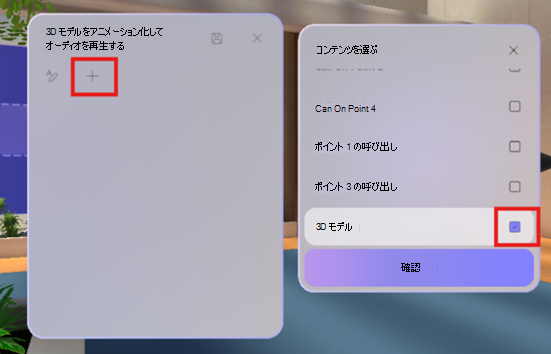
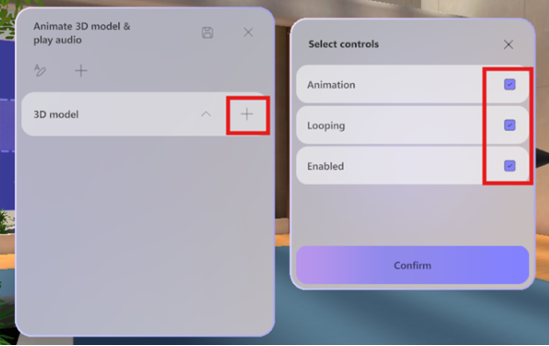
リストからオブジェクトを選択し、そのコントロールを選択します。
注
この例では、3D モデルは無効になっており、空間に表示されません。 アクション グループがトリガーされると、アクション グループで有効になるため、有効な状態がオンになります。 また、アクション グループがオンになるとアニメーションのループが開始されます。
手順 4 から 5 を繰り返して、アクション グループにオブジェクトを追加します。
フィードバックの送信
イマーシブ イベント エクスペリエンスに関するフィードバックを送信するには、イマーシブ イベント内でメニュー >フィードバックを提供する
 を選択します。
スケジュールやイベント ウィンドウ (参加画面やオーディオ、チャット、画面共有などの機能を含む) など、Teams エクスペリエンスに関するフィードバックを送信するには、[設定など] を選択します。 > [問題を報告する
 ] を Teams イベント ウィンドウの右上隅に表示します。