
この記事の内容
タウン ホールを記録する
タウン ホールは、イベントの開始時に自動的に記録されます。 詳細については、「 Microsoft Teams でタウン ホールをホストする」を参照してください。
自動記録をオフにする
タウン ホールを手動で記録する場合、またはまったく記録しない場合は、イベント開始前にタウン ホールの設定で自動記録をオフにします。
自動記録をオフにするには:
- Teams で
 を選択します。
 - 今後のタウン ホールを選択します。
- イベント の表示
 >Manage event
 を選択します。
 -
会議オプションの「設定
 >レコーディングと文字起こし
 を選択します。
 - [記録と文字起こしを自動で行う] をオフにします。
-
Apply>Save
 を選択します。
注
自動記録をオフにすると、記録を開始できるユーザーを管理できます。 Teams の予定表でイベントの詳細を開きます。
詳細>会議オプション>レコーディングと文字起こし に移動します。 会議の役割、組織のライセンス、管理者ポリシーによっても、記録と文字起こしを行うことができるユーザーが決まります。
タウン ホールを手動で記録する
タウン ホールを手動で記録する場合は、まず 自動記録をオフにします。 次に、以下の手順を実行します。
会議コントロールで、[その他のアクション] の [
![Microsoft Teams] の [その他のオプション] アイコン](../media/microsoft-teams-more-options-icon-001.png) を選択します。
を選択します。[レコーディングと文字起こし]
>レコーディングの開始 [ を選択します。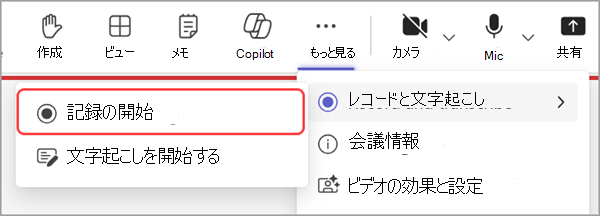
[ レコーディングの開始
を選択すると、会議の文字起こしが自動的に開始されます。
タウン ホールの記録を停止する
タウン ホール中に記録を停止するには:
会議コントロールで、[その他のアクション] の [
を選択します。[レコーディングと文字起こし]
>レコーディングの停止 を選択します。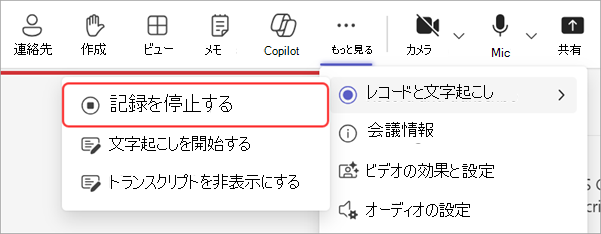
[停止]を選択します。
記録を停止すると、会議の文字起こしも停止します。
タウン ホールの記録をダウンロードする
開催者は、公開されていない間に、Teams からタウン ホールの記録をダウンロードできます。 これにより、記録を編集し、OneDrive から公開できます。
タウン ホールをダウンロードするには:
- Teams で を選択します。
- 過去のタウン ホールを選択します。
- イベント の表示>Manage event を選択します。
- [レコーディング]で、ダウンロードしたい記録を見つけます。
- [ ダウンロードのダウンロード
![] ボタン](../media/teams-desktop-download-icon.jpg) を選択します。
を選択します。
タウン ホールのトランスクリプトをダウンロードする
タウン ホールが終了したら、トランスクリプトをダウンロードして保存し、後で確認します。 イベント中に文字起こしを停止して再開した場合は、複数のトランスクリプトが存在します。
タウン ホールのトランスクリプトをダウンロードするには:
- Teams で を選択します。
- 過去のタウン ホールを選択します。
- イベント の表示>Manage event を選択します。
- [レコーディング]を選択します。
- [トランスクリプトのダウンロード] を選択する

トランスクリプトは、.docx と .vtt 両方のファイルタイプでダウンロードされます。 複数のトランスクリプトがある場合は、個別のファイルとしてダウンロードされます。
翻訳されたタウン ホールのトランスクリプトをダウンロードする
タウン ホールの後、100 を超える対応言語のいずれかで、タウン ホールのトランスクリプトを翻訳してダウンロードできます。 Microsoft Syntex を使用してイベント後のトランスクリプトの翻訳を設定する方法の詳細については、「Microsoft 365 でのビデオの従量課金制トランスクリプト翻訳」を参照してください。
注
タウン ホールのトランスクリプトの翻訳またはダウンロードで問題が発生した場合は、IT 管理者にお問い合わせください。
タウン ホールのトランスクリプトを翻訳するには:
Teams で
を選択します。過去のタウン ホールを選択します。
イベント の表示
>Manage event を選択します。[レコーディング] を選択します>トランスクリプトのダウンロード
。- 複数のトランスクリプトがある場合は、個別のファイルとしてダウンロードされます。
[まとめ] を選択します。
[Clipchamp で開く] を選び、
 。
。Clipchamp で、[動画の設定
![]Stream の動画設定ボタン](../media/teams-stream-video-settings-button-icon.png) を選択します。
を選択します。[トランスクリプトとキャプション] の [
![トランスクリプトの開始] ボタン](../media/teams-start-transcription-button-icon-whitebg.png) >翻訳] を選択します。
>翻訳] を選択します。トランスクリプトをどの言語に翻訳するかを選択します。
[翻訳] を選択します。
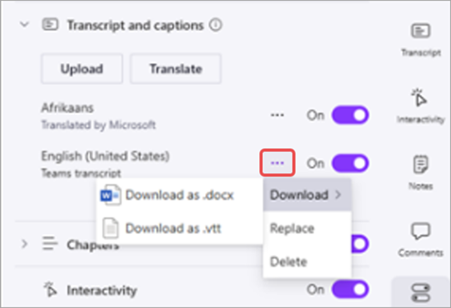
翻訳されたトランスクリプトは、[トランスクリプトとキャプション] の [ メニューに表示されます。
翻訳されたトランスクリプトをダウンロードするには、トランスクリプトの横にある [オプション]>ダウンロード ] を選択し、ダウンロードするファイルの種類を選択します。
タウン ホールの記録を公開する
タウン ホールを記録した後、記録を公開して出席者が利用できるようにします。
タウン ホールの記録を公開するには:
Teams で
を選択します。過去のタウン ホールを選択します。
イベント の表示
>Manage event を選択します。[ レコーディング] を選択し、公開するレコーディングを選択します。
[発行] を選択します。
- 記録が OneDrive に保存されている場合は、[OneDrive から公開] を選びます。
一度に公開できる記録は 1 つだけです。 記録を公開すると、出席者に電子メールで通知されます。 外部発表者は電子メールによる通知を受け取りません。
タウン ホールの記録へのアクセスを延長する
公開されたタウン ホールの記録には有効期限がありますが、使用可能な期間を延長できます。 タウン ホールの記録を延長するには:
- Teams で を選択します。
- 過去のタウン ホールを選択します。
- イベント の表示>Manage event を選択します。
- [レコーディング]を選択します。
- 公開された記録の横にある [ 60 日間延長>延長] を選択します。
延長後にレコーディングの有効期限が切れた場合は、再公開して、出席者が再び利用できるようにします。
タウン ホールの記録を表示する
タウン ホールの記録を表示するには:
- Teams で を選択します。
- 過去のタウン ホールを選択します。
- イベント の表示>Manage event を選択します。
- [レコーディング]で、表示したい記録を選択します。
出席者は、公開後にタウン ホールの記録を表示できます。 公開されると、記録へのリンクが記載されたメールが届きます。
また、Teams カレンダーで過去のタウン ホールを選択し、[ 要約 ] タブを選択して、タウン ホールの録音とトランスクリプトを見つけることもできます。そこから、録画の視聴、トランスクリプトの検索などを行うことができます。 詳細については、「Microsoft Teams での要約」を参照してください。
タウン ホールの記録を共有する
タウン ホールの記録を共有するには:
- Teams で を選択します。
- 過去のタウン ホールを選択します。
- イベント の表示>Manage event を選択します。
- [レコーディング]で、共有したい記録を見つけます。
- [リンクのコピー] を選択します。
- チャットまたは投稿でリンクを共有します。
イベント アクセス権を持つすべてのユーザーが共有記録を表示できます。 イベント アクセスの詳細については、「 Microsoft Teams でタウン ホールのスケジュールを設定する」を参照してください。
タウン ホールの記録を削除する
公開された記録を削除して、出席者に表示されないようにします。 記録は、削除した後に再公開できます。
タウン ホールの記録を削除するには:
- Teams で を選択します。
- 過去のタウン ホールを選択します。
- イベント の表示>Manage event を選択します。
- [ レコーディング] で、削除するレコーディングを選択します。
- [削除] を選択します。