
Teams 会議にすぐに参加できない場合は、いくつかの理由が考えられます。
- ロビーで待機している場合: 開催者の中には、会議への参加を許可する前に、出席者をロビーに配置する場合があります。 誰かが許可するのを待つか、主催者に直接連絡して入場を許可してもらいます。
- インターネット ブラウザーがサポートされていない: Teams 会議は現在、モバイル Web ブラウザーではサポートされていません。 電話またはタブレットから参加する場合は、Teams モバイル アプリをインストールして参加してください。 詳細については、「Microsoft Teams で会議に参加する」を参照してください。
- インターネット接続が弱い: インターネット接続が弱い場合、Teams 会議にすぐに参加できない可能性があります。 接続が改善されるのを待って、サポートされているモバイル デバイスから参加するか、またはインターネット プロバイダーに接続してみてください。
- 会議のセキュリティ ポリシーが原因で参加できません。会議の開催者が会議のエンドツーエンド暗号化を有効にしている場合、参加するためのアクセスが制限される可能性があります。 主催者に連絡して入場を許可してもらいます
- 参加に Email の確認が必要な場合があります: 一部の会議では、参加前に ID を確認する必要があります。 メッセージが表示されたら、メール アドレスを入力し、メールに送信されたワンタイム パスコード (OTP) の確認を完了します。 確認後、[ 今すぐ参加] を選択して会議に参加します。
- 会議がオンライン会議ではない: Teams 会議に参加するオプションがない場合は、会議がオンライン会議として整理されていない可能性があります。 開催者の場合は、Teams 予定表から会議の詳細を開き、[ Teams 会議 ] トグルをオンにします。 出席している場合は、会議の開催者にお問い合わせください。
会議の参加メッセージ
Teams では、会議に参加できない理由に関するメッセージが表示される場合があります。 発生する可能性のあるさまざまなメッセージとその解決方法を次に示します。
「サインインしてこの会議に参加する」
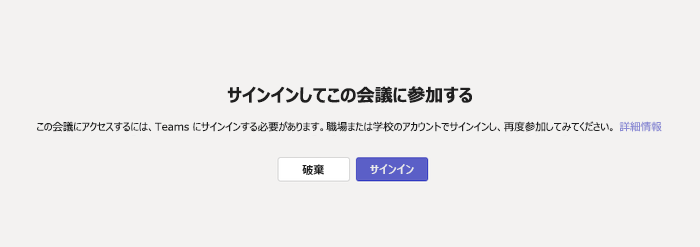
このメッセージが表示された場合、Teams の職場アカウントまたは学校アカウントでサインインしていない限り、会議に参加できません。 参加するには、追加の手順が必要になる場合があります:
- 会議リンクから、または匿名ユーザーとして参加する場合は、Teams の職場アカウントまたは学校アカウントにサインインしていることを確認してください。
- 会議の開催者であり、ユーザーがサインインせずに会議に参加できるようにしたい場合は、IT 管理者にお問い合わせください (詳細情報はこちら)。 IT 管理者からの変更が有効になるまでに最大 24 時間かかる場合があります。
「この会議に参加するには、別のアカウントでサインインしてください」
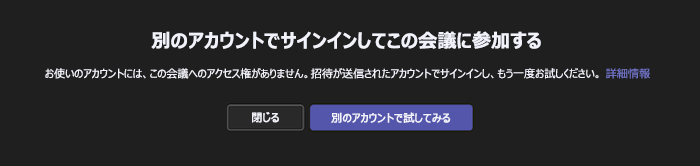
このメッセージが表示された場合は、ユーザーまたは会議開催者の組織によって設定されたポリシーにより、会議にアクセスできません。 参加するには、追加の手順が必要になる場合があります:
- 招待が最初に送信されたアカウントにサインインしていることを確認します。
- 会議の開催者であり、他の組織からのユーザーに会議への参加を許可する場合は、IT 管理者にお問い合わせください (詳細情報はこちら)。 IT 管理者からの変更が有効になるまでに最大 24 時間かかる場合があります。
「この会議はロックされています。」

会議の開始後、開催者は会議をロックして新しい参加者が参加できないようにすることができます。
会議の開催者に連絡して、参加に問題が発生していることを知らせてください。 ロックが解除された場合は、もう一度参加できます。
「組織のポリシーにより、この会議への参加は許可されていません」

開催者が会議のエンドツーエンド暗号化を有効にしているため、会議に参加できません。 会議の開催者に連絡して、参加に問題が発生していることを知らせてください。
「会議ロビーは現在満員です。」

ロビーが満員の場合は、数分待ってから、もう一度参加してみてください。 他の出席者が会議に参加したり、ロビーから退出したりすると、参加できる場合があります。 ロビーの設定の詳細については、「Teams 会議でのロビーの使用」を参照してください。
「申し訳ございません。誰も参加要求に応答していません。」
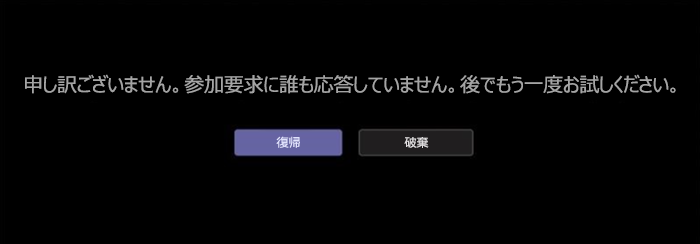
30 分待機した後にこのメッセージが表示される場合は、要求がタイムアウトしています。
- 正しい会議リンクから参加していることを確認し、もう一度お試しください。
- 会議の開催者に連絡して、リクエストが表示されることを確認します。