
出席レポートと登録レポートを使用してウェビナーに関する分析情報を得ることができます。 登録ページを表示したユーザーの数、出席者がウェビナーに滞在した時間など、さまざまな詳細について説明します。
ウェビナー レポートを表示する
- Teams で
 を選択します。
 - ウェビナーを選択します。
- [ イベントの表示
![] を選択します teams-expand-icon](../media/teams-expand-icon.png) .
. - [イベントの管理]
 を選択します。
 - イベント ページの上部にある [ 出席] タブを選択します。
注
開催者のみがウェビナー レポートを表示できます。 共同開催者へのアクセスは現在使用できません。
レポートの詳細
ウェビナーの前後に出席レポートと登録レポートを表示して、イベントとその出席者に関するその他の洞察を得ることができます。
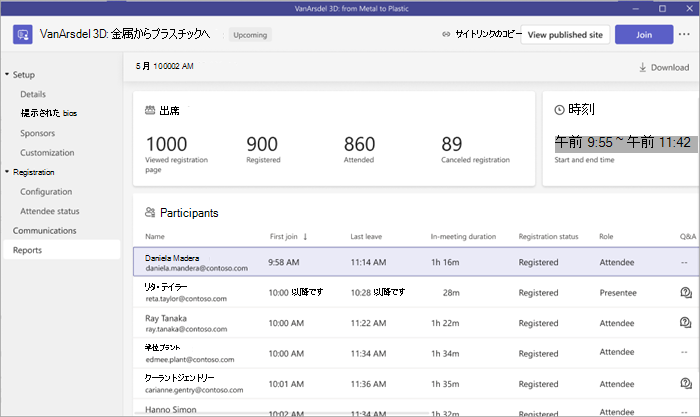
登録レポート
ウェビナーの前後に、登録サイトを表示した人、イベントに登録した人、または登録を取り消した人の数の詳細を確認するために、出席者の登録ステータスを表示します。
- ウェビナーの前に出席者の登録の詳細を表示するには、Teams 予定表でウェビナーの詳細を開き、[イベントの管理] >Registration>Attendee status を選択します。
- ウェビナーの後に出席者の登録の詳細を表示するには、Teams 予定表でウェビナーの詳細を開き、[イベントの管理] >Reports を選択します。
出席レポート
ウェビナーの終了後、出席レポートを表示して、イベントとその出席者に関する詳細を確認します。
出席レポートには次のものが含まれます。
| イベントの開始時刻と終了時刻 | 出席者の役割 |
|---|---|
| イベントの合計時間 | 最初の参加と最終退出の時刻 |
| 出席者数 | 各出席者がイベントに滞在した時間 |
ウェビナーの後に出席レポートを表示するには、Teams カレンダーで過去のウェビナーをダブルクリックし、[ レポート] を選択します。
レポートのダウンロード
ウェビナー レポートをダウンロードするには:
- Teams で を選択します。
- ウェビナーを選択します。
- [ イベントの表示 .
- [イベントの管理] を選択します。
- イベント ページの上部にある [ 出席] タブを選択します。
- [ダウンロード]

統合を使用してウェビナー レポートを管理する
Teams の Microsoft 以外のマーケティング オートメーション ツールを使用してウェビナー レポートを管理します。 イベント サイトを公開する前に、ウェビナー統合を実装します。
ウェビナー統合の使用を開始するには:
- Teams で を選択します。
- ウェビナーを選択します。
- [ イベントの表示 .
- [イベントの管理] を選択します。
- [ 統合] を選択します。
- ウェビナーで使用するマーケティング オートメーション ツールを選択します。