
Microsoft Teams の言語通訳を使用して、多言語会議やカンファレンス中に明確かつ効率的にコミュニケーションを行います。
言語通訳を使用すると、プロの通訳者は、話者の本来の伝達フローを中断することなく、話者の話をリアルタイムで別の言語に変換できます。 この同時通訳により、より包括的な会議が実現し、異なる言語を話す参加者が互いに完全に協力できるようになります。
注
- 現在、 エンドツーエンドの暗号化 (E2EE) Teams 会議では言語通訳を利用できません。
- ライブ通訳のある会議で 空間オーディオ をオンにすると、元の音声と翻訳された音声が同じ音量で聞こえます。 空間オーディオをオフにして会議に再度参加すると、元の音声を減らして通訳者の音声がはっきりと聞こえます。
この記事の内容:
言語の通訳を使用して会議を開催する
言語の通訳は、任意の会議に追加できます。 会議を開始する前に、会議の作成中または作成後に、言語通訳を有効にし、organization の通訳者を招待する必要があります。
言語通訳付きの会議を作成するには:
[必須の出席者を招待する] に出席者を追加する
 フィールド。
オプション設定アイコン
 を選択します。
[RolesPeople
![] または [参加者を表示] ボタン](../media/teams-people-or-show-participants-button-icon.png) で、[言語の通訳を有効にする] トグルをオンにします。
で、[言語の通訳を有効にする] トグルをオンにします。
[ インタープリターの検索 ] ドロップダウンで、インタープリターを検索して選択します。 ここに表示されるには、[ 必須出席者を招待する]
フィールドに追加する必要があります。[ 言語] ドロップダウン メニューで、通訳者の話し言葉とターゲット言語を指定します。 通訳者は、一方の言語を他方の言語に通訳することを切り替えることができます。
注
外部通訳またはゲスト通訳を割り当てるには、 会議中に通訳を指定する必要があります。
会議に追加の言語チャネルが必要な場合は、[ 通訳者を追加]
 を選択します。
[適用する] を選択します。
会議中に通訳を指定する
会議中に誰かを通訳にするには:
会議で、[People
を選択します。通訳者にマウス ポインターを合わせ、その他の
 >通訳者にする
![Teams のメッセージを翻訳するアイコン] を選択します](../media/teams-translate-message-icon.png) 。
。注
このオプションは、言語の通訳を有効にしてスケジュールされた会議でのみ使用できます。
[ 言語] ドロップダウン メニューで、通訳者の話し言葉とターゲット言語を指定します。 通訳者は、一方の言語を他方の言語に通訳することを切り替えることができます。
[確認]を選択します。
通訳者を出席者にする
- 会議で、[Peopleを選択します。
- 通訳者にするユーザーにマウス ポインターを合わせ、[その他のオプション] >出席者にする] を選択します。
通訳の言語と音量を変更する
言語の通訳付きの会議に参加するときは、会議で聞く言語を選択できます。 また、解釈ボリュームのバランスを調整して、元のオーディオと解釈されたオーディオが互いに聞こえる音量または小さを変更することもできます。
注
ライブ通訳のある会議で 空間オーディオ をオンにすると、元の音声と翻訳された音声が同じ音量で聞こえます。 空間オーディオをオフにして会議に再度参加すると、元の音声を減らして通訳者の音声がはっきりと聞こえます。
通訳の言語と音量を変更するには:
会議に参加するときに [ 通訳言語の選択 ] を選択します。
![Microsoft Teams の [通訳言語の選択] ボタンを選択したスクリーンショット](../media/choose-interpretation-language-in-microsoft-teams.png)
[ 会議を聞く] ドロップダウン メニューで、会議を聞く言語を選択します。
![Microsoft Teams の [通訳言語の選択] ドロップダウン メニューを示すスクリーンショット。](../media/choose-interpretation-language-dropdown.png)
注
話し言葉でのみ会議を聞くには、[ 元のオーディオ] を選択したままにして 、[保存] を選択します。
[ 音量のバランス] スライダーを希望の音量レベルに調整します。 全体的な会議量に影響はありません。

[ 保存] を選択して、変更をすぐに適用します。
会議中にこれらの設定を変更するには:
- [その他のアクション>言語と音声、
 >言語通訳、会議コントロールで を選択します。
 - 必要な変更を加えます。
- [保存] を選択します。
通訳エクスペリエンス
通訳者はすべての話者の声を聞き、会議に参加した直後に通訳を開始できます。 一度参加すると、自分でルームを切り替えることはできません。
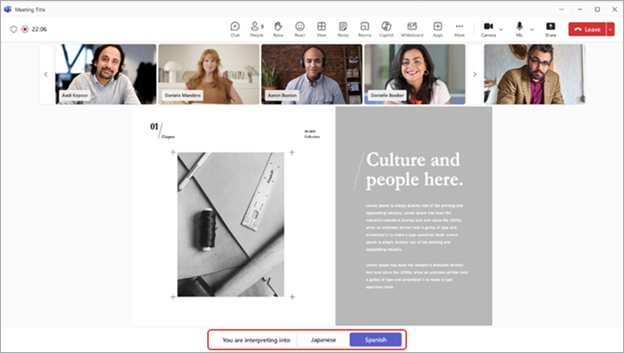
通訳者は、会議ウィンドウの下部で現在翻訳中の言語を選択することで、Teams 会議中に翻訳方向を切り替えることもできます。 翻訳中の言語が強調表示されます。
よく寄せられる質問
Microsoft には通訳がありますか?
インタープリターは提供していません。 組織は、通訳のニーズをサポートするために、独自の通訳者を雇う必要があります。
通訳者はウェブで参加できますか?
現在、Teams for Web に参加する通訳者または出席者については、言語の通訳はサポートされていません。
通訳者はどのような情報にアクセスできますか?
通訳者は出席者と同じ権限を持ちます。 会議チャット、会議参加者一覧などを表示できます。
会議には何人の通訳を追加できますか?
最大 16 の異なる言語ペアを追加できます (たとえば、フランス語からスペイン語への翻訳は 1 つの言語ペアとしてカウントされます)。 16 の言語ペアには、必要な数のインタープリターを割り当てることができます。
注: 通訳者は、会議の開催者または共同開催者にはなりません。
この機能はどのような種類の会議で機能しますか?
言語の通訳は、定期的にスケジュールされた会議、チャネル会議、最大 1000 人の参加者との会議、およびウェビナーでサポートされています。
ブレークアウト ルームは現在サポートされていません。 ブレークアウト ルームを含む会議では、メイン会議は通訳できますが、ブレークアウト ルームが開始されると通訳が停止します。
現在、エンドツーエンドの暗号化 (E2EE) Teams 会議では言語通訳を利用できません。
通訳付きの会議のキャプションを有効にすることはできますか?
言語通訳のある会議のキャプションは、通訳ではなく、メイン スピーカーにのみキャプションを付けます。 メイン スピーカーの言語が変更された場合、会議の開催者は、キャプションを機能させるためにライブ キャプションの話し言葉を正しい言語に切り替える必要があります。
会議の録画には、オリジナルの音声と翻訳された音声の両方が含まれますか?
言語通訳付きの会議での会議の記録では、メイン チャネルまたは元の話者の音声のみがキャプチャされます。 通訳者のオーディオは録音に表示されません。
コンプライアンス記録は、現在、言語の通訳を使用した会議ではサポートされていません。
通訳者にはどのようなセットアップが必要ですか?
通訳者は、デスクトップ用 Teams の会議に参加する必要があります。 言語選択は、Web 用 Teams またはモバイル用 Teams では使用できません。