
グリーン スクリーンで Microsoft Teams 会議のビデオ品質を向上させます。 会議中にグリーン スクリーンを使用して、仮想背景に対する見た目をシャープにし、小道具を歪めずに移動または使用します。
グリーン スクリーンを適用する
Teams でグリーン スクリーンの使用を開始するには、適切な照明を持つソリッドカラーの背景の前にいる必要があります。 次に、Teams 設定で有効にして構成します。
グリーン スクリーンを適用するには:
Teams で会議に参加します。
事前参加画面で、カメラをオンにします。
[効果とアバター] [
![会議前の効果とアバター] アイコン](../media/teams-pre-meeting-effects-and-avatars-button-icon.png) >その他のビデオ効果>グリーン スクリーン設定] を選択します。
>その他のビデオ効果>グリーン スクリーン設定] を選択します。 [デバイス] チーム
 >ビデオで、[グリーン スクリーン] トグルをオンにします。
画面プレビューで、検出された色が正確であることを確認します。 そうでない場合は、画面プレビューのボックスを選択して背景色を選択します。
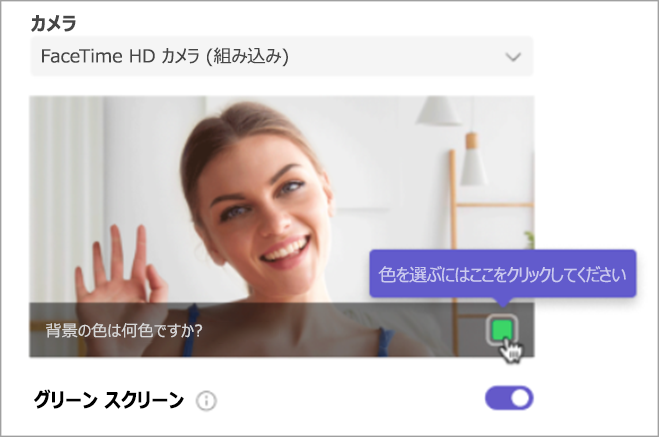
色ドロッパーで背景を選択して色を選択し、グリーン スクリーンを構成します。
設定を閉じて、事前参加画面に戻ります。
[ 今すぐ参加 ] を選択すると、グリーン スクリーンが適用された状態で会議に入ります。
注
注: 複数のデバイスでグリーン スクリーンを使用する場合は、各デバイスで有効にする必要があります。
グリーン スクリーンの設定を変更する
グリーン スクリーンを有効にして構成すると、今後のすべての会議に自動的に適用されます。 グリーン スクリーンの設定を変更して、新しい背景を構成するか、グリーン スクリーンを完全にオフにします。
Teams でグリーン スクリーンの設定を変更するには:
- [設定など] を選択します
![[Teams 設定など] ボタン](../media/teams-settings-and-more-button.png) >設定
>設定 .
. -
[デバイス] のを選択します。
- ビデオで、グリーン スクリーンの切り替えをオンまたはオフにします。
新しい背景を再構成するには、画面プレビューのボックスを選択します。 次に、カラー ドロッパーを使用して背景色を選択します。
変更内容が自動的に保存されます。