
テーマ
バナー画像またはロゴをアップロードし、色のテーマを選択して、イベント サイトをパーソナライズします。
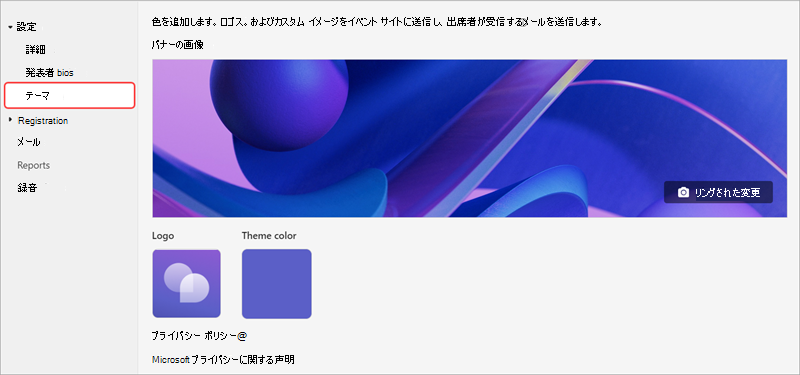
ウェビナーのテーマをカスタマイズするには、ウェビナーを開き、[設定] の [テーマ] を選択します。
重要
ウェビナーをカスタマイズするためにアップロードした画像は、一般公開されている CDN に表示され、出席者に送信されるメールだけでなく、登録サイトでも使用されます。
バナーを追加または変更する
- [ バナー画像] で、[ イメージ
 の変更] を選択します。
 - 別の 画像を選択
 を選択して別の画像を読み込みます。
 - 追加する画像ファイルを選択し、[ 開く] を選択します。
- 画像を配置し、[ 保存] を選択します。
ヒント
カスタム バナー画像の場合は、920 x 230 ピクセル以上の画像を使用します。
ロゴを追加または変更する
[ ロゴ] で、現在のロゴ画像 (
) を選択します[別の画像を選択]を選択します
.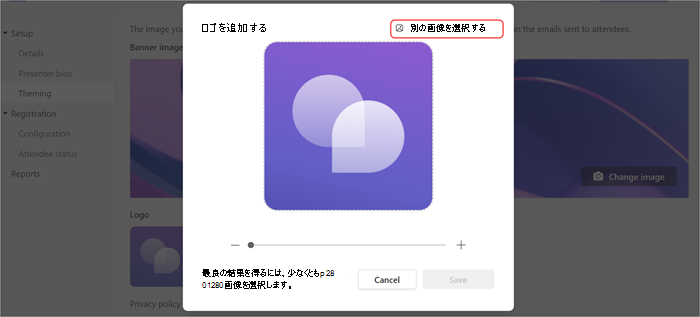
追加する画像ファイルを選択し、[ 開く] を選択します。
画像を配置し、[ 保存] を選択します。
ヒント
カスタム ロゴ画像の場合は、280 x 280 ピクセル以上の画像を使用します。
配色テーマを追加または変更する
[ テーマの色] で、現在のテーマの色 (
 ) を選択します。
 出席者のメールと登録サイトのリンク、ボタン、アイコンを表示する色を選択します。
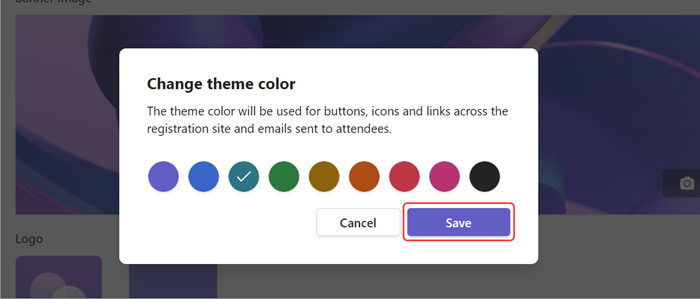
[保存] を選択します。
発表者の詳細
発表者の略歴と写真を追加して、ウェビナーの発表者に関する詳細情報を出席者に提供します。
重要
イベントの主催者は、発表者の経歴と写真を追加する際に発表者のプライバシーを尊重する責任があります。
発表者の略歴を追加および編集する
発表者の略歴を追加および編集するには:
- [ Setup>Presenter bios] に移動します。 発表者をまだ追加していない場合は、[ 詳細ページに移動] を選択して発表者を追加します。
- 発表者の列で、[自己紹介] 列の [編集] を選択します。
- 発表者の詳細を入力し、[ 保存] を選択します。
発表者の写真を編集する
[ Setup>Presenter bios] に移動します。 発表者をまだ追加していない場合は、[ 詳細ページに移動] を選択して発表者を追加します。
発表者の列で、[自己紹介] 列の [編集] を選択します。
現在のプロフィール画像またはアバターを選択します。
[ 画像の編集] を選択します。
新しい画像を使用するには、 画像をアップロード
を選択します。- 使用する画像を選択し、[ 開く] を選択します。
他の人に見せたい画像を編集し、[ 完了] を選択します。
[保存] を選択します。