重要
Teams ライブ イベント エクスペリエンスは 、2026 年 6 月 30 日に廃止されます。 最新のイベント機能とエクスペリエンスについては 、Teams タウン ホールに切り替え てください。 詳細については、 このブログ記事を参照してください。
Teams ライブ イベントでは、エンコーダーが Real-Time Messaging Protocol (RTMP) をサポートしている場合は、外部エンコーダーから Microsoft Stream にビデオをストリーミングできます。 外部エンコーダーの設定に関するヒントが必要な場合は、 サポートされているエンコーダーの一覧を参照してください。
注
Stream は、ハードウェア ベースおよびソフトウェア ベースのエンコーダーをサポートします。
Teams で、[Calendar![Meetings] ボタン](../media/skype-teams-schedule-icon.png) を選択し、次にライブ イベントを選択してから、[参加] を選択します。
を選択し、次にライブ イベントを選択してから、[参加] を選択します。
注
Teams 予定表は、15 日後にのみ表示されます。 Outlook カレンダーからイベントを選択し、[ ライブ イベントに参加] をクリックしてイベントに参加することもできます。
イベントを開始するまでは、 エンコーダーのプレビュー ウィンドウにタイトル、日付、時刻が表示されます。
[ セットアップの開始] を選択します。
注
セットアップが完了するまでに時間がかかる場合があります。
「接続する準備ができました」というメッセージが表示されたら、[設定] タブに移動し、サーバーの取り込み URL をエンコーダーにコピーして取り込みを開始します。
取り込み URL を使用してエンコーダーから Stream へのストリーミングを開始すると、エンコーダー プレビューにエンコーダーからのビデオ フィードのプレビューが表示されます。
注
ライブ イベントを開始するまで、出席者にはこのプレビューは表示されません。
セットアップと動画プレビューに問題がなければ、[ 開始] を選択します。 ライブ イベントが開始すると、エンコーダーからのビデオがイベントにブロードキャストされます。
イベントに Q&A がある場合は、[Q&A Q  ] を選択してモデレートできます。
[Chat] を選択して、他のプロデューサーや発表者と話します。
イベントを終了するには、[ イベントの終了] を選択します。
Teams エンコーダーを使用すると、ユーザーは外部ハードウェアまたは Teams のソフトウェア ベースのエンコーダーから直接ライブ イベントを作成できます。
Teams エンコーダーを使用してライブ イベントを生成するには:
Teams 予定表に移動し、[ 新しい会議] の横にある矢印を選択します。
ドロップダウン メニューから [ ライブ イベント] を選択します。
イベント名、開始時刻と終了時刻、その他の詳細を入力します。 [次へ] を選びます。
[ライブ イベントの生成方法] で [Teams エンコーダー] を選択します。
注
翻訳されたキャプションは、現在、Teams エンコーダーを使用したライブ イベントではサポートされていません。
[スケジュール] を選択します。
RTMP リンクとキー
RTMP リンクとキーを表示するには:
Teams 予定表に移動し、ライブ イベントを選択します。 詳細を表示するには、 を選択します。
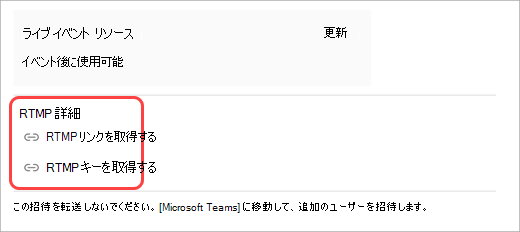
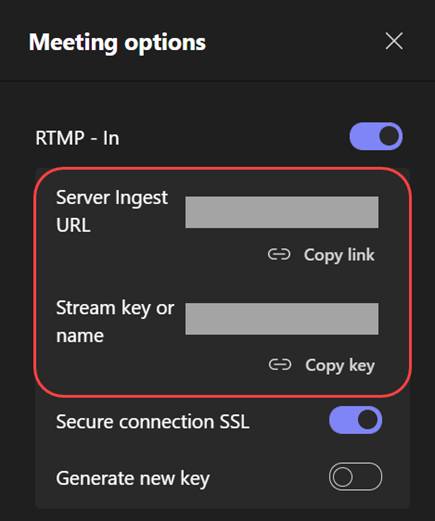
会議の開催者は、イベントに参加した後に、[その他のアクション] ![Microsoft Teams [その他のオプション] アイコン](../media/microsoft-teams-more-options-icon-001.png) >設定設定
>設定設定 >会議オプション
 を選択して、これを確認できます。
Teams エンコーダーからビデオ フィードを送信します。
参加して次のアラートが表示されたら、エンコーダーからストリーミングを開始できます。

取り込み URL を使用してエンコーダーから Stream へのストリーミングを開始すると、カスタム RTMP と呼ばれるエンコーダー プレビューにビデオ フィードのプレビューが表示されます。
注
ライブ イベントを開始するまで、出席者にはこのプレビューは表示されません。
カスタム RTMP フィードを選択すると、イベント ステージのキュー セクションに表示されます。
フィードを送信する準備ができたら、[ ライブ送信] を選択します。 これでイベントを開始できるようになります。
- [Chat
![Chat] アイコン](../media/chat-icon.png) を選択して、他のプロデューサーや発表者と話します。
を選択して、他のプロデューサーや発表者と話します。
- イベントに Q&A がある場合は、[ Q&A] を選択してモデレートします。
イベントを終了するには、[ イベントの終了] を選択します。
詳細情報
Teams のライブ イベントの概要
ライブ イベントのスケジュールを設定する
ライブ イベントの作成
ライブ イベントをプロデュースするためのベスト プラクティス
出席者を招待する
Microsoft Teams エンコーダーの一覧
