
Teams の通話や会議で他のユーザーの音声が聞こえない場合、問題は話者が機能していないか、 マイクを使っていることです。 自分だけが聞こえない場合は、スピーカーに問題がある可能性があります。
トラックに戻るのに役立ついくつかの解決策を次に示します。
重要
最適なパフォーマンスを得るには、 最新バージョンの Teams と最新の Windows 更新プログラム または Mac OS 更新プログラム がインストールされていることを確認してください。
Teams でスピーカーの設定を確認する
会議前
通話が開始される前に話者がミュートされている場合、Teams に以下の通知が表示されます。 会議で他のユーザーの音声を聞くには、[ ミュート 解除] を選択します。
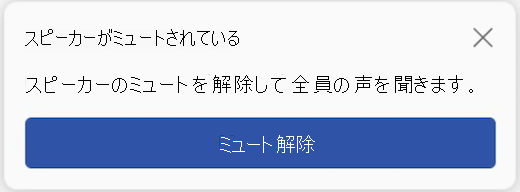
また、デバイスの設定を確認することで、会議や通話の開始前にスピーカーが動作していることを確認することもできます。
スピーカー デバイスの設定をチェックするには:
[設定] を選択し、その他
![の [選択] を選択すると](../media/teams-more-icon.png) > Teams の [
> Teams の [![設定] ボタン](../media/skype-teams-mobile-icon-settings.png) が表示されます。
が表示されます。[ デバイス
![] [Teams 設定] デバイス アイコン](../media/teams-settings-device-icon.png) を選択します。
を選択します。[ Audio>Audio settings
![teams-audio-settings-with-gear ] で](../media/teams-audio-settings-with-gear.png) 、[ スピーカー ] ドロップダウン メニューからスピーカーが選択されていることを確認します。
、[ スピーカー ] ドロップダウン メニューからスピーカーが選択されていることを確認します。 注
オーディオ デバイスが表示されない場合は、充電されていることを確認するか (Bluetooth)、取り外してもう一度接続します (有線)。 次に、再接続してみてください。
オーディオ設定をテストするには、[ テスト呼び出しを行う] [通話のテスト
![] ボタン アイコン](../media/teams-test-call-button-icon.png) を選択します。
Test Call Bot の指示に従って、短いメッセージを記録します。 録音したメッセージが再生されます。 その後、テスト呼び出しの概要が表示され、デバイス設定を変更できます。
を選択します。
Test Call Bot の指示に従って、短いメッセージを記録します。 録音したメッセージが再生されます。 その後、テスト呼び出しの概要が表示され、デバイス設定を変更できます。 注
- テスト呼び出し機能は現在、英語でのみ使用できます。 その他の言語は近日中に利用可になります。
- テスト記録は、呼び出しの直後に削除されます。 Microsoft によって保持または使用されることはありません。
- テスト呼び出し機能は現在、Teams for Web では使用できません。
会議中
通話中や会議中に他のユーザーの音声が聞こえない場合は、デバイス設定でスピーカーがミュートか切断されているかをチェックします。
- Teams 会議ウィンドウで、[ マイク] の横にあるドロップダウン矢印を選択します。
- [ その他のアクション
 >Audio 設定 。
 - [ Speaker]\(スピーカー\) で、デバイスが選択され、ミュートされていないことを確認します
[マイク] ドロップダウン メニューにデバイスが表示されない場合は、取り外してもう一度差し込みます。 Bluetoothスピーカーの使用で問題が発生した場合は、充電され、別のデバイスに接続されていないことを確認してください。 その後、再接続してみてください。
サウンド設定を確認する (Windows)
Windows の設定に移動して、スピーカーが有効でミュートされていないことを確認します。
Windows のスタート画面で、[ サウンド設定] を検索して選択します。
[ System>Sound
 ] を選択します。
[ サウンドを再生する場所の選択] で、スピーカーを選択します。 ここでスピーカーが表示されない場合は、[ デバイスの追加 ] を選択してペアリングします。
[ 音量] の横で、スピーカーがミュートされていないことを確認します。
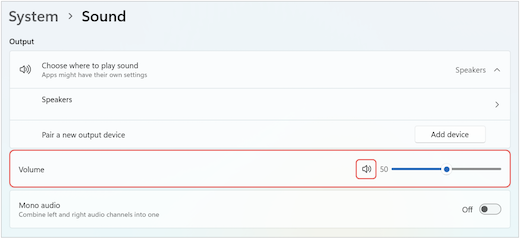
それでも問題が解決しない場合は、[ 詳細設定] > [その他のサウンド設定] に移動して、スピーカーを再度有効にしてみてください。 [ 録音 ] タブで、マイクを右クリックします。 次に、[ 有効にする] を選択します。
リモート デスクトップの設定を確認する (Windows)
リモート デスクトップを使用している場合は、ローカル Windows デバイスのオーディオ設定をダブルチェックします。
Windows のスタート画面で、[ リモート デスクトップ接続] を検索して選択します。
[ ローカル リソース ] タブを開きます。
[ リモート オーディオ] で、[ 設定]を選択します。...
- [ リモート オーディオ再生] で、[このコンピューターで再生] を選択します。
- [ リモート オーディオ録音] で、[ このコンピューターから録音] を選択します。
[OK] を選択して変更を保存します。