
環境をカスタマイズし、コンテンツを提示し、イベント全体を通じて出席者と対話することで、Microsoft Teams で魅力的なイマーシブ イベントをホストします。
この記事の内容
イベント開始前
イベントをスムーズに進めるためのヒントと考慮事項をいくつか紹介します。
イベントが開始される前に、イマーシブ環境にカスタム コンテンツまたはオブジェクトを追加すると、ユニークなエクスペリエンスが生まれます。
自分を最もよく表すアバターを作成し、カスタマイズします。
イベント開始時刻の少なくとも 10 分前に、イマーシブ環境のカスタマイズを完了します。
総収容人数:300名
ホストの合計収容人数: 10 人の開催者
注
- イベント中に Q&A のプレゼンテーションや参加を希望する出席者は、手を挙げることができます。
- イマーシブ イベントはパブリック プレビューでのみ利用できますが、イベントに参加するには、開催者、共同開催者、出席者もパブリック プレビューに移行する必要があります。
イベントに参加する
イマーシブ イベントに参加するには:
Teams または Outlook 予定表でイマーシブ イベントを見つけます。
イベントを選択して事前参加画面を開きます。
- アバターをお持ちでない場合は、プロフィール画像の 3D バージョンとしてイベントに参加します。 イベントに参加したら、プロフィール アイコンを選択し、[アバターの編集] を選択してアバターをカスタマイズします。
[今すぐ参加] を選択します。
開催者として参加すると、出席者とは別に ホスト ルームに配置されます。
クロスルーム接続と  パネルは、特定の出席者の検索、ルーム間の移動、および対象ユーザーとの交流に役立ちます。
イベントを開始する
イベントを開始する時間になったら、[ イベントの開始 ] を選択して、全員に対してイベントを開始します。
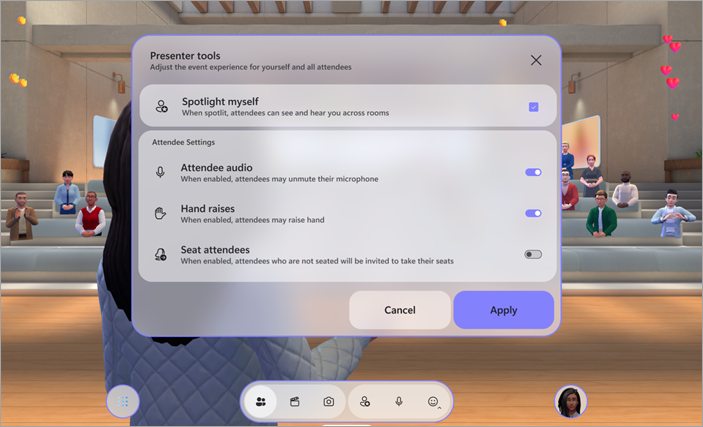
[ イベントの構成] で、イベントの環境設定を行います。
- スポットライトを当てる: イマーシブ イベントには、少なくとも 1 人の主催者がスポットライトを当てる必要があります。 スポットライトを浴びた人は誰でも、イベントのすべての部屋で見たり聞こえたりします。 スポットライトが当たっていないときは、すぐ近くの部屋にいる人だけがあなたの声を見たり聞いたりすることができます。
-
出席者のオーディオ: イベントのすべての出席者のマイクへのアクセスを制御します。 イベントでマイク アクセスをオフにするには、[ 出席者のオーディオ ] トグルをオフにします。 この設定は、アプリ バーの People>Configure event
 の順に選択することでいつでも調整できます。
 -
挙手: [ 挙手] トグルをオンにして、イベント中にユーザーが挙手できるようにします。 この設定は、アプリ バーの People>Configure event の順に選択することでいつでも調整できます。
- 出席者の座席: 没入型イベントでは、ユーザーは 3D 環境内を自由に移動できます。 [ 出席者の座席 ] トグルをオンにすると、イベントの開始時にステージ近くの空いている席に出席者が自動的にテレポートされます。 これにより、プレゼンテーションを開始するときに全員が適切な場所にいるようになります。
[ 適用] を選択して構成を保存し、イベントを開始します。
イベント中にいつでもこれらの構成に戻るには、アプリ バーで People>Configure event を選択します。
ロビーを管理する
ロビー バイパスの設定によっては、出席者がイベントに参加する前にロビーからの手動許可が必要になる場合があります。
他のユーザーがロビーに参加すると、[ ロビーを表示 ] または [すばやく 許可 または 拒否] のオプションを含む通知を受け取ります。
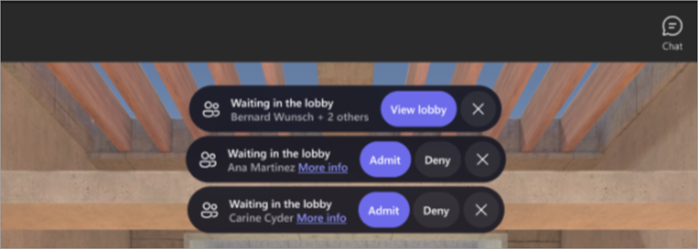
ロビーのユーザーを表示および管理するには、アプリ バーで People>ロビーを選択します。 特定のユーザーを承認または拒否するには、名前の横にある [承認 ] または [拒否]
  を選択します。 全員を許可するには、[ 全員を許可] を選択します。
画面を共有する
イベントのすべての会議室で画面を共有して、すべての視聴者にコンテンツを表示します。 画面の共有を開始するには、会議コントロールで ![[チームの共有]-新しい-画面共有-アイコン](../media/teams-new-share-screen-icon.png) を選択します。 表示するコンテンツを選択し、[ 共有] を選択します。
を選択します。 表示するコンテンツを選択し、[ 共有] を選択します。
注
- イマーシブ イベント中に画面を共有できるのは、開催者と共同開催者だけです。
- 没入型イベントのプレゼンテーション中に、自分の共有コンテンツは表示されません。
- 画面共有では、現在音声は出力されません。 オーディオ付きでビデオを再生するには、イベントの開始前に カスタマイズ し、ビデオ オブジェクトを追加します。
イベント ルーム
イマーシブ イベントは、マルチルーム エクスペリエンスです。 出席者は、イベントに参加すると、自動的にイベント ルームに配置されます。 各会議室の収容人数は最大 16 名で、3D 空間の同一のコピーです。
- 出席者は、その部屋がいっぱいになるまで同じイベント ルームに配置されます。 会議室が容量に達すると、新しい出席者は隣の会議室に配置されます。
- あなたと同じ部屋にいる出席者は、会話できるアバターとして表示されます。
- 別のルームの出席者は、プロフィール画像としてルームに表示されます。 彼らの動きや反応を見ることはできますが、直接対話することはできません。
ホスト ルーム
開催者または共同開催者の場合は、出席者のルームとは別のルームである ホスト ルームでイベントに参加します。 ルームを変更して、他の出席者と直接対話できます。
会議室間で接続する
イベントに参加すると出席者から離れますが、対象ユーザーとつながる方法はいくつかあります。
リアクションと群衆の視覚化
現在のルームの People はアバターまたは 3D プロフィール画像として表示されますが、他のルームのユーザーはカラフルな低解像度のバブルとして表示されます。
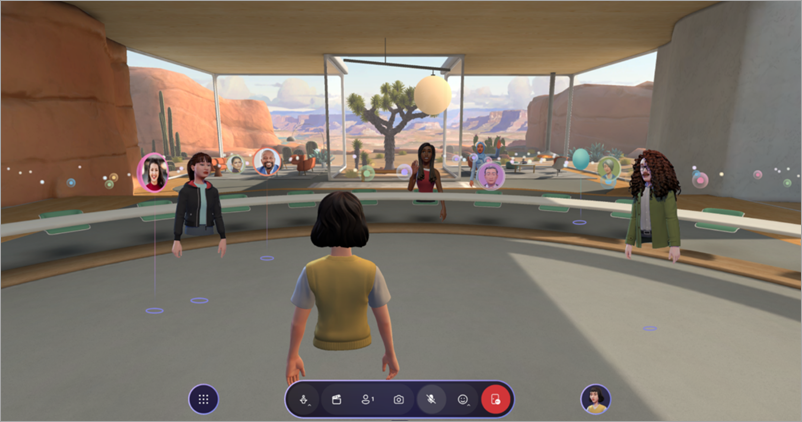
視覚化コントロールを管理するには:
アプリ バーでメニュー
 >Settings
 >controlsを選択します。
群集の視覚化:
- すべてのユーザーを常に表示するには、[ 完全な視覚化] を選択します。
- リ アクション ユーザーを表示するには、[リアクションのみ] を選択します。
- オーディエンスを完全に非表示にするには、[ リアクションなし ] を選択します。
群衆の視覚化中は、部屋にいる人とのみ対話できます。 ルームを変更して、他のルームにいる出席者と対話します。
ルームの変更
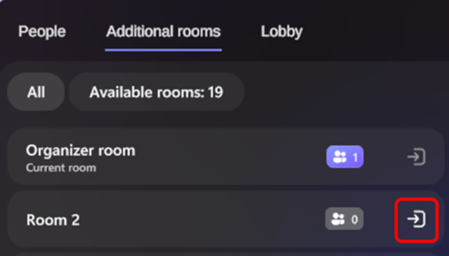
アプリ バーで [People>現在の会議室] を選択すると、現在参加している会議室と、その会議室に一緒にいるユーザーが表示されます。 主催者として、イマーシブ イベント内の他のルーム間を自由に行き来します。
会議室を変更するには、People>追加の会議室を選択し、移動先の会議室の横にある [会議室 ] 参加 アイコンを選択します。
移動した部屋にアバターが出現し、出席者と直接対話できるようになります。
スポットライトを浴びる
イベントの開催者と共同開催者は、スポットライト ツールを使用して、アバターと音声をすべての出席者ルームにブロードキャストできます。 誰かがスポットライトを受けると、誰もがそのアバターを見て、その声を聞くことができます。
アクティブなスポットライトを表示するには、アプリ バーで People>Spotlight を選択します。 イベントで現在スポットライトを当てているユーザーの数を示すライブ カウンターが表示されます。 最大 5 人が同時にスポットライトを浴びることができます。
手を挙げた手を表示する
アクティブに挙げた手を表示するには、アプリ バーで People> を挙げた手を選択します。 アクティブに手を挙げている出席者の人数を示すライブ カウンターが表示されます。 また、個人が手を挙げた順序も表示されます。
特定のユーザーを検索する
[People>ユーザー検索 ] を選択して、イベントの特定の出席者を検索し、現在参加しているルームを確認します。 別のルームにいる場合は、そのプレイヤーを選択し、ルームに移動して直接対話します。
フィードバックの送信
イマーシブ イベント エクスペリエンスに関するフィードバックを送信するには、イマーシブ イベント内でメニュー>フィードバックを提供する を選択します。
スケジュールやイベント ウィンドウ (参加画面やオーディオ、チャット、画面共有などの機能を含む) など、Teams エクスペリエンスに関するフィードバックを送信するには、[設定など] を選択します。 > [問題を報告する
 ] を Teams イベント ウィンドウの右上隅に表示します。