[表示] メニューにイマーシブ スペース (3D) が表示されない場合:
- 組織の Teams アプリのアクセス許可ポリシーでメッシュ イマーシブ スペースが許可されているかどうか、またはブロックされているかどうかは、IT 管理者に確認してください。 管理者がアプリのアクセス許可ポリシーを変更した場合、 イマーシブ スペース (3D) オプションが表示されるまでに最大 24 時間かかる場合があります。 詳細については、「 Teams で Mesh アプリを管理する」を参照してください。
- Teams のイマーシブ スペースは現在、Teams デスクトップ アプリで使用できます。 Web 版またはモバイル用の Teams では使用できません。 詳細については、「 イマーシブ スペースのリリース ノート」を参照してください。
- 4 コア CPU & 8 GB RAM のハードウェアの最小要件が、お使いのデバイスで満たされていません。
- 組織に適切なライセンスがない可能性があります。 次のライセンスは、メッシュイマーシブ スペースをサポートしています: Teams Essentials、Microsoft 365 Business Basic、Microsoft 365 Business Standard、Microsoft 365 Business Premium、Microsoft 365 E3/E5、および Office 365 E1/E3/E5。
この記事の内容
Teams でのアプリの起動の問題を修正する
品質は最優先事項であり、Microsoft は Teams のイマーシブ スペースの改善に継続的に取り組んでいます。 没入型空間に入ろうとして問題が発生した場合は、次の解決策を試してみてください。
オプション 1: イマーシブ スペースを終了し、再び入ってみてください。
- 会議コントロールで
 の表示] を選択します。
 -
[ギャラリー]、[]、またはその他の表示オプションを選択します。
- しばらく待ってから、会議コントロールでもう一度 の表示] を選択します。
- [ イマーシブ スペース (3D)
![]immersive-event-icon](../media/immersive-event-icon.png) を選択します。
を選択します。
オプション 2: Teams デスクトップ アプリを完全に終了して再起動します。
- タスクバーの [Teams] アイコンを右クリックします。
- [Teams
 ] を選択します。
 - Teams デスクトップ アプリを再度開きます。
- 会議に再度参加します。
- 会議コントロールで、>イマーシブ スペース (3D)を選択します。
オプション 3: Teams の更新プログラムを確認する
Microsoft Teams デスクトップ アプリは自動的に更新されます。これは通常、夜間またはアプリがアイドル状態のときに行われます。
Teams を更新するには、「 Microsoft Teams を更新する」を参照してください。
方法 4: コンピューター上の Teams キャッシュをクリアします。
キャッシュをクリアするには、「 Teams キャッシュをクリアする」を参照してください。
方法 5: Teams デスクトップ アプリをアンインストールして再インストールします。
- Windows 画面の下部にある検索バーを使用して、Microsoft Teams アプリを検索します。
- Microsoft Teams アプリを右クリックします。
- フォームの アンインストール
 を選択します。
 - Microsoft Store アプリを開きます。
- "Microsoft Teams" を検索します。
- [インストール] を選びます。
Quest でのアプリの問題を修正する
Teams 会議が Quest に表示されない。
ダッシュボードの Teams ハブに会議が表示されない場合、Quest デバイスが組織のデバイス ポリシーに準拠していない可能性があります。 IT 管理者にお問い合わせください。
Microsoft Mesh は Quest のアプリ ライブラリに表示されません。
App Lab を使用して Quest に Microsoft Mesh アプリをインストールすると、機能しない場合があります。
右上のフィルターを [すべて] に設定してアプリ ライブラリを下にスクロールし、Microsoft Mesh を見つけます。
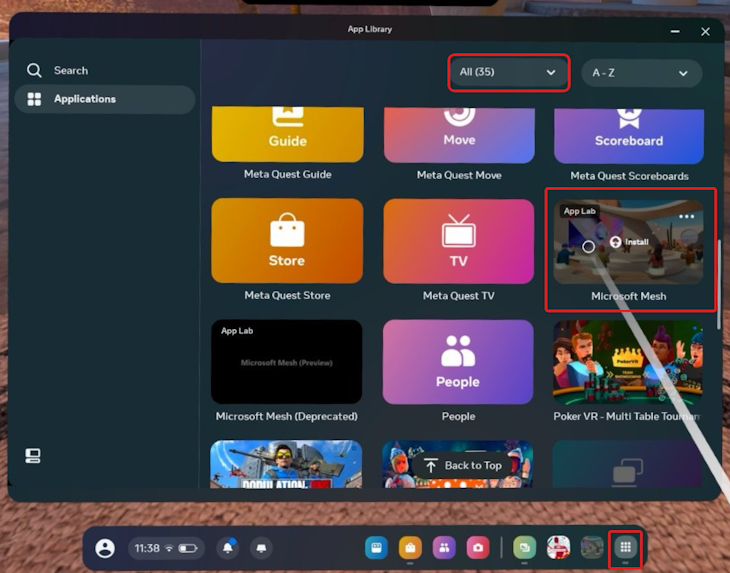
Microsoft Mesh が表示されている場合は、アイコンの上にマウス ポインターを置き、[インストール] を選択します。
ない場合は、検索ボックスで "Microsoft Mesh" を検索して、Meta Quest Store でアプリを見つけます。
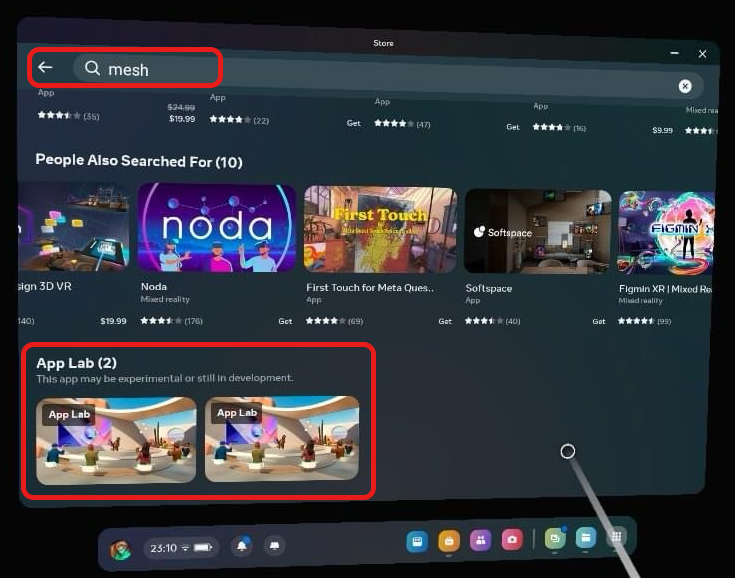
Microsoft Mesh が表示されるまで検索結果をスクロールします。
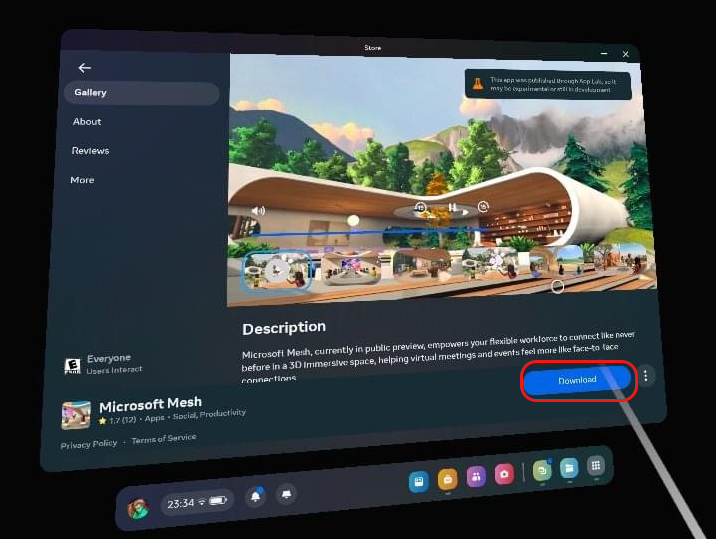
詳細を表示するには、メッシュ アプリのサムネイルを選択します。
[ダウンロード] を選択します。
PC で Microsoft Mesh App Lab リンクを開くとエラーが発生します。
新しいプライベート Web ブラウザー ウィンドウで URL を開いてみてください。
オーディオの問題を解決する
会議からオーディオが聞こえないので、正しいオーディオ デバイスを選択したことを確認しました。
Microsoft Teams がヘッドフォンを制御できる場合があります。 一部のアプリでは、デバイスを排他的に制御できます。 Mesh がヘッドフォンを制御できるようにするには、次の手順に従います。
- Windows デバイスで、[設定] に移動します。
 >system。
 - サウンド>詳細設定>その他のサウンド設定] を選択します。
- 管理するデバイスを選択し、[ プロパティ] を選択します。
- [詳細設定] タブを選択します。
- [ 排他的モード] で、[ アプリケーションがこのデバイスを排他的に制御できるようにする] のチェックを外します。
- [適用する] を選択します。
これで、Mesh イマーシブ スペースがヘッドフォンを制御し、Mesh のサウンドを提供できるようになります。
私は没入型空間に参加しておらず、没入型空間にいる誰かと話していますが、彼らは私の声を聞きません。
非イマーシブ参加者は、イマーシブ参加者が Teams の画面共有領域の内側にいるか外側にいるかを把握する方法をまだ持っていません。 臨場感のある空間の画面共有エリアの外で参加者に話しかける場合、意図的に参加者の声が聞こえません。
私は同僚の声を聞くことができず、彼らも私の声を聞くことができません。
自分と他の会議参加者の両方が画面共有領域内にいるか、外側にいるかを確認します。 他の会議参加者と同じ画面共有エリアに移動することで、お互いの声が聞こえます。
オーディオの聞こえや聞こえ声に関するその他の問題。
会議の事前参加画面で適切なオーディオ デバイスが選択されていない可能性があります。
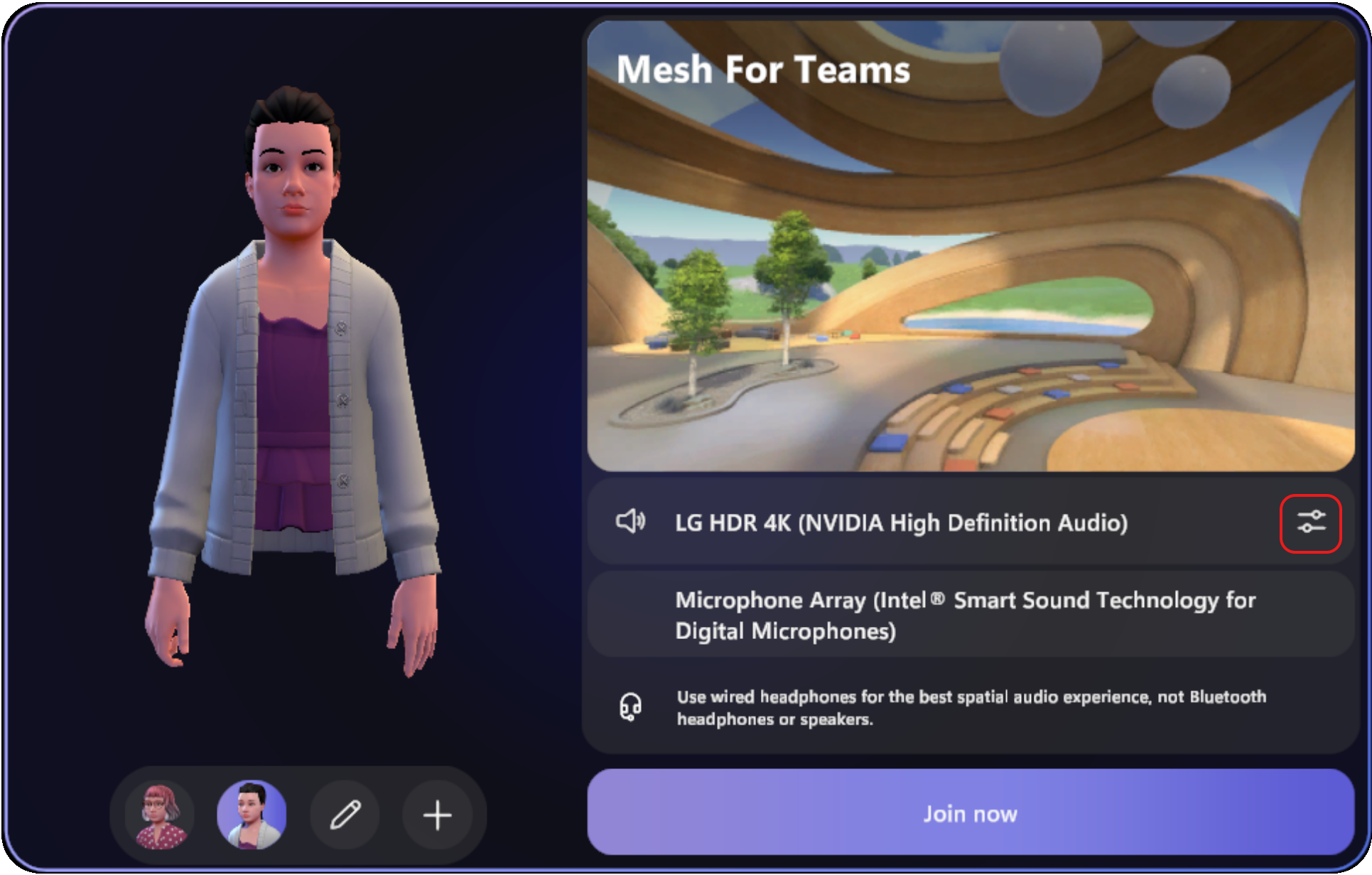
イマーシブ スペース用に選択されているオーディオ デバイスを確認するには:
-
[その他のアクション] を選択します
 >audio 設定 会議コントロールで
  。
。 - マイク の下で接続されているデバイスを確認します。
Teams 会議で、イマーシブ スペースのユーザーが環境を変更した後にエコーが聞こえます。
イマーシブ スペースの環境を切り替えた後、Teams の一部の非イマーシブ参加者で、話すときに自分の声のエコーが聞こえるようになることがあります。 このエコーは、ヘッドセットを使用せずにスピーカーから聞いている没入型参加者から送信されます。 イマーシブ参加者にはエコーは聞こえません。
回避策を次に示します。
- イマーシブ参加者には、環境を切り替える前にヘッドセットを使用し、オーディオ設定を適切に調整するよう推奨します。
- イマーシブ参加者に、イマーシブ スペースを離れ、再び参加するよう依頼します。 これにより、Mesh アプリが再起動され、エコーが削除されます。
- イマーシブ参加者に、エコーを最小限に抑えるために、話さないときは自分自身をミュートするように依頼します。
メッシュへのデバイスのアクセス許可を許可する
メッシュイマーシブ スペースがマイクにアクセスできることを確認します。
メッシュのメディアのアクセス許可を管理するには:
- Teams で、[設定など] を選択します。>Settings。
-
[アプリのアクセス許可
![のアクセス許可] アイコン](../media/permissions-icon.png) を選択します。
を選択します。 - 一覧で [Teams イマーシブ] を選択します。
- メディア (カメラ、マイク、スピーカー) が選択されていることを確認します。
更新されたら、Teams アプリを再起動します。 それでもマイクが機能しない場合は、 Teams キャッシュをクリアしてみてください。
フィードバックを提供する
質問、問題、または提案がありますか? フィードバックを送信するには、次の 2 つの方法があります。
イマーシブ スペース内からのフィードバックの提供
これは、フィードバックを提供するために推奨される方法です。
- 画面の左下にあるシステム メニュー ボタンを選択します。
- [ フィードバック] を選択します。
Teams メニューからフィードバックを送信する
Teams の右上隅にあるプロフィール画像の横にある [ 設定など ] を選択し、[ ヘルプ] > [フィードバックの送信] を選択します。
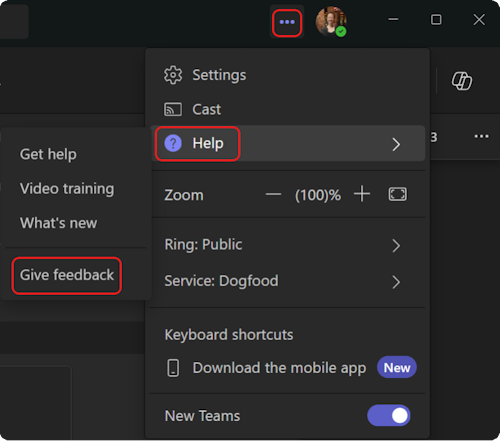
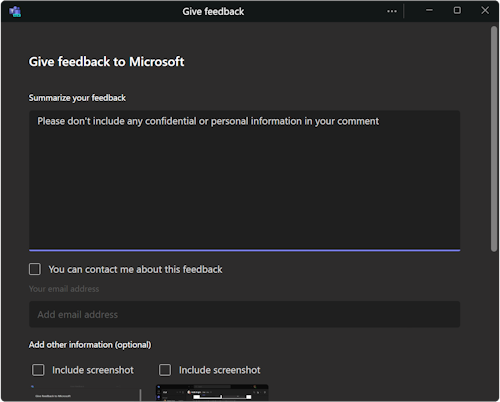
[フィードバックの 送信 ] ダイアログ ボックスで、指示に従って問題に関する詳細を入力します。