
作業計画を追加して表示することで、組織内のユーザーとリモートまたは対面で調整します。 Microsoft Teams カレンダーに自分の作業プランを追加および更新して、勤務時間と場所に関する詳細を表示します。
定期的な作業計画を設定して調整する
複数の場所にまたがって勤務している場合でも、柔軟な時間枠を利用している場合でも、通常の週間スケジュールに合わせて定期的な作業計画を調整できます。
Teams で定期的な作業計画を設定および調整するには、次の手順を実行します。
Teams で CalendarTeams
 を選択します。
[その他のオプション]
 >Calendar [
![設定] アイコン](../media/icon-settings-png.png) を選択します。
を選択します。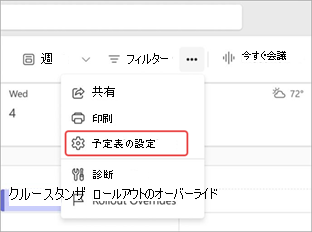
[作業時間と場所] を選択します。
- 毎週の稼働日と時間を選択します。 各稼働日の隣のドロップダウン メニューから、その日の作業時間と場所を選択します。
-
 稼働日の横にある [作業時間の追加] 十字アイコンを選択して、その日の別の労働時間範囲を追加します。
 - [自分の場所を共有する>People のorganization] で、共有する作業プランの詳細をドロップダウン メニューから選択します。
[保存] を選択します。
作業場所の更新
勤務地を設定するには:
- Teams で を選択します。
- 現在の日付の横にある [職場の追加] を選択します
 。
。 - 対面で作業する日を選択するか、[ 完全にリモートで作業する] を選択します。
- [ プランの設定] を選択します。
その日の勤務場所を更新する
在宅勤務を決めるか、土壇場でオフィスに行くことに決めましたか? 他のユーザーに知らせるために、その日の勤務地を更新します。
その日の作業場所を変更するには:
Teams で CalendarTeams
を選択します。今日の上部にある職場の場所アイコンを選択します。
現在の場所を選択し、ドロップダウン メニューから作業する場所を選択します。
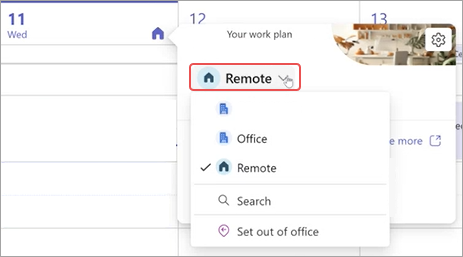
その日の勤務場所は自動的に更新されます。
他のユーザーの作業計画を表示する
他のユーザーの作業プランを確認して、彼らがオフィスにいるときやリモートで作業しているときを知ることができます。
すばやく確認するには、Teams の CalendarTeams の に移動し、1 日の場所アイコンを選択します。 自分や他のユーザーのその日の作業計画を確認できます。