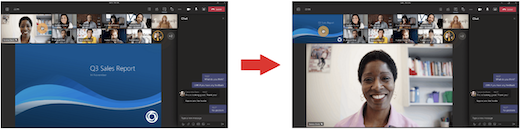
Teams 会議は、共有コンテンツが前面と中央に配置され、アクティブなスピーカーが強調表示されるように再設計されました。 Teams 会議に参加すると、Teams は表示する内容をスマートに予測し、シナリオに基づいて参加者のサムネイルとコンテンツのサイズを変更します。
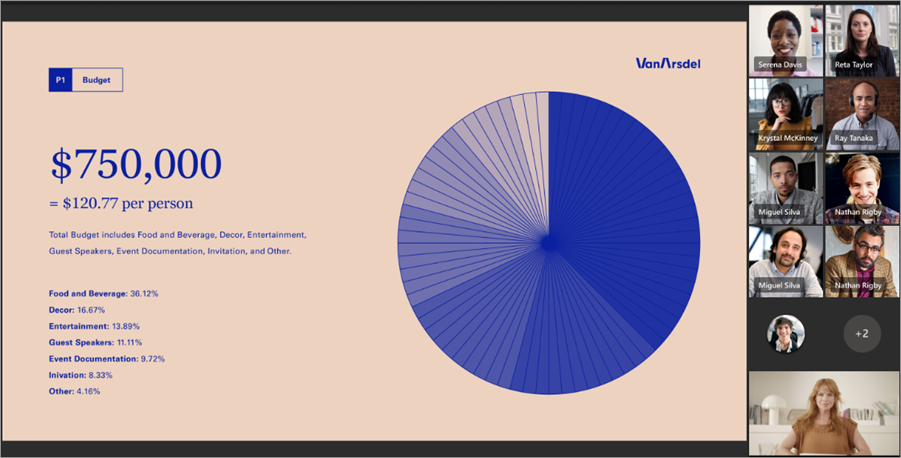
ユーザーがプレゼンテーションなどのコンテンツを共有すると、Teams はレイアウトを最適化して、そのコンテンツをできるだけ大きくしながら、より多くのビデオ参加者を表示します。
ビデオを固定する
自分のビデオをピン留めするには:
- 動画フィードの上にマウス ポインターを置きます。
-
[その他のオプション] を選択します [
![その他のオプション] をクリックします](../media/skype-teams-icon-more-horizontial.png) 。
。 - [自分にピン留めする] を選択する Teams の [
![Chat をピン留めする] アイコン](../media/teams-chat-pin-icon.png) 。 これにより、自分の動画がピン留めされて自分のビューが表示され、他のユーザーにはピン留めされたのを見ることはできません。
。 これにより、自分の動画がピン留めされて自分のビューが表示され、他のユーザーにはピン留めされたのを見ることはできません。 - 自分自身のピン留めを外すには、ビデオ フィードにカーソルを合わせて、[その他のオプション] >ピン留めを外す
 を選択します。
他のユーザーのビデオをピン留めするには:
- 動画フィードにカーソルを合わせます。
- [その他のオプション] をクリックします。
- [自分にピン留めする] を選択する Teams の [。
- ユーザーのピン留めを外すには、そのユーザーの動画フィードにカーソルを合わせ、その他のオプション>ピン留めを外す を選択します。
すべての参加者を表示し、他のユーザーにスポットライトを当てる
誰かのビデオ フィードにスポットライトを当てて、会議の全員に向けて強調表示します。 開催者と発表者は、自分のものを含むすべてのユーザーのビデオ フィードにスポットライトを当てることができます。
ビデオ フィードにスポットライトを当てるには:
- 動画フィードにカーソルを合わせて、[その他のオプション] を選択します。
-
[全員にスポットライト] を選択する ビデオ スポット
 .
. - スポットライトからビデオ フィードを削除するには、その上にマウス ポインターを置き、[その他のオプション] >スポットライトを停止する ビデオ
 する。
する。
People は、会議コントロールで [スポットライトの終了] [スポットライトのビデオ] を選択して、自分でスポットライトを終了することもできます。
詳細については、「Teams 会議で他のユーザーのビデオをスポットライトする」を参照してください。
ユーザーを会議ビューの最上部にドッキングする
会議参加者の向きを画面の上部に変更して、コンテンツの共有中に他のユーザーとのアイ コンタクトを保ちます。
会議に参加しているときは、会議コントロールに移動し、[![ギャラリー ビューの表示] アイコン](../media/teams-gallery-view-icon.png) >その他のオプション>上部にギャラリーを表示] を選択します。
>その他のオプション>上部にギャラリーを表示] を選択します。
その他の参加者を表示する
ラージ ギャラリー ビューは、10 人以上のユーザーがカメラをオンにしているときに使用できます。 Teams 会議に 49 人以上の参加者がある場合は、ページ付きのギャラリーですべての参加者を表示します。
大きなギャラリー ビューに入るには、>大きなギャラリー 大きな を選択します。 ラージ ギャラリー ビューでは、49 人以上の参加者がいる場合、ナビゲーション コントロール < > がギャラリーの下部に表示されます。 これらのナビゲーション コントロールを使用して、より多くのビデオ参加者を表示したり、他のビデオ参加者と交流したりできます。
一度に表示できる参加者の数を変更するには、会議コントロールの を選択し、[ギャラリー ] を選択します。 次に、[ 最大ギャラリー サイズの選択 ] をポイントして、表示するユーザーの数を選択します。
ギャラリーとコンテンツを入れ替える
ギャラリー ビューの会議中に、他のユーザーがコンテンツを共有している場合、既定ではコンテンツは会議ビューの中央に表示され、ビデオは横または上に移動します。
ギャラリー ビューで参加者のビデオを選択して、ギャラリーと共有されているコンテンツを入れ替えます。 この操作により、参加者のビデオが会議ビューの中央に移動し、共有デスクトップや PowerPoint プレゼンテーションなどのコンテンツが会議ビューの横または上部に移動します。
共有コンテンツを会議ビューの中央に戻すには、コンテンツを選択して入れ替えます。