
出席者に表示される内容を管理することで、会議やイベントを円滑に進め続けます。 特定の人物を画面の内外に見せたり、他の人を視界から非表示にしたりして、特定の人物に焦点を当てます。
この記事の内容
出席者ビューの管理
発表者を指定し、[ 出席者に表示される内容を管理する] をオンにして、共有コンテンツと画面に表示するユーザーのみを表示します。
会議中
Teams で会議のスケジュールを設定します。
[ 出席者を招待]
 フィールドで、会議にユーザーを追加します。
会議の説明で、 Ctrl キーを押しながら [会議のオプション] を選択します。
- 新しい Teams 予定表を使用している場合は、 会議オプションの設定
 を選択します。
- 新しい Teams 予定表を使用している場合は、 会議オプションの設定
[RolesPeople
![] または [参加者の表示] ボタン](../media/teams-people-or-show-participants-button-icon.png) :
:- [特定のユーザーにプレゼンテーションをできるユーザー] を設定します。
- [ 参加者の検索] で、発表者を検索して選択します。
Microsoft Teams の [制作ツール]
![の [制作ツール] アイコン](../media/teams-production-tools-icon.png) で、[出席者に表示される内容を管理する] トグルをオンにします。
で、[出席者に表示される内容を管理する] トグルをオンにします。[保存] を選択します。
この設定を適用すると、出席者はカメラとマイクにアクセスできなくなります。
ヒント
これらの設定は、Teams モバイル アプリで構成できます。
ウェビナーで
Teams でウェビナーをスケジュールします。
組織の [共同開催者 と 発表者] で、 イベントの共同開催者 と 発表者を追加します。
[会議のオプション
![設定] ボタン](../media/skype-teams-mobile-icon-settings.png) を選択します。
を選択します。Engagement で、[出席者に表示される内容を管理する] トグルをオンにします。
既定では、この設定を適用すると、出席者はマイクとカメラにアクセスできません。 オーディオ & ビデオでは、マイクとカメラのアクセス許可がロックされます。
ヒント
これらの設定は、Teams モバイル アプリで構成できます。
タウン ホールで
タウン ホールの設定は、出席者に表示される内容の管理に自動的に既定で設定されています。 次の設定にアクセスするには:
Teams でタウン ホールのスケジュールを設定します。
組織の [共同開催者 と 発表者] で、 イベントの共同開催者 と 発表者を追加します。
[会議のオプション
を選択します。制作ツール
>出席者に表示される内容を管理する」で、次を選択します。- この設定を完全にオフにするには、オフにします。
- オン (既定) イベント中に発表者が画面のオンとオフを表示する。 出席者には、[ 管理画面 ] ウィンドウに加えられた変更がライブで表示されます。
- [プレビュー] をオンにして、出席者が変更をライブで確認する前に、発表者が画面のオンとオフをキューに入れます。 プレビューで出席者に表示される内容を管理できるのは、 制作ツールを制御 できるユーザーのみです。 詳細については、「 プレビューを使用して出席者ビューを管理する」を参照してください。
[適用する] を選択します。
既定では、出席者は自分のマイクとカメラにアクセスできません。 オーディオ & ビデオでは、マイクとカメラのアクセス許可がロックされます。
ヒント
これらの設定は、Teams モバイル アプリで構成できます。
プレビュー付きの出席者ビューの管理
Teams のタウン ホールでは、 運用ツールを制御できるユーザーに 、変更を適用する前にプレビューするオプションが利用できます。 これにより、画面の管理中に行われたすべての調整を表示することなく、出席者のビューでよりスムーズで洗練された移行が可能になります。

プレビューで出席者に表示される内容を管理するには:
- [ 管理画面 ] で発表者のビデオと共有コンテンツのオンとオフを切り替えて、ライブ フィードのキューに入れます。
- ライブを送信する前に、キューに入れられた発表者と プレビュー フィードのコンテンツをプレビューします。 プレビューでミュートを解除した発表者のオーディオは、画面外にいる間に聞くことができます。
- 発表者とコンテンツを プレビュー フィードから ライブ フィードに移動する準備ができたら、[ ライブ送信] を選択します。
- ライブ フィードには、出席者がイベントで見ている内容が表示されます。
注
生産ツールを制御する People は、プレビュー フィードで他のユーザーが何をキューに入れているかは表示しません。 イベントを円滑に進めるために、誰がどのシーンを手配しているのかを伝えます。
発表者を画面に表示する
発表者、開催者、共同開催者は、左側のウィンドウの [管理] 画面に表示されます。 他のユーザーを画面に表示すると、そのユーザーのビデオ フィードが [管理画面 ] ウィンドウと会議ウィンドウの中央に同時に表示されます。 これにより、一貫した表示がサポートされ、イベントの開催者は出席者に表示されている内容を確認しやすくなります。
他のユーザーを画面に表示するには:
[ 管理画面 ] ウィンドウで、画面に表示する発表者を見つけます。
ビデオ フィードまたはプロフィール画像に表示される [参加者を画面に表示 ] トグルをオンにします。
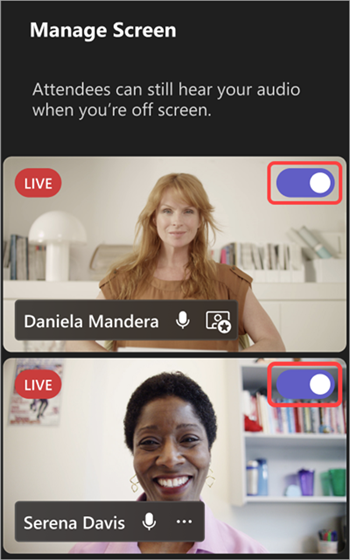
ヒント
誰かのビデオ フィードまたはプロフィール画像に LIVE インジケーターが表示された場合、そのユーザーは現在会議画面に表示されており、出席者が見ることができます。 ライブ インジケーターは [管理] 画面ウィンドウにのみ表示され、出席者は表示されません。
ビデオまたはプロフィール画像にカーソルを合わせ、[その他のオプション] ![Microsoft Teams [その他のオプション] アイコン>](../media/microsoft-teams-more-options-icon-001.png) [画面に
[画面に を表示する] を選択して、発表者を画面に表示することもできます。
注
- 発表者ツールは現在、デスクトップ用 Teams と Web 用 Teams でのみサポートされています。
- Firefox と Safari は現在サポートされていません。 これらのブラウザーから参加した出席者は、標準の Teams 会議エクスペリエンスのみを表示できます。
発表者の画面外
発表者が話し終わったりコンテンツを共有し終わったり、技術的な問題が発生している場合は、簡単に発表者の画面から外すことができます。
発表者を画面に表示しないようにするには:
[ 画面の管理 ] ウィンドウで、画面から表示する発表者を見つけます。
ビデオ フィードまたはプロフィール画像に表示される [参加者を画面に表示 ] トグルをオフにします。

ビデオまたはアバターの上にマウス ポインターを置き、[その他のオプション] 画面をオフにする スポット すると、発表者が画面から消すこともできます。
発表者が画面から消されると、ビデオ フィードまたはプロフィール画像の LIVE インジケーターが消えます。
重要
発表者を画面から外しても、マイクは自動的にミュートされません。 出席者は、手動でミュートするまで、引き続き音声を聞くことができます。
発表者をピン留めする
[ 画面の管理 ] ウィンドウで特定の発表者をピン留めして、画面に表示する準備をします。 発表者が多数いる会議やイベントでは、発表者をピン留めすると簡単に見つけることができます。
発表者をピン留めするには:
[ 管理画面 ] ウィンドウで発表者を見つけます。
ヒント
[ 管理] 画面 ウィンドウの下部にある矢印を選択して、その他のユーザーを表示し、探しているユーザーを見つけます。

ピン留めする発表者のビデオまたはプロフィール画像にカーソルを合わせます。
[その他のオプション]
>[自分をピン留めする] [![タスク バーにピン留めする] アイコン](../media/onedrive-pin-to-taskbar-icon.png) を選択します。
を選択します。
注
発表者をピン留めすると、発表者だけが [管理画面 ] ウィンドウにピン留めされていることを表示できます。
発表者をピン留めすると、ピン留めを解除しない限り、[ 画面の管理 ] ウィンドウの個人用ビデオの下に表示されます。
発表者のピン留めを外すには:
- [ 管理画面 ] ウィンドウで発表者を見つけます。
- ピン留めを外したい発表者のビデオまたはプロフィール画像にカーソルを合わせます。
- [その他のオプション] >ピン留めを外すChatピン留
 ] を選択します。
共有コンテンツを画面に表示する
プレゼンテーション中に 画面またはその他のコンテンツの共有 を開始すると、共有コンテンツが最初に [画面の管理 ] ウィンドウに表示されます。このウィンドウでは、すべてのユーザーが表示できるように手動で画面に表示できます。
共有コンテンツを画面に表示するには:
会議コントロールで
 を共有する] を選択します。
表示するコンテンツを選択します。
[ 管理] 画面に、共有コンテンツのプレビューが表示されます。
共有コンテンツ プレビューのトグルをオンにして、ライブ イベント フィードに表示します。 トグルをオフにするか、会議コントロールで [共有の停止 ] を選択して、コンテンツの提示を停止します。

注
- 別のユーザーがライブでプレゼンテーションを行っているときに誰かが自分の画面を共有すると、ライブ発表者のコンテンツは画面から削除され、[ 画面の管理 ] ウィンドウで新しく共有されたコンテンツが以前の発表者のコンテンツに置き換わります。 制作ツールを制御できる参加者のみが、後で共有ウィンドウを画面に表示できます
- PowerPoint Live セッションを開始すると、PowerPoint がすぐにすべてのユーザーにライブで表示されます。 詳細については、「Microsoft Teams の PowerPoint Live からプレゼンテーションする」を参照してください。
出席者を画面に表示する
通常、出席者はこのスタイルの会議またはイベントで聴衆の役割を引き受け、マイクやカメラにアクセスすることはできません。 ただし、開催者は出席者を手動で画面に表示できます。
出席者を画面に表示するには:
- 会議コントロールから [Peopleを選択します。
- 画面に表示する人物の上にマウス ポインターを置きます。
- [その他のオプション] >[] を選択します。
出席者を画面から外す
出席者を画面から外すと、マイクとカメラが自動的にオフになります。
出席者を画面から外すには:
- 会議コントロールから [Peopleを選択します。
- 画面から外したい人物の上にマウス ポインターを移動します。
- [その他のオプション] >画面をオフにする [ を選択します。
イベント画面をカスタマイズする
イベント中にタウン ホールに視覚的な魅力を加えるために、イベント ツールを制御できるユーザーが使用できるイベント画面をカスタマイズします。
複数のレイアウトから選択して出席者のエクスペリエンスを向上させ、出席者の名札の色を選択し、プレゼンテーションを目立たせる背景を選択します。
タウン ホールの画面をカスタマイズするには、イベント ウィンドウで 画面 のカスタマイズ を選択します。 カスタマイズを選択すると、変更が自動的に適用されます。