
重要
Teams ライブ イベント エクスペリエンスは 、2026 年 6 月 30 日に廃止されます。 最新のイベント機能とエクスペリエンスについては 、Teams タウン ホールに切り替え てください。 詳細については、 このブログ記事を参照してください。
注目度の高いイベントやタウン ホールとも呼ばれる階層 1 イベントは、通常、コンテンツを大規模な視聴者にブロードキャストします。多くの場合、複数のビデオやオーディオ ソース、専用のイベント チームなど、高い制作価値を持ちます。
Microsoft Teams は、適切な計画、リハーサル、場合によっては追加のハードウェアやソフトウェアと組み合わせることで、これらのイベントに効果的なツールとなります。
Skype 会議ブロードキャストを使用したことがある場合
過去に Skype 会議ブロードキャストを使用してレベル 1 イベントを実行したことがある場合があります。 この場合は、Teams のライブ イベントで何が変更されたかを検討すると役立つ場合があります。
Teams でのライブ イベントの実行は Skype 会議ブロードキャストと似ていますが、いくつかの新機能があります。
- 画面の共有
- ダイレクト エンコーダー コネクタ
- Teams、Yammer、Microsoft Stream へのブロードキャスト
- Teams アプリから直接設定して作成する
ライブ イベントでアンケートを追加したり、視聴者の感情を測定したりすることは、まだできません。 同様の機能も近日公開されます。
Microsoft 365 でのライブ イベントの詳細な概要については、「Yammer の Microsoft 365、Microsoft Teams、Microsoft Stream (プレビュー) でのライブ イベント」をお読みください。
ライブ ストリーミングの基本
推奨される方法について説明する前に、ライブ ストリーミングに関連する主要なコンポーネントと、それらが Teams でのライブ イベントとどのように関連しているかを確認しましょう。
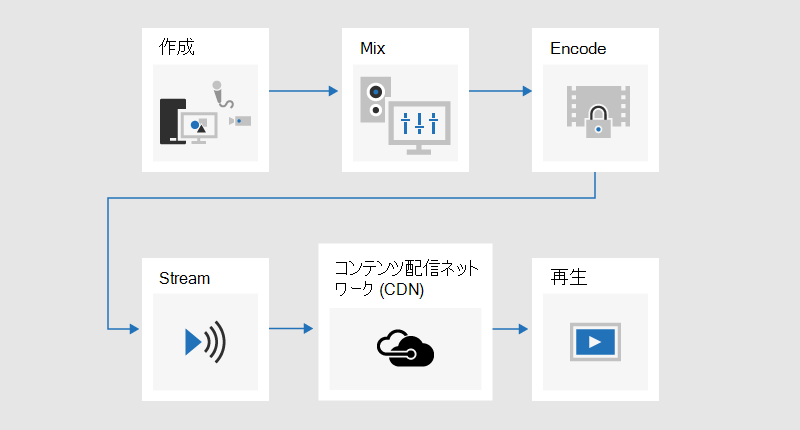
オーディエンスと共有したいコンテンツから始めます。 これはおそらく以下の組み合わせです。
- ライブ ビデオ
- 録画済みビデオ
- 画面の共有
- リモート発表者
使用している追加ハードウェア (ある場合) によっては、ミキシングおよびエンコード機能を提供するために Teams が使用される場合があります。または、外部アプリまたはデバイスを使用して作成される配信を制御します。
その後、イベントは Azure Media Services をバックボーンとして使用して、Microsoft Stream によってストリーミングされます。
次に、コンテンツはコンテンツ配信ネットワーク (CDN)、この場合は Azure を通過します。これはサードパーティの最適化と統合して大規模なサイトへの帯域幅を削減できます。
最後に、コンテンツが Teams の出席者によって視聴されます。
Teams での作成と外部アプリまたはデバイスでの作成
Teams を使用して、コンテンツの制作やミックスを行うことができます。 プロデューサーの観点から見ると、Teams で作成されたライブ イベントは、ライブ フィードとして使用するビデオとコンテンツ ソースをプロデューサーが選択することを除き、標準のビデオ会議と同様の外観と動作します。 クイック スタート イベントでは、出席者を匿名にしたり、認証を要求したりできます。
外部アプリまたはデバイスを使用して作成されたライブ イベントは、ハードウェアまたはソフトウェアのエンコーダーから事前に混合された 1 つの入力を受け取ります。 追加のコンテンツ ソースを外部エンコーダー イベントとミックスすることはできませんが、プロデューサーは外部エンコーダー イベントですべてのミキシング機能を使用できます。 エンコーダーは、広くサポートされている業界標準である RTMP 取り込みを介して、コンテンツを Teams に直接送信します。 Teams の外部で作成されたイベントは、Microsoft Steam を使用して Teams に取り込まれます。つまり、出席者は認証される必要があり、匿名にすることはできません。
両方のイベントの種類の機能の詳細については、「Teams ライブ イベントのスケジュール」をチェックしてください。
ハイブリッド アプローチでは、Teams で作成されるイベントを作成し、外部エンコーダーからの入力をビデオ ソースの 1 つとして含めます。 Teams で生成されたイベントでは、RTMP 取り込み方法を使用できないため、HDMI キャプチャ デバイスを使用して実現する必要があります。 これにより柔軟性がさらに高まります。つまり、プロデューサーはメイン コンテンツ フィードにプロのミキシング デスクを使いながら、たとえば標準の Web カメラから参加するリモート発表者を追加するには Teams を使えます。 また、イベントが匿名である可能性もあります。 これが 2018 年に Microsoft Future Decoded Live が制作された方法です。
スタジオグレードのカメラをハードウェア キャプチャ デバイスまたはエンコーダーで使用する
標準的なビデオ通話や会議と同じように、ティア 1 のイベントに 1 つ以上の Web カメラを使用することは可能ですが、多くのプロデューサーはプロ仕様のカメラを使用することやミキシング デスクからの入力を使用することを好みます。
ライブ イベントでは、Windows の Teams 対応 Web カメラとして表示される任意のビデオ ソースと、任意の Windows サウンド ソースを使用できます。
- スタジオグレードのカメラ、またはコンテンツがキャプチャカードまたはドングルを使用して取り込まれた場合、コンテンツをHDMIまたはSDIとして出力するミキシングデスクを使用できます。 ハードウェア拡張カードは、放送に使用されるデスクトップ PC に取り付けるために複数のメーカーから入手できます。 また、HDMI または SDI 入力を受け入れて USB 接続 (Windows では標準の USB Web カメラとして表示される) に変換できるハードウェア ドングルがいくつかあります。 このキャプチャ ソースは、会議の設定で選択できます。 デバイスが標準の Teams ビデオ通話で使用できる場合は、Teams ライブ イベントで使用できます。
- HDMI または SDI ストリームがビデオと共にオーディオを送信する場合は、会議の設定でマイク ソースと同じ Web カメラ ドライバーを選択します。
- ブロードキャストに使用される各コンピューターに 1 つずつ、複数のハードウェア キャプチャ デバイスを使用し、Teams でブロードキャストするアクティブなビデオを選択することで、カメラ ショットを切り替えることができます (図 1)。
- または、イベントが制作会社または専門の社内部門によって制作されている場合は、ミキシング デスクまたはその他の機器からの HDMI フィードが既に存在し、複数のカメラとオーディオ ソースからのショットがミックスされている可能性があります。 この場合、Teams への単一のソースで十分です。キャプチャ カードまたはドングルを介して Teams で作成されるイベントに取り込むか、外部アプリまたはデバイスを使用して作成されるイベントで RTMP を介して直接取り込むかのいずれかです (図 2)。
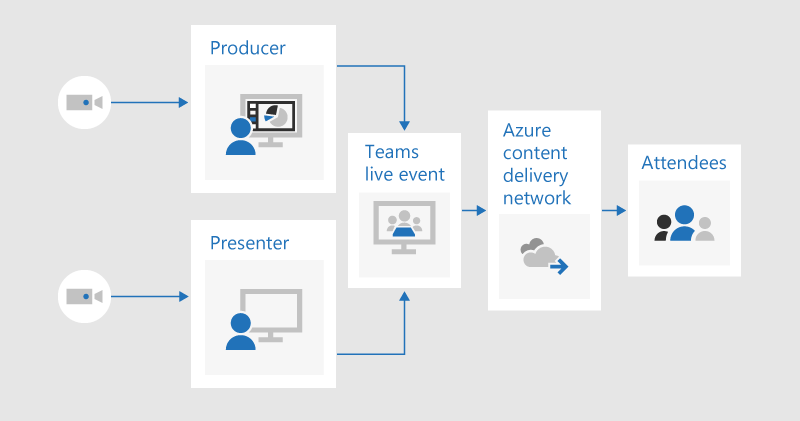
図 1 – Teams を使用してライブ イベントを生成する
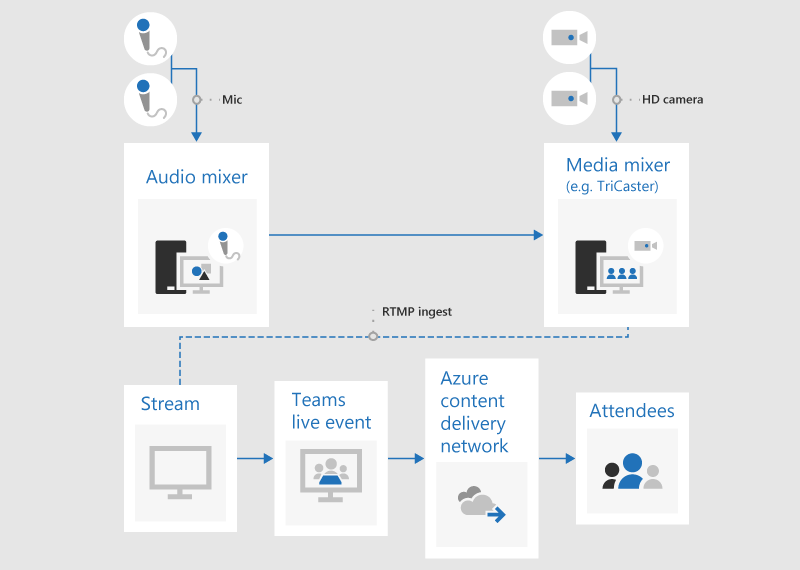
図 2 – 外部ブロードキャスト デバイスを使用したライブ イベントの作成
画面共有と録画済みビデオを追加する
ライブ イベント中に Teams 内でアクティブなビデオ ソースを切り替えることはできますが、複数のビデオとオーディオのソースを使用すると、ビジョン ミキシング デスクを使用して、事前にミックスされた 1 つのフィードをイベントに取り込む方が簡単であると感じる場合があります。 これには、キャプチャ デバイスとプレゼンテーション PC の数が少なくて済みるという利点もあります。
ローワー サードと呼ばれることもある画面上のグラフィックを追加すると、視聴者に話している人に関する貴重な情報を提供することができ、多くの場合、高品質の作品の特徴です。
多くのエントリーレベルのミキシング デスクでは、特定の色を抑制することで、ある画像を別の画像の上に重ねるアルファキー (クロマキーとも呼ばれます) をサポートしています。 これは、キャプションやグラフィックを追加する場合に役立ちます。
1 つの方法は、(ビジョン ミキサーで必要な場合に) 青または緑の背景を持つ PowerPoint デッキにキャプションとグラフィックを追加し、ビジョン ミキサーのアルファ キー効果を使用してこれらのグラフィックスをカメラ ソースにオーバーレイすることです。 PowerPoint を使用して、画面の上と外でグラフィックをアニメーション化できます。
リモートの会議室と講堂の管理
参加者は約 20 秒から 30 秒の遅延でイベントを視聴することに注意してください。 これは、自分のデバイスで個別に視聴するユーザーにとっては問題になりませんが、リモート発表者を含む講堂にブロードキャストをストリーミングする場合は影響があります。
出席者とリモート発表者の両方を含む会議室は、Teams 経由でリアルタイム会議フィードを受信し、出席者として時間遅延ブロードキャストを見ないようにする必要があります。 したがって、リモート発表者を含むルームには、Teams の発表者として参加する必要があります。
可能であれば、プロデューサーではなく発表者としてリモート ルームを追加します。 これにより、Teams アプリが簡素化され、大画面に表示するブロードキャスト コンテンツを簡単に最大化できます。 Windows タスク バーを非表示にすると、コンテンツを最大化して画面をほぼいっぱいにすることができますが、Teams タイトル バーは除きますが、これは削除できません。 プレゼンターには、選択したビデオやブロードキャスト中のコンテンツだけでなく、通常の Teams 会議のようなすべてのビデオ ソースが表示されることに注意してください。 したがって、イベント中に使用する予定の発表者とソースの数を使用してリモート ルームの設定をリハーサルし、これらの発表者に表示されるビューを確実に理解する必要があります。
Teams のライブ イベントでプレゼンテーションを行うことで 、プロデューサーと発表者の違いについて説明し、イベント チームの各メンバーに割り当てる適切なロールを計画するのに役立ちます。
リモートの講堂で音を注意深くリハーサルし、特に望ましくないエコーがないか確認してください。 可能であれば、同じ Teams アプリを使用して、会議室で音声を再生し、会議室から音声を録音します。 これにより、Teams は既定のノイズ キャンセリングを効果的に使用し、部屋のオーディオの "クリーンなミックス" を生成できます。
ネットワークやハードウェア障害に対する配信の回復性を高める
デバイスまたはネットワークに障害が発生した場合に、複数のデバイスと、引き続きブロードキャストを制御できるイベント チームの複数のメンバーを保持することに関する ベスト プラクティス ガイダンス を確認してください。 次の追加手順が役立つ場合があります。
- ビデオ キャプチャ デバイスを使用している場合は、HDMI または SDI スプリッターを使用して出力を複製し、2 つのキャプチャ デバイスを使用してビデオを別々に取り込み 2 台のマシンに取り込むことを検討してください。 これにより、複数のポイントで回復性が提供されます。
- バックアップ デバイスでは、社内の有線ネットワークやワイヤレス ネットワークに加えて、高速携帯ネットワーク接続など、さまざまなネットワークを使用することを検討してください。
- ブロードキャスト中に Hive Insights から利用できるリアルタイム監視機能を使用して、出席者数とストリーミング品質のレベルをチェックすることを検討してください。
- 一部の出席者がその場所でのネットワークの問題によりブロードキャストを正常にライブ視聴できなかった場合でも、記録中であり、接続が良好な場所にいる場合はオンデマンドで再視聴できることに注意してください。
最終的な考え
Skype 会議ブロードキャストとは異なり、一般的な Teams 会議とは対照的に、現時点では、ブロードキャストの開始後に発表者を追加することはできません。 そのため、ブロードキャストを開始する前に、すべての発表者が追加されていることを確認してください。 リモート発表者とバックアップ マシンを使用している場合は、忘れずに含めてください。
正常に開始されたことを確信するために、ブロードキャストを事前に開始したくなります。 これは、 Teams ライブ イベントを作成するためのベスト プラクティスなど、通常提供するアドバイスです。 しかし、放送を「トリミング」する方法はないので、録画を見る人は、デッド エア タイムを視聴するかスキップする必要があります。 これは、通常、時間通りに正確に開始および終了する高品質のティア 1 イベントの雰囲気とは相容れません。 適切な準備、リハーサル、失敗に対する放送の回復力を高めるなど、他のガイダンスに従っていると仮定すると、放送を早くではなく時間通りに開始することに自信を持つはずです。
イベントのサポートが必要ですか?
Microsoft 365 ライブ イベント アシスタンス プログラム (LEAP) を使用すると、イベント、ウェビナー、または大規模会議の設定と実行について理解を深め、イベント中に質問や問題が発生した場合に役立てることができます。
プレビュー期間中、お客様は Teams、Stream、または Yammer を使用して無料でアシスタンス プログラムを利用でき、イベントを配信できます。 今すぐサインアップして始めましょう。