Se já tiver uma conta com sessão iniciada no OneDrive e quiser adicionar ou remover outra conta, irá fazê-lo nas Definições do OneDrive.
Adicionar uma conta ao OneDrive no Android
Utilize a aplicação Microsoft OneDrive no seu dispositivo Android para trabalhar com a sua conta pessoal do OneDrive, bem como com as suas contas escolares ou profissionais do OneDrive. Se o seu dispositivo estiver a executar o Android 4.0 ou uma versão mais recente, pode utilizar uma aplicação para trabalhar com ambos.
Transfira, instale e abra a aplicação OneDrive.
Inicie sessão com os detalhes da conta que pretende adicionar.
Para adicionar várias contas no OneDrive para Android
Nota
- Pode ter múltiplas contas escolares ou profissionais, mas apenas uma conta Pessoal do OneDrive.
- Apenas uma conta pode utilizar a cópia de segurança da câmara.
- Abra a aplicação OneDrive.
- Toque na sua imagem de perfil ou
 ícone.
- Toque
 Adicionar conta
- Inicie sessão com os detalhes da conta que pretende adicionar.
Nota
- Para adicionar uma conta escolar ou profissional, a sua organização poderá exigir que transfira e instale o OneDrive a partir da Google Play Store no seu Perfil de Trabalho. O início de sessão da conta pode ser automático.
- Se a sua organização utilizar o SharePoint 2013, o SharePoint Server 2016 ou SharePoint Server 2019, o processo de início de sessão é diferente do Microsoft 365. No ecrã de início de sessão, toque em Tem um URL do SharePoint Server? e, em seguida, introduza o endereço Web do seu servidor do SharePoint para continuar o processo de início de sessão. O endereço Web, também conhecido como URL, pode parecer http://portal.
- Não pode iniciar sessão com múltiplas contas profissionais ou escolares da mesma organização.
Alternar entre contas do OneDrive
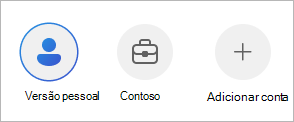
Pode alternar entre uma conta pessoal do OneDrive e uma conta do OneDrive escolar ou profissional ou entre várias contas escolares ou profissionais do OneDrive:
- Toque na sua imagem de perfil ou ícone.
- Toque na conta que pretende utilizar.
Proteger o acesso às suas contas do OneDrive com um bloqueio de aplicação
Pode adicionar um código de acesso ou utilizar a biometria para ajudar a impedir que outras pessoas que utilizam o seu dispositivo acedam, alterem ou eliminem acidentalmente os seus ficheiros.
- Toque na sua imagem de perfil ou ícone.
- Toque
 definições.
- Toque em Bloqueio da aplicação e, em seguida, crie um PIN.
Terminar sessão para remover uma conta do OneDrive
Para terminar sessão numa conta pessoal do OneDrive ou numa conta do OneDrive escolar ou profissional
- Toque na sua imagem de perfil ou ícone.
- Toque em Sign out (Terminar sessão).
Precisa de mais ajuda?
Se não conseguir iniciar sessão na sua conta
Se tiver duas contas com o mesmo endereço de e-mail
Adicionar uma conta ao OneDrive no iOS
Utilize a aplicação Microsoft OneDrive no seu dispositivo iOS para trabalhar com a sua conta pessoal do OneDrive, bem como com as suas contas escolares ou profissionais do OneDrive.
Transfira, instale e abra a aplicação OneDrive.
Inicie sessão com os detalhes da conta que pretende adicionar.
Para adicionar várias contas no OneDrive para iOS
Nota
- Pode ter múltiplas contas escolares ou profissionais, mas apenas uma conta Pessoal do OneDrive.
- Apenas uma conta pode utilizar a cópia de segurança da câmara.
- Abra a aplicação OneDrive.
- Toque na sua imagem de perfil ou ícone.
- Toque Adicionar conta
- Inicie sessão com os detalhes da conta que pretende adicionar.
Nota
- Se a sua organização utilizar o SharePoint 2013, o SharePoint Server 2016 ou SharePoint Server 2019, o processo de início de sessão é diferente do Microsoft 365. No ecrã de início de sessão, toque em Tem um URL do SharePoint Server? e, em seguida, introduza o endereço Web do seu servidor do SharePoint para continuar o processo de início de sessão. O endereço Web, também conhecido como URL, pode parecer http://portal.
- Não pode iniciar sessão com múltiplas contas profissionais ou escolares da mesma organização.
Alternar entre contas do OneDrive
Pode alternar entre uma conta pessoal do OneDrive e uma conta do OneDrive escolar ou profissional ou entre várias contas escolares ou profissionais do OneDrive:
- Toque na sua imagem de perfil ou ícone.
- Toque na conta que pretende utilizar.
Proteger o acesso às suas contas do OneDrive com um código de acesso
Pode adicionar um código de acesso ou utilizar a biometria para ajudar a impedir que outras pessoas que utilizam o seu dispositivo acedam, alterem ou eliminem acidentalmente os seus ficheiros.
- Toque na sua imagem de perfil ou ícone.
- Toque definições.
- Toque em Código de Acesso e, em seguida, crie um PIN.
Terminar sessão nas suas contas do OneDrive
Para terminar sessão numa conta pessoal do OneDrive ou numa conta do OneDrive escolar ou profissional
- Toque na sua imagem de perfil ou ícone.
- Toque em Terminar sessão para remover a conta.
Precisa de mais ajuda?
Se não conseguir iniciar sessão na sua conta
Se tiver duas contas com o mesmo endereço de e-mail


