
Воспроизвести запись встречи
После завершения собрания запись собрания можно найти в чате или календаре собрания.
Из чата
- Перейдите на
 в Teams.
 - Выберите чат для конкретного собрания.
- Выберите Общий.
- Выберите запись.
- Когда откроется средство просмотра, нажмите
 .
.
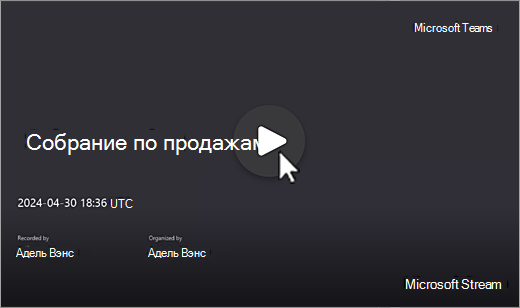
Из вашего календаря
- Выберите Calendar
 в Teams.
 - Выберите прошлое собрание, с которого вы хотите просмотреть запись.
- Выберите Recap
 .
. - На записи собрания нажмите .
Из канала
- Нажмите
 в Teams.
 - Выберите канал.
- Выберите Общий.
- Найдите и выберите запись. Запись представляет собой файл .mp4, в начале строки которого
 записи .
 - Нажмите если запись не запускается немедленно.
Скрытые или динамические субтитры
Динамические субтитры доступны во время собрания, но не записываются.
Чтобы включить субтитры во время собрания, выполните указанные действия.
- В элементах управления собранием выберите Дополнительные действия
 >языка и речи
 ".
". - Выберите Показать субтитры
 .
.
Подписи будут отображаться под экраном собрания. Эти субтитры отображаются только во время собрания.
Вы также можете начать транскрибирование в реальном времени, которое можно просмотреть после собрания.
Чтобы просмотреть скрытые субтитры позже во время воспроизведения, выполните указанные ниже действия.
Перейдите на
в Teams.Выберите прошлый чат собрания.
Найдите и выберите эскиз записи.
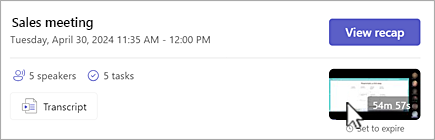
Нажмите
чтобы начать воспроизведение записи собрания.Наведите указатель мыши на видеопроигрыватель и выберите Переключить субтитры
, или нажмите клавишу ALT+C.Выберите язык и представление.
Если вы не видите значок меню "Переключение субтитров :
- Выберите Смотреть в браузере в верхней части видео.
- На странице видеопроигрыватель выберите Параметры видео
 .
. - Разверните кнопку Расшифровка и субтитры
 >Создать.
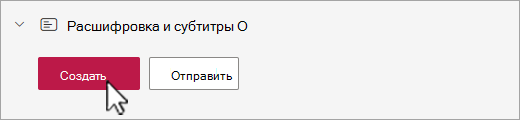
В зависимости от длины видео создание скрытых субтитров может занять несколько минут.
После создания видео можно просмотреть в браузере на странице проигрывателя, а в нижней части экрана отображаются субтитры.
Когда субтитры будут созданы, кнопка Создать переключится на Перевод. Выберите Перевести , чтобы изменить язык речи или языка экрана для автоматического перевода субтитров.
Настройка субтитров
- В видеопроигрывателье наведите указатель мыши и выберите Параметры воспроизведения
 .
. - Выберите Параметры субтитров.
- Выберите размер подпись, цвет или прозрачность фона.
Примечание
Субтитры не записываются в записях или скачиваниях. Однако их можно включить во время просмотра записи в Teams или в браузере на странице видеопроигрывателя Microsoft 365.
Хранилище и разрешения для записи собраний
Записи собраний, не относящихся к каналу, автоматически сохраняются в OneDrive для бизнеса организатора. Записи собраний канала хранятся на сайте SharePoint канала.
Срок действия записей собраний истекает через период времени, установленный ИТ-администратором. Организаторы могут изменять даты окончания срока действия записи. По истечении срока действия записи она будет перемещена в корзину, в которой была сохранена запись.
Восстановление файлов учитывает время. После удаления записей из корзины восстановить их невозможно.
Сведения о том, как восстановить просроченные или удаленные записи собраний, см. в статье Восстановление удаленных файлов в OneDrive или Восстановление элементов в SharePoint.
Канал встреч
Для собраний канала запись будет храниться на вкладке Files канала.
На вкладке Files хранятся все файлы для канала. Каждый участник канала будет иметь разрешение на редактирование и просмотр записи.
Все остальные собрания
Для собраний, не относящихся к каналу, запись будет храниться в папке Записи в папке OneDrive организатора собрания. Если вас пригласили на собрание, вы можете получить доступ к записи через вкладки Files или Общий доступ в чате, канале или сведениях о собрании.
Примечание
Редактировать запись могут только организаторы собрания и соорганизаторы. Но все приглашенные на собрание могут просмотреть запись.
Поделитесь ссылкой на запись встречи с другими
Если вы организовали собрание, вы можете поделиться записью с людьми, которые не были приглашены на собрание, предоставив к ней общий доступ, как и любой другой файл.
Чтобы поделиться записью из чата собрания, выполните приведенные далее действия.
Выберите Значок
в Teams.Откройте чат собрания, из которого вы хотите поделиться записью.
Перейдите на вкладку Общий .
Наведите указатель мыши на запись, к которой вы хотите предоставить общий доступ, и выберите Дополнительные параметры
 Значок >Копировать ссылку.
- Чтобы управлять доступом к ссылке или попросить владельца предоставить доступ кому-либо за пределами вашей организации, нажмите Параметры в диалоговом окне Ссылка.
- Чтобы управлять доступом к ссылке или попросить владельца предоставить доступ кому-либо за пределами вашей организации, нажмите
Вставьте ссылку в сообщение или публикацию, чтобы поделиться.
Примечание
- Гости и внешние участники могут просматривать запись только в том случае, если им отправлена прямая ссылка на запись.
- Дополнительные сведения о совместном использовании записей собраний в OneDrive см. в статье Общий доступ к файлам и папкам OneDrive.
Дополнительные сведения см . в статье Настройка доступа к записям собраний или расшифровкам в Microsoft Teams.
Скачать запись встречи
Только организатор собрания может скачать запись собрания.
Чтобы скачать запись собрания, выполните приведенные далее действия.
- Выберите вкладку Общий в чате или канале собрания.
- Найдите и выберите запись собрания.
- Выберите Дополнительные параметры> дополнительных параметров Microsoft TeamsСкачать
 .
.
Дополнительные сведения см. в статье Изменение или удаление стенограммы собрания в Microsoft Teams.