
Уведомляйте, напоминайте и информируйте зарегистрированных участников о предстоящем вебинаре с помощью электронных писем о вебинаре.
Типы сообщений электронной почты вебинара
Существуют различные типы электронных писем для вебинаров, которые информируют и напоминают людям о состоянии утверждения, сведениях о мероприятии и многом другом.
|
|
|
|---|---|---|
|
|
|
|
|
|
|
|
|
|
|
|
|
|
|
|
|
|
|
|
|
|
|
|
|
|
|
Изменение времени отправки напоминаний по электронной почте недоступно для событий, запланированных менее чем за час до их начала.
Редактирование сообщений электронной почты вебинара
Примечание
- Редактирование сообщений электронной почты вебинара — это расширенная функция, доступная в событиях с числом участников до 3000. Для использования этой функции в крупных событиях в организации должны быть пакеты емкости участников, поддерживающие экземпляры до 100 000.
- Если у вас была подписка Teams премиум до 1 апреля 2026 г., у вас сохранится доступ к этой функции в событиях с числом участников до 100 000 до истечения срока действия лицензии. Чтобы узнать больше о лицензировании Teams для мероприятий, обратитесь к своему ИТ-администратору.
По умолчанию сообщения электронной почты о вебинаре автоматически создаются с использованием шаблонов в Teams. Однако в событиях с количеством участников до 3000 человек их следует редактировать перед отправкой.
Чтобы отредактировать сообщения электронной почты вебинара, выполните следующие действия.
Выберите значок
 в Teams.
Выберите вебинар, для которого нужно отредактировать сообщения электронной почты.
Выберите Просмотреть команды событий
 >Управление редактированием события
 .
.Выберите "Сообщения".
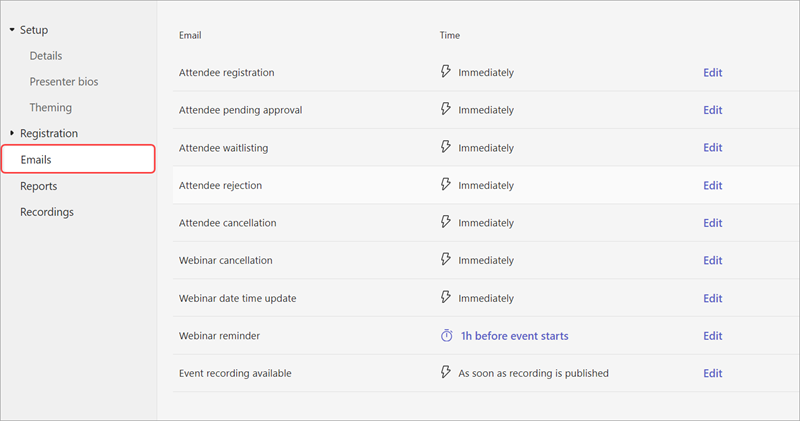
Выберите "Изменить" в строке сообщения, которое нужно изменить. Вы можете редактировать:
Имя отправителя
Тема Email
Изображения баннеров и логотипов
Текст письма
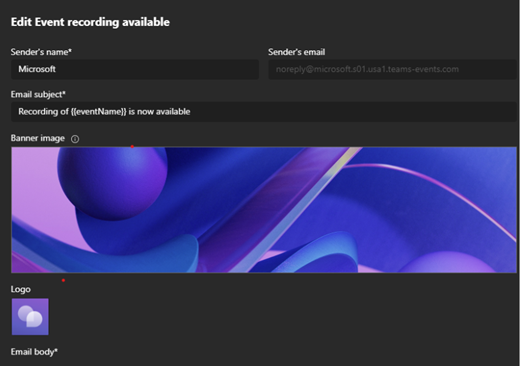
Внесите изменения в содержимое сообщения электронной почты. После этого:
- Выберите "Предварительный просмотр сообщения ", чтобы узнать, как оно будет выглядеть для получателей.
- Выберите "Продолжить редактирование", чтобы внести дополнительные изменения,
- Нажмите кнопку "Отмена", чтобы отменить изменения.
Нажмите кнопку Сохранить.
Важно
Если организатор не редактирует содержимое писем с напоминанием, каждый участник и организатор увидят сообщение переведенным на языке по умолчанию своего браузера. Если организатор настроит сообщение электронной почты, участники увидят его в том виде, в котором оно было написано на языке организатора.
Изменение времени отправки сообщения электронной почты с напоминанием
По умолчанию письма с напоминаниями будут отправлены зарегистрировавшимся за час до начала мероприятия. В событиях с числом участников до 3000 человек измените время отправки, чтобы раньше уведомить участников.
Примечание
- Изменение времени отправки напоминаний по электронной почте — это расширенная функция, доступная в событиях с числом участников до 3000 человек. Для использования этой функции в крупных событиях в организации должны быть пакеты емкости участников, поддерживающие экземпляры до 100 000.
- Если у вас была подписка Teams премиум до 1 апреля 2026 г., у вас сохранится доступ к этой функции в событиях с числом участников до 100 000 до истечения срока действия лицензии. Чтобы узнать больше о лицензировании Teams для мероприятий, обратитесь к своему ИТ-администратору.
Чтобы изменить время отправки напоминания по электронной почте:
Выберите значок
в Teams.Выберите вебинар, для которого нужно отредактировать сообщения электронной почты.
Выберите Просмотреть команды событий
>Управление редактированием события .Выберите "Сообщения".
В строке сообщения электронной почты с напоминанием выберите "1 ч до начала события".

Задайте количество часов или дней до события, за сколько часов или дней до события отправлять напоминание по электронной почте. Нажмите кнопку Сохранить.
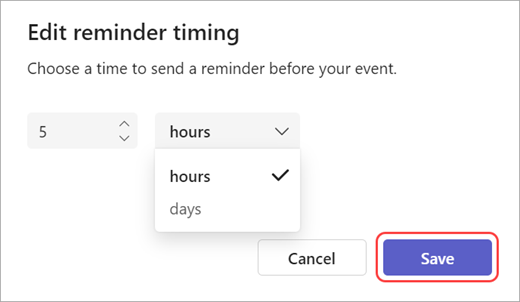
Напоминания о вебинаре нужно отправлять по электронной почте не менее чем за час до начала мероприятия.
Отключение сообщений электронной почты вебинара
При создании вебинара автоматически включаются сообщения электронной почты. Вы можете отключить их в любое время перед публикацией сайта события.
Чтобы отключить электронную почту при планировании вебинара, выполните следующие действия.
- В форме планирования перейдите в раздел"Сведения онастройке>".
- В разделе "Доступ к событию" выключите параметр "Разрешить электронные письма участников ".
Чтобы отключить электронные письма для запланированного вебинара, выполните следующие действия.
-
Выберите значок в Teams.
- Выберите вебинар, для которого нужно отредактировать сообщения электронной почты.
- Выберите Просмотреть команды событий>Управление редактированием события .
- В разделе "Сведения>о доступе к событию" отключите параметр "Разрешить электронные письма участников".
Важно
- Этот параметр отключает все сообщения электронной почты Teams о вебинарах, включая сообщения об отмене и записи событий.
- Этот параметр можно изменить только перед публикацией сайта события.
Управление электронной почтой с помощью интеграций
Настраивайте и управляйте письмами о вебинаре, интегрируя в Teams инструменты автоматизации маркетинга сторонних производителей. Реализация интеграций вебинара перед публикацией сайта события.
Чтобы начать использовать интеграцию вебинара:
-
Выберите значок в Teams.
- Выберите вебинар, для которого нужно отредактировать сообщения электронной почты.
- Выберите Просмотреть команды событий>Управление редактированием события .
- В форме планирования выберите "Подключить приложения".
- Выберите средство автоматизации маркетинга, которое вы хотите использовать для своего вебинара. Вы перейдете к документации, где вы найдете инструкции по настройке необходимых интеграций.