
Настраивайте среду на иммерсивных событиях, чтобы адаптировать пространство мероприятия под свои нужды. Повышайте вовлеченность, добавляя собственный контент и делая взаимодействие уникальным для вашего сценария.

Настройка среды
Делайте иммерсивные мероприятия более эффективными с помощью готовых шаблонов и средств no-code, которые помогут вам создать трехмерные среды с вашим брендом, изображениями, видео, трехмерными моделями и многим другим.
Только организаторы и соорганизаторы могут настраивать событие при планировании в Teams. Все изменения в пространстве события должны быть сохранены не менее чем за 10 минут до начала события.
Важно
- Если вы планируете добавлять в событие пользовательский контент, перед событием настройте папку SharePoint или OneDrive с контентом, который вы планируете использовать. Это обеспечит легкий доступ к URL-адресам при добавлении объектов в событие.
- Прямая отправка файлов содержимого для настройки не поддерживается.
- Настройка события недоступна, если событие уже было запущено один раз.
1. Присоединение к сеансу настройки
Чтобы приступить к настройке иммерсивного пространства события, присоединитесь к сеансу настройки, отредактировав событие в календаре Teams. В сеансе настройки вы будете отображаться в виде аватара в среде, выбранной при планировании события.
Чтобы присоединиться к сеансу настройки иммерсивного события, выполните следующие действия.
-
Выберите значок
 в Teams.
 - Дважды щелкните иммерсивное событие.
-
Выберите Manage event
 .
. - В верхней части сведений о событии выберите Дополнительные действия
 >Настройка в иммерсивной .
 - Выберите "Присоединиться сейчас", чтобы войти в сеанс настройки.
Важно
Параметр "Настроить в иммерсивном " будет недоступен за 10 минут до начала события.
2. Изменение иммерсивного пространства для мероприятий
После завершения сеанса настройки вы можете приступить к изменению окружающей среды.
Чтобы изменить пространство событий:
Выберите "Корректор" в строке меню.

В Редакторе выберите команду "Добавить объект в среду"
 .
.В разделе "Каталог" выберите объект, чтобы добавить его в среду.
Выберите гизмо в центре объекта, чтобы изменить его положение, размер или перемещение.
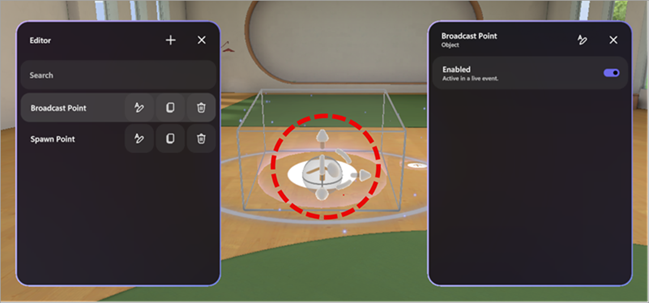
Настройте другие сведения об объекте, например его видимость, включен ли он и активен ли он во время события и т. д.
Чтобы удалить объект, нажмите кнопку «Удалить»
 в строке объекта в редакторе.
3. Добавьте объекты пользовательского содержимого
Из каталога добавьте пользовательские изображения, трехмерные модели и другие элементы из OneDrive или SharePoint.
Добавление настраиваемых объектов
В редакторе выберите тип объекта, который вы хотите добавить в свое пространство (например, изображение, трехмерная модель, видео, звук).
В веб-браузере:
Откройте папку OneDrive или SharePoint с сохраненным содержимым, чтобы добавить его в пространство.
Наведите курсор на файл и выберите Поделиться
 >Копировать ссылку
 чтобы скопировать URL-адрес.
Важно
Убедитесь в том, что ожидаемая аудитория вашего мероприятия имеет доступ к файлу в OneDrive.
В сеансе настройки вставьте URL-адрес содержимого в поле URL-адреса на панели сведений об объекте.
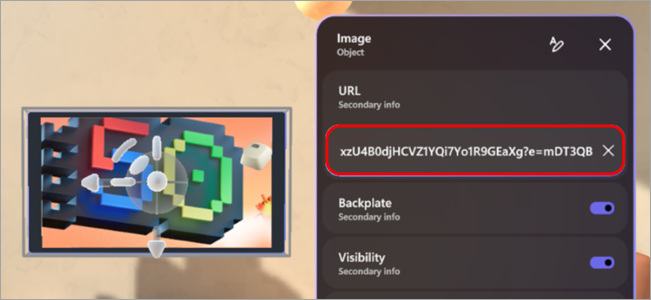
Нажмите клавишу ВВОД, чтобы загрузить содержимое.
Повторите указанные выше действия, чтобы создать свой интерфейс.
Совет
- Для оптимального взаимодействия с событием добавьте три или более объектов, содержащих содержимое, релевантное для вашего сценария.
- Чтобы создать интерактивное взаимодействие, используйте группы действий для подключения нескольких объектов и управления способом их отображения. Это позволяет отображать последовательности содержимого объекта для аудитории.
4. Сохраните изменения
Завершив настройку среды, сохраните изменения, выбрав Сохранить в строке меню. После сохранения изменения сохранятся, даже если вы выйдете из сеанса настройки.
Настройки можно сохранить в одном событии, но нельзя повторно использовать в нескольких событиях.
Важно
Сохраните все настройки не менее чем за 10 минут до начала события.
Настраиваемые объекты
Существует множество вариантов добавления объектов к событию. Любое событие может содержать несколько объектов. Вы не сможете предварительно просмотреть свои объекты во время сеанса настройки, но вы можете присоединиться к событию заранее, чтобы предварительно просмотреть их.

Подробнее о задачах каждого объекта и о том, как их можно настроить.
| Объект | Действие | Настраиваемые параметры |
|---|---|---|
| Демонстрация экрана | Позволяет докладчикам или участникам демонстрировать содержимое своего экрана в иммерсивной среде. Звук демонстрации экрана не поддерживается. |
|
| Социальный ледокол | Генерирует случайные вопросы-айсбрейкеры, чтобы облегчить беседу и помочь людям лучше узнать друг друга. |
|
| Точка важного: участник | Определяет, где будет отображаться участник и в каком направлении он будет смотреть, когда его позовут после поднятия руки. |
|
| Точка важного: организатор | Определяет расположение и ориентацию организатора во время вещания. |
|
| Сиденье | Представляет собой виртуальную сидячую позицию, которую могут занимать участники во время события. |
|
| Текст | Отображает статический или динамический текст в среде, часто используется для меток, инструкций, баннеров или заголовков. |
|
| Трехмерная модель (GLB-файл) | Отрисовывает и отображает трехмерные модели в среде в формате .glb. Участники могут просматривать его и взаимодействовать с ним. |
|
| Аудиоплеер (файл .mp3) | Воспроизведение аудиоклипов (например, музыки, закадрового текста), встроенных в окружающую среду. |
|
| Точка появления | Определяет, где отображается участник и в каком направлении он смотрит, когда присоединяется к иммерсивному событию. |
|
| Изображение (.png, файл .jpeg) | Отображает двухмерные изображения в окружающей среде и полезен для фирменной символики, вывесок или визуальных пособий. |
|
| Видеопроигрыватель | Воспроизводит видеоконтент на виртуальных экранах или поверхностях в иммерсивной среде. |
|
| Кнопка "Текст" | Запускает воспроизведение других объектов в составе группы действий. |
|
Группы действий на иммерсивных мероприятиях
Создавайте интерактивные интерфейсы без написания кода. Создайте возможности для динамичного вовлечения аудитории, позволяя им запускать анимации, звуки и визуальные подсказки во время трансляций.
Существуют бесконечные творческие возможности с инициативными группами. Например:
- Приветственные моменты события: включите звук, добавьте приветственное изображение и конфетти и начните демонстрацию экрана.
- Демонстрация работы реактивного двигателя: используйте кнопку, чтобы запустить отображение модели реактивного двигателя, запустить его анимацию и воспроизвести звук.
- Пройдите непринужденный тест: напишите вопрос на стене и разместите кнопки ответов так, чтобы они отображали флажок или неправильный ответ.
- Устройте шоу с помощью переключения контента: переключайте URL-адреса для изображений и видео, чтобы показывать новый контент участникам во время события.
С помощью групп действий на иммерсивных мероприятиях вы можете создавать интерактивные взаимодействия без написания кода. Управляйте состояниями объектов и последовательностями триггеров во время события автоматически или с помощью кнопок, которые можно щелкнуть.
Состояния объектов включают следующее.
- включение или отключение объектов (например, отображение или скрытие трехмерной модели);
- Управление анимацией (запуск, остановка, цикл)
- Воспроизведение или остановка мультимедиа (звук, видео)
- Динамическое переключение URL-адресов для мультимедиа
Группируйте действия вместе и связывайте их с кнопкой или воспроизводите их на панели групп действий во время трансляции.
| Тип объекта | Параметры государства |
|---|---|
| Звук | Включено, состояние воспроизведения, громкость, URL-адрес |
| Ледокол | Включено |
| Трехмерная модель | Включено, анимация, циклы |
| Text (Текст) | Включено, текст |
| Видеопроигрыватель | Включено, состояние воспроизведения, громкость, URL-адрес, циклы |
| Демонстрация экрана | Включено |
| Кнопка "Текст" | Включено |
Создание групп действий
В сеансе настройки добавьте объекты в свое пространство.
Выберите группы действий в строке меню.
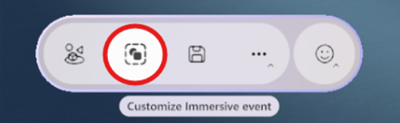
Выберите "Создать группу действий
, присвойте группе имя и нажмите кнопку "ОК".

Выберите Add content
чтобы указать объект.
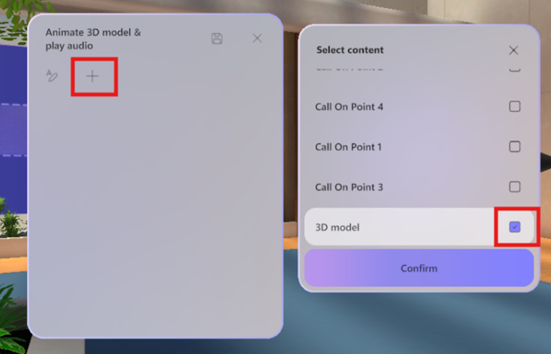
Выделите объект в списке и выберите элементы управления для него.

Примечание
В этом примере трехмерная модель отключена и не будет отображаться в пространстве. Группа действий включит эту функцию, как только группа действий будет активирована, чтобы состояние включено. Кроме того, после включения группы действий анимация начнет зацикливаться.
Добавьте все дополнительные объекты в группу действий, повторив шаги 4–5.
Отправьте отзыв
Чтобы отправить отзыв об иммерсивном мероприятии, выберите Меню:  >Оставьте отзыв, дайте
  внутри иммерсивного события.
Чтобы оставить отзыв о возможностях Teams, например о планировании или окне события (включая экранприсоединения и такие функции, как звук, чат или демонстрация экрана), выберите "Параметры" и прочее "Общие-многоточие-кнопки-значки >
> верхнем углу окна события Teams.
Статьи по теме
Добавление и сохранение файлов и папок в OneDrive