
Темы
Персонализируйте сайт мероприятия, загрузив изображение баннера или логотип и выбрав цветовую тему.
Чтобы настроить тему вебинара, откройте вебинар и выберите «Темы » в разделе «Настройка».

Важно
Изображения, загруженные для настройки вебинаров, появятся в общедоступной сети CDN и будут использоваться на сайте регистрации, а также в электронных письмах, отправленных участникам.
Добавление или изменение баннера
- В разделе "Изображение баннера" выберите "Сменить камеру изображения
 ".
". - Выберите Выберите другое
 , чтобы загрузить другое изображение.
 - Выберите файл изображения, который вы хотите добавить, и нажмите "Открыть".
- Разместите изображение, а затем выберите "Сохранить".
Совет
Для пользовательских изображений баннеров используйте изображение не менее 920x230 пикселей.
Добавление или изменение логотипа
В разделе "Логотип" выберите текущее изображение логотипа (
)Выберите Выберите другое
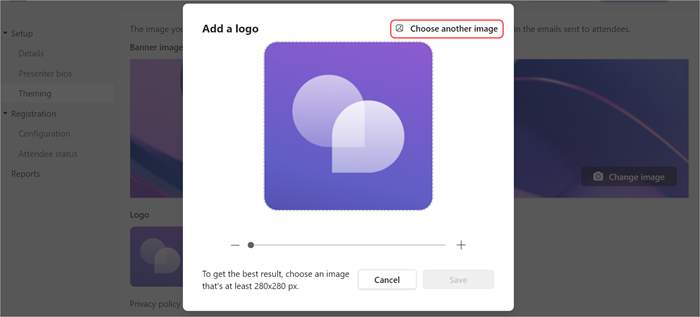
Выберите файл изображения, который вы хотите добавить, и нажмите "Открыть".
Разместите изображение и выберите "Сохранить".
Совет
Для пользовательских изображений логотипа используйте изображение не менее 280x280 пикселей.
Добавление и изменение цветовой темы
В разделе «Цвет темы» выберите текущий цвет темы (
 ).
). Выберите цвет для сообщений электронной почты участников и ссылок на сайты регистрации, кнопок и значков.

Нажмите кнопку Сохранить.
Сведения о докладчике
Предоставьте участникам дополнительные сведения о ведущих вебинара, добавив их биографии и фотографии.
Важно
Организатор мероприятия несет ответственность за соблюдение конфиденциальности докладчиков при добавлении их биографий и фотографий.
Добавление и изменение биографии выступающего
Чтобы добавить и изменить биографию докладчика:
- Перейдите в раздел "Настройка>биографий докладчиков". Если вы еще не добавили докладчика, выберите Перейдите на страницу сведений , чтобы добавить его.
- В строке выступающего выберите "Изменить " в столбце "Биография ".
- Заполните сведения о докладчике и выберите "Сохранить".
Редактирование фотографии докладчика
Перейдите в раздел "Настройка>биографий докладчиков". Если вы еще не добавили докладчика, выберите Перейдите на страницу сведений , чтобы добавить его.
В строке выступающего выберите "Изменить " в столбце "Биография ".
Выберите текущий аватар или аватар.
Выберите "Изменить изображение".
Чтобы использовать новое изображение, выберите Загрузить изображение-иконку
.- Выберите изображение, которое вы хотите использовать, и нажмите "Открыть".
Измените изображение так, как вы хотите, чтобы оно выглядело для других пользователей, и выберите "Готово".
Нажмите кнопку Сохранить.