
Важно
Поддержка трансляций Teams прекращается 30 июня 2026 г. Переключитесь на общие собрания Teams, чтобы ознакомиться с новейшими функциями и возможностями событий. Для получения дополнительной информации, пожалуйста, ознакомьтесь с этой записью блога.
Чтобы создать отличное живое событие, мы предлагаем следующие рекомендации.
Планирование и проведение мероприятия
- Главное — это практика. Проведите несколько мероприятий в виде репетиций, наблюдайте за действиями участников в прямом эфире и по запросу. Хорошо изучите систему, чтобы продюсерам не приходилось решать проблемы во время трансляции.
- Всегда имейте более одного человека в группе события. В идеале у вас должно быть три человека, и один человек должен находиться вне комнаты для презентаций. Таким образом, если в комнате произойдет сбой сети, вы не потеряете контроль над собранием.
- Старайтесь не делиться ссылкой на интернет-календарь, а создайте собственную ссылку (например, с помощью bit.ly) в качестве ссылки для участников. В случае любого катастрофического события или если производитель допустил ошибку, вы можете легко создать новое событие трансляции и обновить пользовательский URL-адрес, чтобы он указывал на него.
- Группа события должна присоединиться примерно за 30 минут до начала матча. Поделитесь слайдом с красивым вступлением, указывающим, что событие скоро начнется. Затем начните прямую трансляцию примерно на 10 минут раньше, чтобы убедиться, что все работает. Оставьте звук отключенным до тех пор, пока не будете готовы начать трансляцию со своим докладчиком в начале трансляции.
- Планирование группового общения на мероприятии — общение в реальном времени имеет решающее значение для трансляций. Чат события (доступен для организатора, продюсеров и докладчиков) — хороший способ оставаться на связи.
- Назначайте роли и обязанности: знайте, кто отвечает за каждый этап работы — от операторов, выступающих и модераторов&ответы до общего продюсера или режиссера.
Звук
- Не игнорируйте звук — это самая важная часть большого события. Некоторые пользователи могут просто слушать, включив браузер в фоновом режиме.
- Подготовьте хороший микрофон для выступающих. Некоторые люди плохо обращаются с микрофонами под давлением, поэтому носимые микрофоны могут быть полезны для неопытных докладчиков. Если же вы проводите презентацию с компьютера или другого устройства, используйте гарнитуру, сертифицированную для Teams.
- Протестируйте звук в комнате перед трансляцией, чтобы не добавлять шум или обратную связь из комнаты в онлайн-трансляцию.
- Добавьте звук в трансляцию с помощью любого устройства захвата звука, которое принимает сбалансированный звук (разъем XLR), или даже с помощью наушников размером 1/8 дюйма и позволяет подключать их к компьютеру с Teams через USB.
- Кроме того, вы можете использовать высокопроизводительную аудиовидеосистему и подключить выход HDMI или SDI этой системы к Teams с помощью базового устройства захвата видео, например приставки HDMI-USB.
Видео
Хорошо освещайте объект — для большинства камер не может быть слишком много света. Освещение может быть разницей между тем, воспринимается ли производство как высококачественное или любительское.
Используйте три источника света, чтобы осветить объект съемки: ключевый, заполняющий и контровой, чтобы обеспечить достаточную глубину.
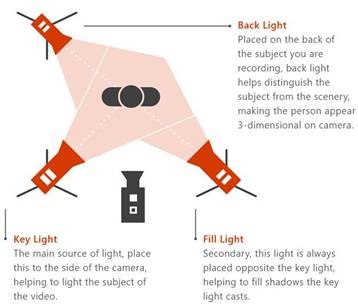
С помощью устройства захвата вы можете использовать входы HDMI в качестве камеры. Например, с их помощью можно подключить камеру профессионального пользователя с улучшенной оптикой и возможностями масштабирования, а также выход HDMI в качестве камеры собрания Teams.
Эти устройства захвата HDMI также можно использовать для потоковой передачи рабочего стола в трансляцию с целью демонстрации видео или демонстраций. Для этого подходит любой компьютер или Mac с выходом HDMI.
Демонстрация экрана
Если вы являетесь единственным организатором мероприятия, рекомендуется использовать два монитора. Таким образом, вы можете делиться содержимым со второго монитора, одновременно производя событие с первого монитора.
В трансляциях Teams используется демонстрация экрана на основе видео (VBSS). Используйте следующие рекомендации по планированию, чтобы добиться наилучшего результата.
- Обратитесь к своему ИТ-администратору, чтобы убедиться, что организаторам и выступающим назначена правильная политика TeamsMeetingPolicy с правильными настройками для IPVideo и демонстрации экрана. Если для ScreenSharingMode или IPVIdeo установлено значение "Нет", продюсеры и докладчики не смогут демонстрировать свои экраны.
- Убедитесь, что требования к пропускной способности сети учитывают трафик мультимедиа:
| Видеокодек | Разрешение и пропорции | Максимальная скорость передачи полезных данных видео (КБ/с) | Минимальная скорость передачи полезных данных видео (КБ/с) |
|---|---|---|---|
| Н.264 | 1920x1080 (16:9) (Соотношение сторон зависит от разрешения монитора пользователя, предоставляющего общий доступ, и не всегда будет 16:9) |
4000 | 1500 |
Нужна помощь с мероприятиями?
С помощью программы поддержки трансляций Microsoft 365 (LEAP) мы можем помочь вам лучше ознакомиться с настройкой и проведением события, вебинара или большого собрания, а также быть доступными во время события, чтобы помочь, если возникнут какие-либо вопросы или проблемы.
Во время предварительного просмотра программа поддержки бесплатна для клиентов, использующих Teams, Stream или Yammer для доставки своих событий. Зарегистрируйтесь сейчас, чтобы приступить к работе.
Дополнительные сведения
Обзор трансляций Microsoft Teams