
После установки надстройки собраний Teams и входа в нее (см. статью Установка надстройки собраний Teams для Google Workspace) можно запланировать собрание Teams непосредственно в Calendar Google. Там вы также сможете просматривать, редактировать и присоединяться к собраниям Teams.
Примечание
В настоящее время собрания, запланированные с помощью надстройки "Собрания Teams" для Google Workspace, отображаются только в календаре Google. Они не синхронизируются с другими календарями Майкрософт.
В этой статье
Просмотр и редактирование собраний, а также присоединение к ним
Начало со времени собрания
Выберите время собрания прямо в календаре Google.
В открывшемся окне введите название собрания и выберите "Добавить собрание > конференц-связи Teams".
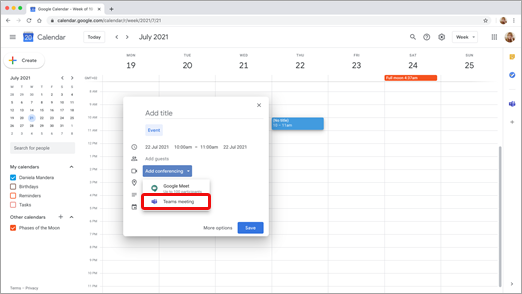
Откроется поле сведений о собрании Teams.
В поле "Добавить гостей " введите людей, которых вы приглашаете на собрание.
Вы также можете добавить место и описание собрания, а также изменить дату и время.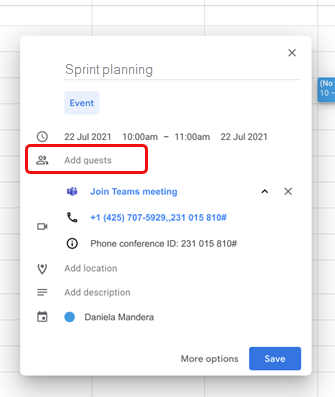
Если вы хотите добавить дополнительные сведения, например, могут ли гости приглашать других людей или когда вы хотите получать уведомления о собрании, выберите "Дополнительные параметры".
По завершении нажмите кнопку "Сохранить".
Собрание отобразится в вашем календаре Google
Начните с участников
В левой части календаря Google выберите "Создать".

В нижней части открывшегося окна выберите Дополнительные параметры.
Выберите "Добавить собрание > Microsoft Teams" для конференц-связи.

Назовите собрание, а в поле "Добавить гостей " введите людей, которых вы приглашаете на собрание.
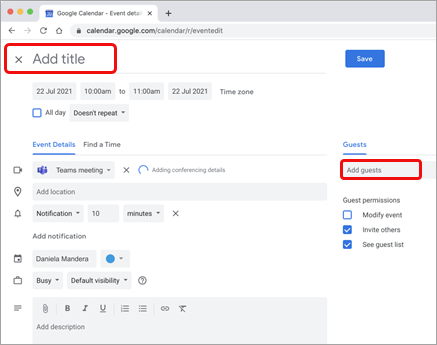
Под названием выберите день и время собрания. Или выберите "Найти время " (в разделе "Не повторяется"), чтобы получить помощь в определении времени.
При необходимости введите другие сведения, например могут ли гости приглашать других людей или когда вы хотите получать уведомления о собрании
Нажмите кнопку Сохранить.
Собрание отобразится в вашем календаре Google
Примечание
Для собраний, запланированных с помощью надстройки Google, участникам будут недоступны параметры присоединения к облачному видеовзаимодействию (CVI).
Просмотр и редактирование собраний, а также присоединение к ним
Просмотр сегодняшних и завтрашних собраний Teams
В календаре Google откройте правую панель и выберите надстройку Teams.
Если панель скрыта, выберите шеврон в нижней части экрана, чтобы отобразить ее.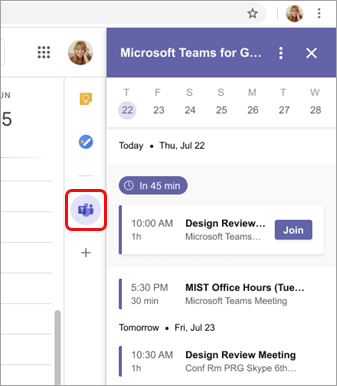
Выберите "Присоединиться", чтобы присоединиться к собранию.
Просмотр или изменение сведений о собрании
Дважды щелкните собрание в календаре. Откроется представление сведений.
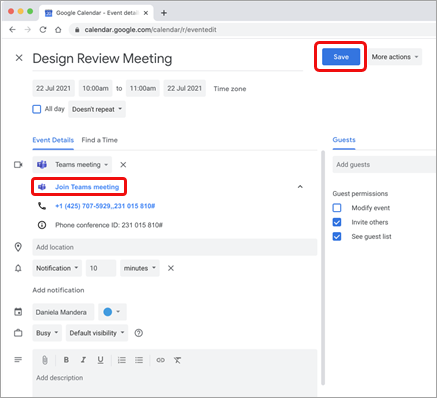
Здесь можно внести любые изменения. По завершении нажмите кнопку "Сохранить ".
Если пришло время собрания, выберите "Присоединиться к собранию Teams ".
Примечание
Теперь во время собрания название собрания будет отображаться как "Собрание Microsoft Teams", а не название, которое вы указали в приглашении.
Устранение неполадок
Ошибка авторизации
Если при попытке добавить собрание Microsoft Teams в событие календаря Google возникает ошибка авторизации , необходимо предоставить надстройке доступ к своей учетной записи Google.
Чтобы предоставить надстройке доступ к вашей учетной записи Google:
- Выберите текст ошибки "Авторизовать" в событии Google Calendar или откройте надстройку на боковой панели.
- Выберите "Разрешить доступ".
Если вы являетесь администратором Google Workspace и установили надстройку от имени наших пользователей через консоль администратора Google Workspace, вы можете авторизовать надстройку от имени всех своих пользователей.
- Откройте консоль администратора Google Workspace.
- Выберите "Приложения", "Google Workspace>", "Marketplace", "Приложения",>"Список приложений".
- Выберите "Собрание Microsoft Teams" в списке приложений, установленных в домене.
- В разделе "Доступ к данным " выберите "Предоставить доступ".
Не удается ввести сведения учетной записи для входа
Отдельное окно браузера открывается для сбора данных для входа в Microsoft Teams. Если после выбора "Входа" не отображается отдельное окно, проверьте параметры браузера, чтобы убедиться, что всплывающие окна разрешены.
Дополнительные сведения
Для ИТ-администраторов
Настройка надстройки собраний Microsoft Teams для Google Workspace