
Если у вас нет возможности планирования собраний в Outlook или Teams, отличным вариантом будет начать мгновенное собрание. Как и в случае с запланированными собраниями, у всех участников собрания сохранится доступ к чату собрания, записям и всему остальному, к чему участники собрания предоставляют общий доступ (например, файлам и заметкам к собранию), даже после его окончания.
Есть несколько разных способов провести импровизированное собрание всего несколькими щелчками мыши.
Из вашего календаря
Перейдите в Calendar
 в левой части Teams и выберите "Быстрое незапланированное собрание
 " в правом верхнем углу.
Измените название собрания и выберите "Получить ссылку, чтобы поделиться ", чтобы поделиться ссылкой на собрание.
- Если вы выберете "Получить ссылку, чтобы поделиться", у вас будет возможность выбрать "Настройка параметров собрания", где вы можете изменить параметры собрания.
Когда все будет готово, выберите "Начать собрание ", чтобы открыть экран предварительного присоединения к собранию.
Выберите Присоединиться сейчас, чтобы войти в собрание.
Для параметра "Провести собрание сейчас" в календаре Teams требуется почтовый ящик Exchange Online. Если у вас нет почтового ящика Exchange Online, этот параметр не отображается.
В канале
Чтобы начать мгновенное собрание канала:
- Выберите канал, в котором вы хотите встретиться, из списка чатов и каналов.
- В зависимости от макета канала выберите "Быстрое незапланированное
 собрание" или "Быстрое незапланированное собрание
 " в правом верхнем углу.
 - Нажмите Присоединиться сейчас.
- Чтобы сохранить контекст конкретной беседы, нажмите "Ответить " под любой публикацией. В поле создания сообщения выберите "Действия и приложения
 >"Начать собрание сейчас .
Все беседы собраний канала будут отображаться как отдельные цепочки в публикациях или ленте бесед канала . Дополнительные сведения о чате на собраниях каналов см. в статье "Собрания канала в Microsoft Teams".
Из группового чата
Мгновенные собрания в групповых чатах — это способ спонтанно встретиться с участниками чата, не мешая и не звоня другим. Собрания в групповом чате — это также способ сохранения записей собраний и сообщений в одном месте.
Чтобы начать мгновенное собрание из группового чата:
Откройте групповой чат, в котором хотите начать мгновенное собрание.
В верхней части чата выберите "Начать собрание сейчас
".- После того как вы начнете мгновенное собрание в групповом чате, другие пользователи увидят из своего списка чатов, что в этом групповом чате началось собрание.
- Они могут открыть групповой чат и выбрать "Присоединиться ", чтобы войти в собрание.
Выберите динамический индикатор в верхней части группового чата, чтобы просмотреть участников.
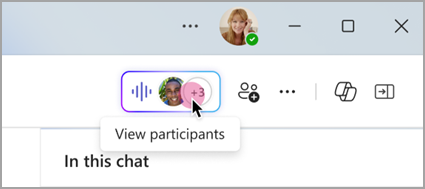
Выберите Позвонить другим пользователям, чтобы присоединиться, чтобы уведомить других пользователей в групповом чате о мгновенном собрании.
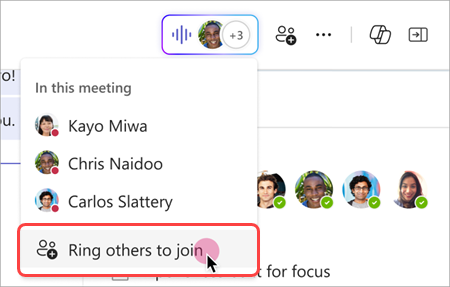
- Чтобы позвонить отдельному абоненту, выберите их имена и нажмите кнопку "Позвонить".
- Чтобы позвонить всем, кто не участвует в мгновенном собрании, выберите "Позвонить всем".
Выберите "Покинуть" в окне звонка, чтобы немедленно покинуть собрание.
Примечание
Если вы не последний пользователь, покинувший мгновенное собрание, вы можете повторно присоединиться, открыв групповой чат и выбрав "Присоединиться". Когда последний пользователь покинет собрание, все участники получат уведомление о том, что собрание завершено.
Из чата с помощью команд
Создавайте мгновенные собрания в любом чате с помощью команд.
Чтобы начать собрание в мгновенном чате:
- Откройте беседу в чате, в которой вы хотите начать мгновенное собрание.
- В поле создания сообщения введите /meetnow .
- Нажмите клавишу ВВОД или TAB на клавиатуре.
Дополнительные сведения см. в статье "Использование команд в Microsoft Teams".
Приглашение пользователей
После присоединения к собранию появится запрос на приглашение других участников.
-
Выберите "Копировать ссылку на
 собрание", чтобы скопировать и поделиться ссылкой на собрание, по которой другие пользователи смогут присоединиться.
 - Выберите "PeopleParticipants
 > in the meeting" и найдите имена участников в поле "Пригласить кого-нибудь" или "Набрать номер". Наведите указатель мыши на имя пользователя и выберите "Запросить присоединение ", чтобы позвать его в собрание.
 - Выберите "Поделиться приглашением">"Поделиться по электронной почте по умолчанию", чтобы запустить приложение электронной почты по умолчанию с автоматически созданным приглашением по электронной почте. Введите получателей и отправьте сообщение электронной почты, чтобы пригласить их.
Вы всегда можете добавить пользователей позже, выбрав пункт People в элементах управления собранием.
Выберите "Поделиться приглашением ", чтобы уведомить других о встрече по ссылке или электронной почте.
Чтобы повторно присоединиться к тому же собранию в любое время, найдите чат собрания в списке чатов и выберите "Присоединиться".