
Проводя общее собрание, вы можете управлять ходом события от начала до конца. Подготовьтесь в приемной, начните и остановите событие, выделите выступающих и т. д.
Сведения о рекомендациях по организации крупных событий см. в статье "Советы по организации крупных собраний и событий в Microsoft Teams".
В этой статье
Подготовка в приемной
Готовьтесь с другими организаторами и выступающими в приемной, прежде чем начать общее собрание. Упражняйтесь в демонстрации контента, проверяйте параметры аудио и видео и многое другое. Пока вы готовитесь в приемной, участники будут ждать начала события в "зале ожидания".
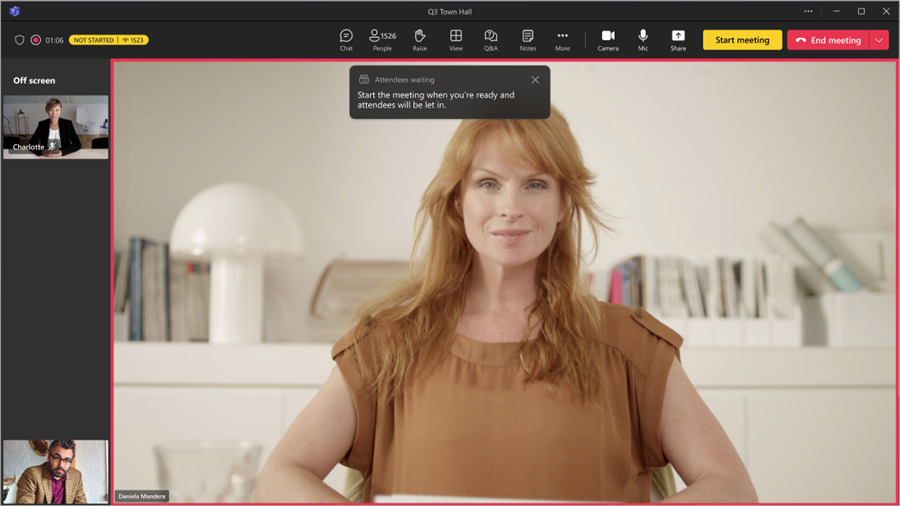
Чтобы присоединиться к приемной:
-
Выберите значок
 в Teams.
 - Выберите общее собрание, которое вы хотите начать.
- Выберите "Присоединиться>"Присоединиться сейчас.
Вы автоматически присоединитесь к приемной, где сможете настроить общее собрание перед началом события для участников. Вы можете выводить выступающих на экран, настраивать демонстрируемый контент и многое другое.
Начало общего собрания
Чтобы начать общее собрание:
Выберите значок
в Teams.Выберите общее собрание, которое вы хотите начать.
Выберите "Присоединиться>"Присоединиться сейчас.
Подготовьтесь с другими выступающими в приемной.
Выберите "Начать собрание ", чтобы привлечь участников к событию.

Запись события начнется автоматически. После запуска события можно начать выступление и выводить выступающих на экран.
Примечание
- В событиях с количеством участников более 3000 человек медиапоток будет отображаться с задержкой 15–60 секунд с момента трансляции до момента, когда ее увидят участники. Более крупные события, организованные с соответствующими пакетами вместимости участников, будут иметь меньшее время задержки. Чтобы узнать больше, обратитесь к своему ИТ-администратору.
- После запуска потоковой передачи максимальное поддерживаемое разрешение составляет 720p.
Добавление выступающих и участников
После начала общего собрания добавьте отсутствующих выступающих или участников в событие, чтобы они могли участвовать в приемной и событии и делиться содержимым.
Чтобы добавить докладчика или участника, который не смотрит событие, выполните следующие действия.
- Выберите значок кнопки "
 в элементах управления собранием.
 - В области "Участники " найдите пользователя, которого нужно пригласить.
- Рядом с именем пользователя выберите "Запросить в качестве докладчика ", а затем выберите докладчика или участника в раскрывающемся меню.
- Докладчик или участник получит звонок на своем устройстве Teams и присоединится напрямую, если примет запрос на присоединение.
Когда вы добавляете докладчика или участника в событие, они присоединяются с ранее назначенной ему ролью. Если у них нет заранее определенной роли, они присоединятся в качестве участников.
Чтобы повысить участника до выступающего:
- Выберите значок кнопки " в элементах управления собранием.
- Наведите курсор на имя участника и выберите Дополнительные параметры
 >Сделать выступающим.
Управление тем, что видят участники
Обеспечьте бесперебойную организацию события и повысьте качество обслуживания участников, управляя тем, что видят участники. Сфокусируйтесь на конкретных людях, выводя их на экран и удаляя его с экрана, закрепляя их видеоканалы или скрывая других пользователей. Дополнительные сведения см. в статье "Управление тем, что видят участники в Microsoft Teams".
В общих собраниях предоставьте управление производственным инструментам для предварительного просмотра изменений и постановки выступающих в очередь перед их отображением, чтобы обеспечить плавный и отточенный переход. People с управлением производственными инструментами также может начинать и завершать событие. Дополнительные сведения см. в статье Управление средствами создания общих собраний в Microsoft Teams.
Выведение участников на экран
Примечание
Вывод участников на экран доступен в Teams премиум, лицензии на надстройку, которая предоставляет дополнительные функции, позволяющие сделать собрания Teams более персонализированными, интеллектуальными и безопасными. Чтобы получить доступ к Teams премиум, обратитесь к ИТ-администратору.
Engage со своей аудиторией в общих собраниях, организованных с помощью Teams премиум, выводя участников на экран, когда они поднимают руки.
Когда вы выводите участника на экран, у него будет доступ к включению микрофона и камеры. Если они это сделают, их увидят и услышат все на мероприятии.
Чтобы позвонить участнику:
- Выберите значок кнопки " в элементах управления собранием.
- В разделе "Участники" найдите человека, которого вы хотите вывести на экран.
- Наведите курсор на его имя и выберите Дополнительные параметры
 >Вывести на экран
 .
.
Когда ребенок закончит говорить, наведите курсор на его имя и выберите Дополнительные параметры>Убрать с экрана .
.
Выступление на общем собрании
Выводите назначенных выступающих на экран во время общего собрания или отображайте собственный контент. Демонстрация до девяти выступающих за раз или до семи в разделе Управление тем, что видят участники.
Дополнительные сведения о рекомендациях по проведению крупных мероприятий см. в статье "Советы по проведению презентаций на крупных собраниях и событиях в Microsoft Teams".
Назначение выступающего
При организации общего собрания вы можете назначить выступающих, которые будут выводиться на экран и демонстрировать контент во время события. Чтобы назначить кого-нибудь выступающим, измените его роль при создании общего собрания.
Выведение выступающих на экран и удаление с экрана
До и во время общего собрания вы можете выбрать выступающих, которые будут выведены на экран и удалены с него. Когда выступающий находится на экране, участники могут слышать его речь, а также видеть их видео и демонстрируемый контент.
Чтобы вывести выступающего на экран:
Нажмите кнопку People
в элементах управления собранием.
В области участников наведите указатель мыши на имя выступающего, которого вы хотите вывести на экран.
Выберите "Дополнительные параметры
 "Вывод на экран".>
Чтобы удалить выступающего с экрана:
- Нажмите кнопку People в элементах управления собранием.
- В области "Участники " наведите указатель мыши на имя выступающего, которого вы хотите убрать с экрана.
-
Выберите "Дополнительные параметры"Убрать с экрана".>
Совет
Отключайте микрофоны выступающих, когда они не говорят активно, чтобы участники не слышали их звук.
Презентация с помощью CVI
Присоединяйтесь к общим собраниям Teams и проводите их с помощью собственных устройств видеоконференций (VTC), даже если они не являются устройствами Комнат Teams. Организаторы могут делиться кодами присоединения CVI непосредственно из диалогового окна общего собрания с выступающими.
Дополнительные сведения см. в статье "Управление и настройка взаимодействия с облачными видеослужбами для Microsoft Teams".
Демонстрация контента с помощью RTMP-in
Во время общего собрания организаторы и выступающие могут использовать внешний кодировщик и включить RTMP-in для интеграции различных типов мультимедиа в событие. Обеспечьте более высокое качество демонстрации экрана, создания видео и многого другого.
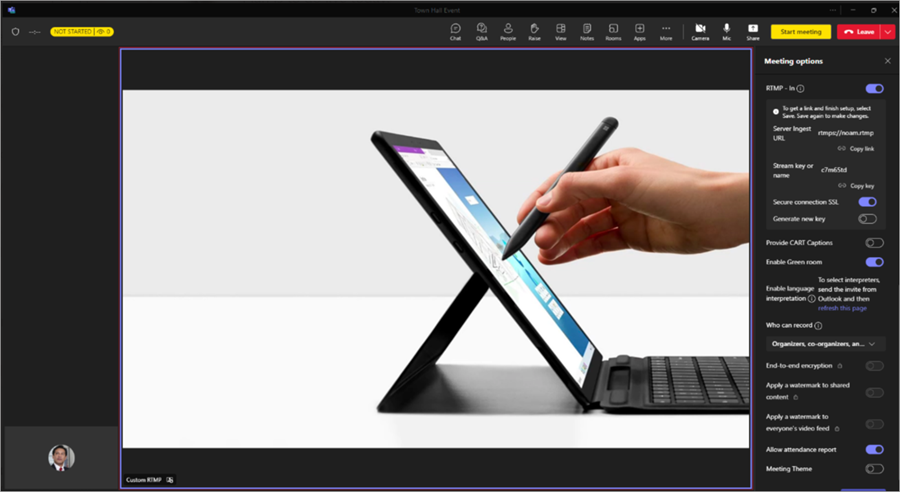
Дополнительные сведения об использовании RTMP-in во время события см. здесь.
Начать Q&A
Для более активного взаимодействия между участниками и выступающими до и во время общего собрания включите Q&A. Участники могут публиковать вопросы и отвечать на них в ожидании начала события и во время его проведения. Дополнительные сведения см. в разделе "Вопросы&ответы" в Microsoft Teams.
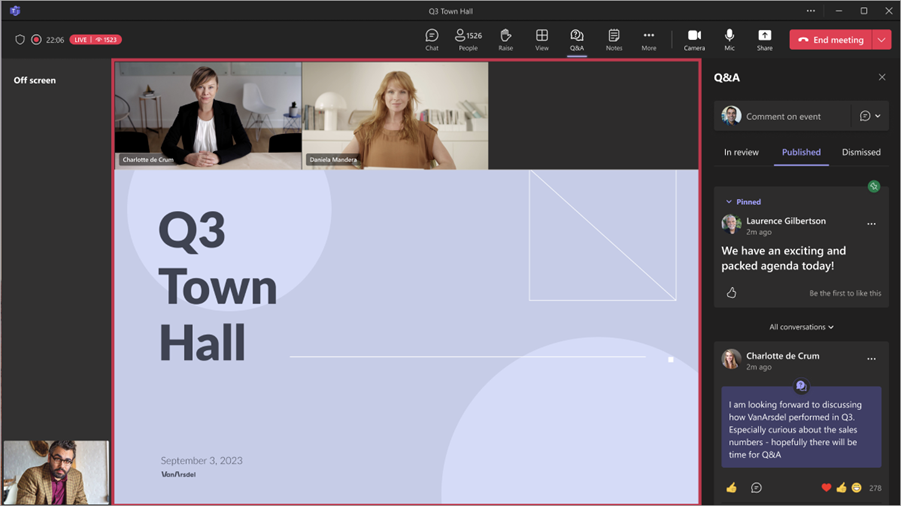
Управление Q&A
Те, кто управляет сеансом Q&A, могут модерировать вопросы и изменять настройки Q&A. По умолчанию управлять Q&A могут организаторы и соорганизаторы. В общих собраниях они могут позволить выступающим также управлять вопросами&ответами.
Примечание
Только выступающие из вашей организации и внешние выступающие с именем входа из Microsoft 365 могут управлять сеансом Q&A. Подробнее см. в статье Работа с внешними гостями.
Изменение параметров Q&A:
Выберите раздел Q&A в окне события.
Выберите
 Q&A .
Q&A .Измените параметры Q&A события:
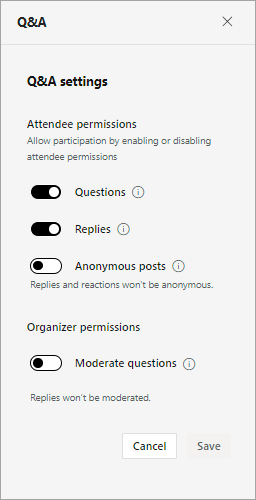
- Чтобы запретить участникам публиковать вопросы, отключите переключатель "Вопросы ".
- Чтобы запретить участникам отвечать на опубликованные вопросы, отключите переключатель "Ответы ".
- Чтобы разрешить участникам публиковать вопросы анонимно, включите переключатель "Анонимные публикации ". Ответы и реакции участников не будут анонимными.
- Чтобы просмотреть вопросы перед публикацией, включите переключатель "Модерировать вопросы ". После включения этого параметра вы не сможете отключить его. Ответы не будут модерироваться.
Нажмите кнопку Сохранить.
Дополнительные сведения см. в статье Вопросы и ответы на собраниях Microsoft Teams.
Создание опроса
Получите отзывы аудитории в реальном времени, создав опрос во время общего собрания. Чтобы создать опрос в общем собрании, необходимо добавить приложение "Опросы" до начала события. Дополнительные сведения см. в статье Создание опроса в Microsoft Teams.
Опросы доступны во время общих собраний с участием до 20 000 человек. Данные опроса будут доступны в течение 36 часов после окончания события.
Примечание
Облачные опросы Word не поддерживаются в общих собраниях.
Предварительный просмотр общего собрания в качестве участника
Организаторы, соорганизаторы и выступающие также могут просматривать общее собрание в качестве участника, чтобы отслеживать событие с точки зрения аудитории.
Чтобы выполнить предварительный просмотр в качестве участника, присоединитесь к событию из другой точки входа, нежели вы присоединились в качестве организатора, соорганизатора или выступающего. Например, если вы изначально присоединились из Teams для настольных компьютеров, предварительно просмотрите этот режим в качестве участника из Интернета или с мобильного устройства.
Примечание
- По крайней мере один организатор, соорганизатор или выступающий должен присоединиться к общему собранию, прежде чем предварительный просмотр станет доступным в качестве участника.
- В отчете о посещаемости не будет отображаться организаторы, соорганизаторы или докладчики, отображающиеся в качестве участников.
- Некоторые возможности событий, например вопросы&ответы, в настоящее время не поддерживаются при предварительном просмотре в качестве участника.
Классическое приложение
- Присоединяйтесь к общему собранию в качестве организатора, соорганизатора или выступающего в Teams для мобильных устройств или убедитесь, что к общему собранию присоединился другой организатор, соорганизатор или выступающий.
- Откройте Teams для компьютера.
-
Выберите .
- Выберите общее собрание, к которому вы присоединились в Teams для мобильных устройств или в Интернете.
- Нажмите стрелку раскрывающегося списка рядом с пунктом "Присоединиться сейчас".
- Выберите "Предварительный просмотр в качестве участника " в раскрывающемся меню. Этот параметр отображается после того, как собрание начинается организатором, соорганизатором или докладчиком.
Примечание
Предварительный просмотр в качестве участника недоступен на рабочем столе или в Интернете для внешних выступающих, присоединяющихся с устройств Android.
Интернет
- Присоединяйтесь к общему собранию в качестве организатора, соорганизатора или выступающего из Teams для настольных компьютеров или убедитесь, что к общему собранию присоединился другой организатор, соорганизатор или выступающий.
- Откройте Teams в веб-браузере.
-
Выберите .
- Выберите общее собрание, к которому вы присоединились в Teams для настольных компьютеров.
- Нажмите стрелку раскрывающегося списка рядом с пунктом "Присоединиться сейчас".
- Выберите "Предварительный просмотр в качестве участника " в раскрывающемся меню. Этот параметр отображается после того, как собрание начинается организатором, соорганизатором или докладчиком.
Примечание
Предварительный просмотр в качестве участника недоступен на рабочем столе или в Интернете для внешних выступающих, присоединяющихся с устройств Android.
Мобильный
- Присоединяйтесь к общему собранию в качестве организатора, соорганизатора или выступающего в Teams для настольных компьютеров или убедитесь, что к общему собранию присоединился другой организатор, соорганизатор или выступающий.
- Откройте Teams на мобильном устройстве.
- Нажмите значок вкладки
- Коснитесь общего собрания, к которому вы присоединились в Teams для настольных компьютеров.
- Коснитесь пункта "Присоединиться>в качестве участника " на экране, предлагающем добавить это устройство или выполнить передачу на это устройство. Этот параметр отображается после того, как собрание начинается организатором, соорганизатором или докладчиком.
Примечание
Если событие уже началось и вы еще не присоединялись с компьютера, выберите "Дополнительные параметры> присоединения"Предварительный просмотр в качестве участника на экране предварительного присоединения.
Выход, перезапуск или завершение общего собрания
Выход из общего собрания
Чтобы выйти из общего собрания, выберите "Выйти " в углу окна Teams. Это действие не приведет к завершению события для всех.
Перезапуск общего собрания
Перезапуск общего собрания может быть способом решения технических проблем во время вашего события, включая невозможность участников присоединиться, распространенные проблемы со звуком или видео, неработающий контент или если событие не отвечает. Организаторы, продюсеры и докладчики, которым были назначены производственные возможности, могут перезапустить общее собрание.
Чтобы перезапустить общее собрание:
- Щелкните стрелку раскрывающегося списка рядом с кнопкой "Выйти " в углу окна Teams.
- Выберите событие перезапуска.
После перезапуска общего собрания участники увидят сообщение о перезапуске события и вернутся на экран присоединения, где они смогут повторно присоединиться. Докладчики и продюсеры присоединятся к приемной, где они смогут снова начать событие.
Примечание
После перезапуска общего собрания будут создаваться отдельные записи событий до и после перезапуска. Также будут отдельные отчеты о посещаемости для каждого сегмента события. Q&A и чат события будут продолжаться без проблем; Все сообщения будут сохраняться до и после перезапуска.
Завершение общего собрания
Чтобы завершить общее собрание, выберите "Завершить событие " в элементах управления событием. Это завершит событие для всех и остановит запись.