
Эффективно организуйте и планируйте свое рабочее расписание, управляя календарем Teams. Отслеживайте события, отвечая на приглашения на собрания и события и выбирая подходящее представление календаря.
Просьба ответить на приглашение на собрание
Сообщите организаторам собраний, будете ли вы присутствовать, заранее ответив на их собрания.
Чтобы ответить на приглашение, выполните следующие действия.
Выберите
 в Teams.
Выберите собрание, на которое нужно ответить.
Выберите "Ответить".
Выберите "Принять " или "Отклонить", "Подписаться" или "Под вопросом".
- Если собрание является частью последовательности, наведите указатель мыши на свой ответ и выберите "Это событие ", чтобы ответить только на это вхождение, или "Все события в серии ", чтобы ответить на все собрания этой последовательности.
Добавление заметки в ваш ответ на приглашение
Когда вы ответите, организатор получит уведомление о вашем ответе по электронной почте.
Чтобы добавить заметку к ответу на приглашение:
Выберите
в Teams.Выберите собрание, на которое нужно ответить.
Выберите Просмотреть события
 .
.Выберите "Ответить на приглашение" с
 .
.Добавить заметку.
- Если вы не выбрали ответ с просьбой ответа, выберите его из раскрывающегося меню.
Выберите Подтвердить.
Изменение представления календаря
По умолчанию в календаре Teams будет отображаться ваша рабочая неделя.
Выберите "Рабочая неделя" в верхней части календаря, чтобы открыть раскрывающееся меню с различными представлениями.
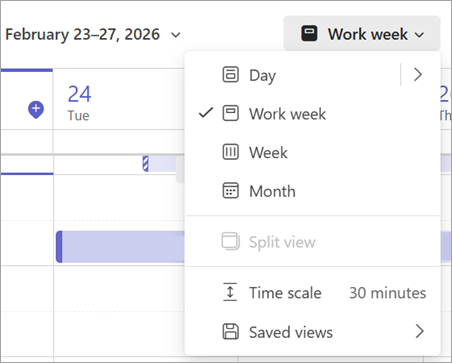
День. Демонстрирует повестку для одного дня.
- Нажмите стрелку рядом с пунктом "День ", чтобы настроить количество дней, отображаемых одновременно.
Рабочая неделя. Демонстрирует дни с понедельника по пятницу.
Неделя. Отображает целую неделю.
Месяц показывает весь месяц.
Просмотр разных дат
В левом верхнем углу находится месяц и год.
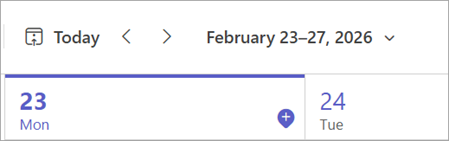
- Чтобы изменить представление календаря на любую дату (прошлую или будущую), выберите месяц.
- Для прокрутки по дням или неделям (в зависимости от представления календаря) нажимайте стрелки вправо и влево рядом с месяцем.
- Выберите "Сегодня
 , чтобы вернуться к текущей дате.
Примечание
Календарь показывает все, что было запланировано в Teams, Exchange и Outlook.